Come creare un Comando Rapido su iPhone per le azioni di ogni giorno
Con l'app Comandi Rapidi puoi mettere in fila più azioni e farle partire con un tocco, con la voce o a un orario preciso. Ecco come prenderne uno pronto dalla Galleria, crearne uno tuo e farlo partire da solo.
Procedura verificata il sulle fonti ufficiali.
Un Comando Rapido è una piccola ricetta: una serie di azioni che l'iPhone esegue una dopo l'altra, dall'alto in basso, quando tocchi un pulsante o lo chiedi a Siri. Si crea nell'app Comandi Rapidi, già presente sull'iPhone: il modo più semplice è partire da uno pronto nella Galleria. Se vuoi che parta da solo, ad esempio ogni mattina, si usa un'automazione.
Prima di iniziare
- Trova l'app Comandi Rapidi. È un'app di Apple, già installata. Se non la trovi nella schermata Home, cerca «Comandi Rapidi» nella ricerca dell'iPhone.
- Pensa a cosa fai più volte al giorno. Apple suggerisce proprio questo: le attività ripetute e quelle che richiedono molti tocchi sono le migliori candidate. Qualche esempio dalla guida di Apple: mandare un messaggio che scrivi sempre uguale, fare una chiamata veloce a un familiare, far partire la tua playlist preferita, controllare i tuoi appuntamenti.
- Questa guida segue la versione per iOS 26 della guida di Apple. Su versioni diverse qualche nome può cambiare leggermente.
1. Il modo più facile: prendine uno pronto dalla Galleria
-
Apri l'app Comandi Rapidi.
-
Tocca Galleria in basso.
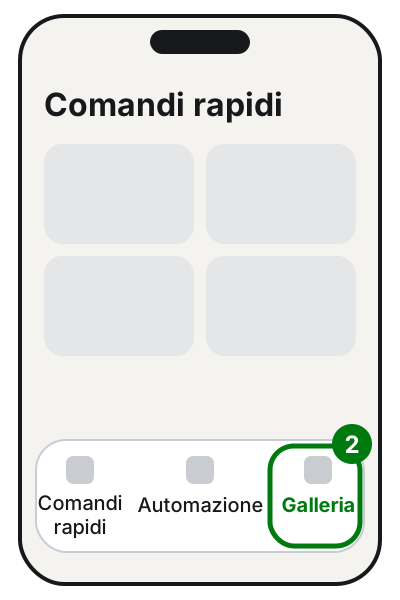
Passo 2: la scheda Galleria, in basso a destra. Illustrazione: SimpleBuild -
Sfoglia le categorie. Tocca Vedi tutto per vedere tutti i comandi di una categoria.
-
Per cercare qualcosa di preciso, tocca il pulsante di ricerca in alto e scrivi una parola.
-
Tocca un comando: compare una descrizione con l'elenco delle azioni che esegue. Leggila.
-
Tocca Aggiungi comando rapido. Se compare Configura comando rapido, segui le domande (ad esempio a chi mandare il messaggio), poi tocca Aggiungi comando rapido.
Il comando ora è nella tua raccolta, pronto da usare.
2. Crearne uno tuo da zero
- Apri l'app Comandi Rapidi.
- Tocca il pulsante + nell'angolo in alto a destra. Compare un comando vuoto, senza titolo.
- Tocca Nuovo comando rapido, poi Rinomina, scrivi un nome facile da ricordare (ad esempio «Arrivo a casa») e tocca Fine.
- Tocca il pulsante per aggiungere un'azione: compare un elenco di categorie. Nella guida di Apple sulle automazioni questo pulsante si chiama Aggiungi azione.
- Tocca una categoria (ad esempio Media o Web) e poi l'azione che vuoi. Può servire scorrere per vederle tutte.
- Per aggiungere un'altra azione, scorri verso l'alto sul campo di ricerca in fondo allo schermo e scegline una. Puoi anche cercarla per nome.
- Per cambiare l'ordine, tieni premuta un'azione e trascinala nella posizione giusta.
- Quando hai finito, tocca Fine.
Il nuovo comando compare in Tutti i comandi rapidi e in I miei comandi rapidi.
Per provarlo, tocca il pulsante sul suo rettangolo colorato per aprirlo nell'editor, poi tocca il pulsante di avvio. Se qualcosa non va, il pulsante di stop lo interrompe, e le frecce di annullamento nell'editor ti permettono di tornare indietro.
Un trucco: puoi creare un comando nuovo anche tenendo premuta l'icona dell'app Comandi Rapidi sulla schermata Home e toccando Crea comando rapido.
3. Farlo partire comodamente
Con un tocco sulla schermata Home
- Nell'app Comandi Rapidi, apri il comando nell'editor e tocca il pulsante che apre i Dettagli.
- Tocca Aggiungi alla schermata Home.
- Se vuoi, cambia nome e icona nell'area Nome schermata Home e icona: puoi anche usare una foto (Scatta foto, Scegli foto o Scegli file).
- Tocca Aggiungi.
Ora il comando è un'icona come le altre app. È il modo più semplice per chi usa poco il telefono.
Con la voce
Attiva Siri e pronuncia il nome del comando, ad esempio «Arrivo a casa». Siri lo esegue e ti dice com'è andata. Se il telefono è bloccato e il comando deve aprire un'app, Siri ti chiede prima di sbloccarlo.
Scegli nomi semplici e diversi dalle frasi che dici di solito a Siri: se un comando si chiama come una richiesta normale (ad esempio «Che ore sono?»), Siri esegue il tuo comando al posto della risposta normale.
Toccando il retro dell'iPhone
- Apri Impostazioni > Accessibilità > Tocco.
- Scorri in basso e tocca Tocco posteriore.
- Scegli Tocco doppio o Tocco triplo.
- Scorri fino alla sezione dei comandi rapidi e scegli il tuo.
Da ora, due o tre colpetti sul retro del telefono fanno partire il comando.
4. Farlo partire da solo: le automazioni
Un'automazione esegue le azioni quando succede qualcosa: a un orario, all'alba, quando spegni la sveglia, quando arrivi in un posto.
-
Nell'app Comandi Rapidi tocca Automazione. Se ne hai già altre, tocca poi + in alto a destra.
-
Tocca Crea automazione personale.
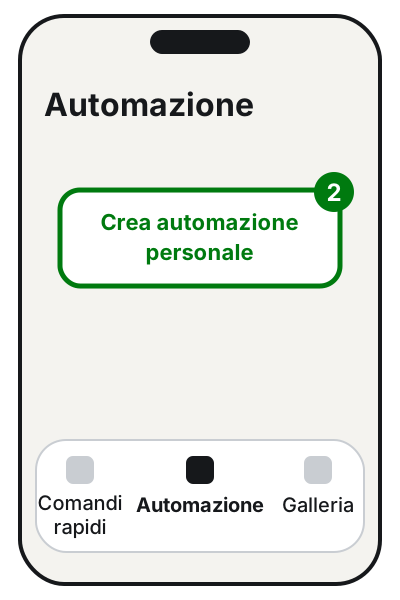
Passo 2: Crea automazione personale. Illustrazione: SimpleBuild -
Scegli quando deve partire. Ad esempio Ora del giorno: puoi scegliere un orario preciso, oppure Alba o Tramonto, e la ripetizione (Giornaliera, Settimanale o Mensile). Con Sveglia l'automazione parte quando interrompi o ritardi una sveglia.
-
Imposta le opzioni e tocca Avanti.
-
Tocca Aggiungi azione e scegli le azioni, come per un comando normale. Puoi anche usare un comando rapido che hai già.
-
Tocca Avanti, controlla il riepilogo e tocca Fine.
Di solito, quando l'automazione scatta, l'iPhone ti manda una notifica e chiede conferma. Alcune automazioni, come quelle a orario, possono partire senza chiedere:
- In Automazione, tocca l'automazione.
- Disattiva Chiedi prima di eseguire e conferma con Non chiedere.
- Tocca Fine.
Per sospenderla senza cancellarla, disattiva Abilita automazione.
Se non funziona ancora
- Il comando si ferma a metà? Aprilo nell'editor e fallo partire da lì: vedi a quale azione si blocca. Spesso manca un'autorizzazione (ad esempio a Contatti o Foto) che l'iPhone ti chiede la prima volta.
- L'automazione non parte? Controlla che Abilita automazione sia attivo. Ricorda che vale solo sul telefono dove l'hai creata.
- Siri non trova il comando? Controlla il nome esatto e pronuncialo allo stesso modo. Evita nomi lunghi o simili ad altri comandi.
- Vuoi fare cose simili anche sul computer? Leggi come rinominare tanti file insieme su Windows e Mac o come programmare lo spegnimento automatico del PC.
- Ti serve un'automazione per il lavoro? Per esempio un modulo che manda dati a un gestionale o una routine per il negozio. Qui conviene un'automazione fatta su misura: può interessarti anche come scegliere un gestionale su misura.
- Quando chiedere a un tecnico: se il comando deve collegarsi ad altre app o servizi e non sai quali permessi dargli, o se preferisci che qualcuno lo prepari e te lo installi pronto. Un comando fatto bene si usa per anni senza pensarci.
Domande frequenti
Che differenza c'è fra un comando rapido e un'automazione?
Il comando rapido lo fai partire tu, con un tocco o con Siri. L'automazione parte da sola quando succede qualcosa, ad esempio a un certo orario o quando spegni la sveglia.
Le automazioni si copiano sugli altri miei dispositivi?
No. Apple spiega che l'automazione personale vale solo sul dispositivo dove l'hai creata: viene salvata nel backup di iCloud ma non si sincronizza con gli altri.
Un comando rapido può leggere i miei dati personali?
Solo se glielo permetti: quando un'azione ha bisogno di dati privati del telefono, compare una richiesta di autorizzazione. Aggiungi comandi dalla Galleria o creati da te, e leggi cosa fanno prima di usarli.
Come interrompo un comando rapido che sta andando?
Nell'editor tocca il pulsante di stop. Se lo hai avviato dal rettangolo colorato, lo interrompi da lì.
Fonti
- Creare un comando rapido personalizzato su iPhone o iPad
- Scoprire comandi rapidi nella galleria su iPhone o iPad
- Eseguire un comando rapido dall'app Comandi Rapidi su iPhone o iPad
- Aggiungere un comando rapido alla schermata Home su iPhone o iPad
- Utilizzare Siri per eseguire i comandi rapidi con la voce
- Eseguire comandi rapidi toccando il retro di iPhone
- Creare una nuova automazione personale in Comandi Rapidi su iPhone o iPad
- Attivazioni evento in Comandi Rapidi su iPhone o iPad
- Abilitare o disabilitare un'automazione personale in Comandi Rapidi su iPhone e iPad
- Idee per creare comandi rapidi personalizzati su iPhone o iPad