Come tenere acceso il Mac con il coperchio chiuso
Chiudere il coperchio mette il MacBook in standby. Il modo previsto da Apple per usarlo chiuso è con alimentatore, schermo, tastiera e mouse esterni. Per i lavori lunghi a coperchio aperto ci sono le impostazioni di standby e il comando caffeinate.
Procedura verificata il sulle fonti ufficiali.
Su un MacBook, chiudere il coperchio mette il Mac in standby: lo dice Apple. Il modo previsto da Apple per usarlo a coperchio chiuso è collegarlo a uno schermo esterno, con alimentatore, tastiera e mouse esterni. Se invece ti serve solo che il Mac non si addormenti durante un download lungo, lascia il coperchio aperto e usa le impostazioni di standby o il comando caffeinate.
Prima di iniziare
- Chiediti cosa ti serve davvero. Usare il MacBook chiuso come un computer fisso (con monitor sulla scrivania) è un caso. Far finire un backup o un download mentre non ci sei è un altro, e si risolve a coperchio aperto.
- Collega sempre l'alimentatore. Sia la modalità a coperchio chiuso sia l'opzione che impedisce lo standby richiedono il Mac attaccato alla corrente.
Usare il MacBook chiuso con uno schermo esterno
È il modo ufficiale. Apple lo richiama così: se lo schermo è collegato a un portatile Mac con il coperchio chiuso, il Mac deve essere collegato all'alimentazione e usare tastiera e mouse esterni.
- Collega l'alimentatore al Mac e alla presa.
- Collega una tastiera e un mouse (o un trackpad) esterni.
- Collega lo schermo esterno a una porta del Mac con il cavo adatto e accendilo.
- Chiudi il coperchio.
Il Mac resta acceso e lavora sullo schermo esterno. Per spegnerlo o metterlo in standby usa il menu Apple, come sempre.
Alcuni modelli recenti, come i MacBook Air e MacBook Pro con chip M3, a coperchio chiuso possono usare due schermi esterni. Apple precisa che, se poi riapri il coperchio con entrambi collegati, il secondo schermo si spegne o si scollega.
Se lo schermo esterno resta nero o a bassa risoluzione, controlla che cavo e alimentazione dello schermo siano collegati bene e che il cavo supporti la risoluzione dello schermo.
Evitare lo standby a coperchio aperto (impostazioni)
Se vuoi che il Mac continui a lavorare mentre non lo tocchi, con il coperchio aperto:
Su un MacBook
- Dal menu Apple (la mela in alto a sinistra) scegli Impostazioni di Sistema.
- Nella barra laterale fai clic su Batteria (potrebbe essere necessario scorrere verso il basso).
- Fai clic su Opzioni.
- Attiva Impedisci al Mac di andare automaticamente in standby quando è collegato a un alimentatore di corrente e lo schermo è spento.
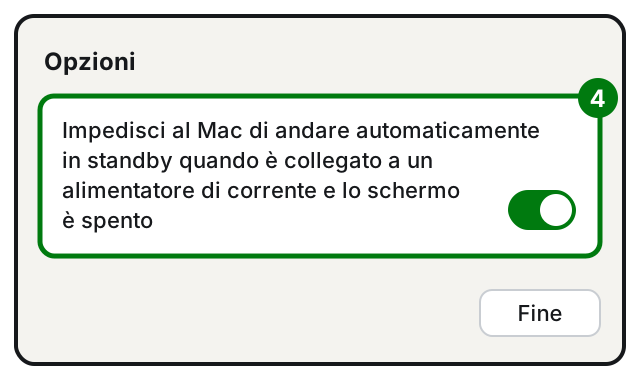
Così lo schermo può spegnersi per risparmiare, ma il Mac continua il lavoro, purché sia attaccato alla corrente.
Su un Mac fisso (iMac, Mac mini, Mac Studio)
- Apri Impostazioni di Sistema.
- Fai clic su Energia nella barra laterale.
- Attiva Impedisci al Mac di andare automaticamente in standby quando lo schermo è spento.
Quando si spegne lo schermo
Il tempo dopo cui lo schermo si spegne si regola in Impostazioni di Sistema > Schermata di blocco, con i menu Disattiva lo schermo quando il computer è alimentato a batteria ed è inattivo e Disattiva lo schermo quando il Mac è collegato all'alimentatore e inattivo.
Quando hai finito, torna a disattivare l'opzione: Apple avverte che impedire lo standby può aumentare il consumo.
Evitare lo standby solo per un po' (caffeinate)
caffeinate è un comando già presente in macOS. Tiene sveglio il Mac finché è in funzione, poi tutto torna come prima. È comodo per un solo lavoro lungo, senza toccare le impostazioni.
- Apri Terminale: nel Finder apri la cartella Applicazioni > Utility e fai doppio clic su Terminale.
- Scrivi uno dei comandi qui sotto e premi Invio.
- Per fermarlo, fai clic nella finestra del Terminale e premi Ctrl-C.
Tiene sveglio il Mac finché non premi Ctrl-C:
caffeinate -iTiene sveglio il Mac per due ore (7200 secondi), poi si ferma da solo:
caffeinate -i -t 7200Tiene acceso anche lo schermo, ad esempio durante una presentazione:
caffeinate -dCosa vogliono dire le lettere, secondo il manuale del comando:
-iimpedisce lo standby per inattività (è anche il comportamento se non metti nessuna lettera);-dimpedisce allo schermo di spegnersi;-simpedisce lo standby del sistema, ma vale solo con l'alimentatore collegato;-tseguito da un numero indica per quanti secondi restare svegli.
Per leggere il manuale completo, scrivi nel Terminale man caffeinate e premi Invio (premi q per uscire).
Attenzione: il manuale di caffeinate non parla del coperchio. Non contare su questo comando per tenere sveglio un MacBook chiuso: per quello la strada documentata da Apple è lo schermo esterno.
Se non funziona ancora
- Il Mac va in standby lo stesso? Controlla di aver collegato l'alimentatore: l'opzione della Batteria e
caffeinate -svalgono solo con la corrente. - Si riattiva o si addormenta quando non dovrebbe? Apple suggerisce di controllare le impostazioni Condivisione (in Generali) e l'opzione Attiva per l'accesso alla rete, e di scollegare dischi e accessori che potrebbero disturbare.
- Lo schermo esterno non si accende a coperchio chiuso? Ricontrolla alimentatore, tastiera e mouse esterni: senza, il Mac chiuso non usa lo schermo. Se lo schermo passa da un hub o da un dock, prova a collegarlo direttamente a una porta del Mac.
- Vuoi che il Mac faccia una cosa da solo a una certa ora? Può interessarti anche come programmare lo spegnimento automatico del PC, o i backup automatici di Time Machine.
- Quando chiedere a un tecnico: se ti serve un Mac sempre acceso per lavoro (condivisione di file, backup, programmi che girano di notte) e vuoi farlo senza sprecare energia né surriscaldare il portatile. Un tecnico può aiutarti a scegliere la configurazione giusta e a verificare che regga nel tempo.
Domande frequenti
Posso chiudere il MacBook durante un download e trovarlo finito?
Senza schermo esterno, no: chiudere lo schermo è uno dei modi previsti da Apple per mettere il Mac in standby, e in standby il lavoro si ferma. Lascia il coperchio aperto e usa le impostazioni di standby o caffeinate.
Tenere il Mac sempre sveglio lo rovina?
Apple avverte che impedire lo standby può aumentare il consumo di energia. Per questo conviene farlo solo quando serve, collegati all'alimentatore, e poi tornare alle impostazioni normali.
caffeinate resta attivo dopo che chiudo il Terminale?
Il manuale spiega che l'effetto dura finché caffeinate è in esecuzione. Per fermarlo prima, premi Ctrl-C nella finestra del Terminale; con l'opzione -t si ferma da solo dopo i secondi indicati.
Fonti
- Se lo schermo esterno è nero o a bassa risoluzione
- Usare due monitor con MacBook Air e MacBook Pro con chip M3
- Mettere il Mac in stato di standby o riattivarlo
- Configurare le impostazioni di stato di standby e riattivazione del Mac
- Se il Mac va in standby o si attiva inaspettatamente
- Aprire o chiudere Terminale sul Mac
- Eseguire comandi e strumenti in Terminale sul Mac