Come programmare lo spegnimento automatico del PC (Windows e Mac)
Come far spegnere il computer da solo dopo un certo tempo o ogni sera alla stessa ora, con i comandi già presenti in Windows e nel Terminale del Mac, e come annullare lo spegnimento se cambi idea.
Procedura verificata il sulle fonti ufficiali.
Su Windows basta un comando: premi Windows + R, scrivi shutdown /s /t 3600 e premi Invio, e il PC si spegne fra un'ora (3600 secondi). Per annullare scrivi shutdown /a. Se vuoi che succeda ogni sera alla stessa ora, puoi creare un'attività pianificata con un comando solo.
Sul Mac si usa l'app Terminale con il comando pmset, che può spegnere il computer ogni giorno a un'ora fissa.
Prima di iniziare
- Salva sempre il lavoro prima dell'ora dello spegnimento. Su Windows il comando con tempo di attesa chiude i programmi senza chiedere, e le modifiche non salvate vanno perse.
- I comandi vanno scritti esattamente come sono, spazi compresi. Copiali da qui se puoi.
- I tempi su Windows si scrivono in secondi: 600 = 10 minuti, 1800 = mezz'ora, 3600 = un'ora, 7200 = due ore.
Su Windows 11 e 10
Spegnere il PC una volta, dopo un certo tempo
- Premi insieme i tasti Windows + R: si apre la finestra Esegui.
- Scrivi il comando qui sotto e premi Invio (in questo esempio il PC si spegne fra un'ora):
shutdown /s /t 3600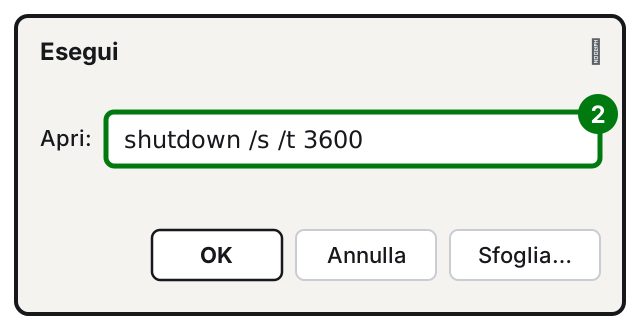
- Puoi continuare a usare il PC normalmente fino all'ora dello spegnimento.
Il significato è semplice: /s vuol dire «arresta il computer», /t è il tempo di attesa in secondi.
Annullare lo spegnimento
Hai cambiato idea? Prima che scada il tempo:
- Premi di nuovo Windows + R.
- Scrivi questo comando e premi Invio:
shutdown /aLo spegnimento in attesa viene cancellato.
Spegnere il PC ogni sera alla stessa ora
Per ripetere lo spegnimento tutti i giorni si crea un'attività pianificata: Windows la esegue da solo all'ora stabilita.
- Apri Start, scrivi Prompt dei comandi e aprilo.
- Scrivi questo comando (qui l'ora è le 23:00, cambiala se vuoi) e premi Invio:
schtasks /create /tn "Spegnimento serale" /tr "shutdown /s /t 60" /sc daily /st 23:00- Se tutto va bene, Windows risponde che l'attività è stata creata.
Cosa vuol dire ogni parte:
/tn "Spegnimento serale"è il nome dell'attività: scegli tu come chiamarla;/tr "shutdown /s /t 60"è ciò che viene eseguito: spegnimento con un minuto di preavviso;/sc dailyvuol dire ogni giorno;/st 23:00è l'ora, nel formato a 24 ore.
Se una sera ti serve il PC acceso oltre l'ora stabilita, nel minuto di preavviso puoi annullare con shutdown /a come visto sopra.
Togliere lo spegnimento serale
- Apri di nuovo il Prompt dei comandi.
- Scrivi questo comando, con lo stesso nome usato per crearla, e premi Invio:
schtasks /delete /tn "Spegnimento serale"- Conferma quando Windows te lo chiede.
Su Mac
Sul Mac lo spegnimento programmato si imposta dal Terminale, con il comando pmset. Apple avverte di due cose: il Mac deve essere acceso e non in stop, e qualcuno deve aver fatto l'accesso; inoltre documenti con modifiche non salvate possono impedire lo spegnimento.
Spegnere il Mac ogni giorno alla stessa ora
- Apri l'app Terminale (puoi cercarla con Spotlight).
- Scrivi questo comando e premi Invio (qui l'ora è le 23:00):
sudo pmset repeat shutdown MTWRFSU 23:00:00- Il Terminale chiede la password: è quella con cui accedi al Mac, e deve essere di un utente amministratore. Mentre la scrivi non compare nulla, neanche i puntini: è normale. Scrivila e premi Invio.
Le lettere MTWRFSU sono i giorni della settimana, all'inglese: M lunedì, T martedì, W mercoledì, R giovedì, F venerdì, S sabato, U domenica. Per spegnerlo solo nei giorni feriali scrivi MTWRF. L'ora si scrive con ore, minuti e secondi, nel formato a 24 ore.
Controllare cosa è programmato
Scrivi questo comando e premi Invio:
pmset -g schedIl Terminale mostra gli spegnimenti e le accensioni programmati.
Annullare la programmazione
sudo pmset repeat cancelAnche qui ti viene chiesta la password. Questo comando cancella tutti gli eventi ripetuti, sia gli spegnimenti sia le accensioni.
Far accendere il Mac al mattino
Con lo stesso comando puoi far riattivare il Mac a un'ora fissa. Per esempio, per il lunedì alle 8:
sudo pmset repeat wake M 8:00:00Apple ricorda che, se FileVault (la cifratura del disco) è attivo, dovrai comunque inserire la password ogni volta che il Mac si accende.
Se non funziona ancora
- Su Windows compare «Accesso negato»? Riapri il Prompt dei comandi scegliendo Esegui come amministratore e riprova.
- Il PC Windows non si spegne all'ora stabilita? Controlla che a quell'ora fosse acceso e non in sospensione, e che l'ora sia scritta nel formato a 24 ore (23:00, non 11:00).
- Il Mac non si spegne? Di solito è in stop, nessuno ha fatto l'accesso, oppure un documento aperto aspetta di essere salvato.
- Vuoi che il PC faccia da solo anche le copie di sicurezza? Parti da come fare il backup del PC Windows o da come fare il backup del Mac con Time Machine.
- Il PC ci mette tanto ad accendersi e spegnersi? Guarda la guida sui programmi che partono da soli.
- Quando chiedere a un tecnico: se ti serve qualcosa di più preciso (spegnere solo dopo la fine di un lavoro, avvisare prima gli altri utenti, gestire più computer in ufficio) conviene uno script su misura, scritto e provato per il tuo caso.
Domande frequenti
Se ho un documento aperto, lo perdo?
Su Windows può succedere: con un tempo di attesa il comando shutdown chiude i programmi anche senza chiederti di salvare. Sul Mac, al contrario, i documenti con modifiche non salvate possono impedire lo spegnimento. In tutti e due i casi salva prima.
Il Mac si spegne anche se è in stop?
No. Apple spiega che il Mac deve essere attivo e con un utente collegato: se è in stop o nessuno ha fatto l'accesso, all'ora stabilita non si spegne.
Posso anche farlo accendere da solo al mattino?
Sul Mac sì, con lo stesso comando pmset e l'evento di accensione o riattivazione. Su Windows questa guida copre solo lo spegnimento: l'accensione automatica non si imposta con questi comandi.