Come fare il backup del PC Windows
Le due strade già incluse in Windows 11 e 10: Windows Backup, che salva cartelle e impostazioni su OneDrive, e Cronologia file, che copia i tuoi file su un disco esterno e conserva anche le versioni precedenti.
Procedura verificata il sulle fonti ufficiali.
Windows ha già tutto quello che serve per un backup, senza installare niente. Windows Backup salva cartelle e impostazioni sul tuo spazio OneDrive. Cronologia file copia i tuoi documenti su un disco esterno e ti fa recuperare anche le versioni vecchie di un file. Il consiglio è usarli tutti e due.
Prima di iniziare
- Per Windows Backup serve un account Microsoft personale (per esempio un indirizzo @outlook.com o @live.com). Gli account di lavoro o di scuola non vanno bene per questa funzione.
- Per Cronologia file serve un disco esterno USB o una cartella di rete, per esempio un disco collegato al router.
- Controlla quanto pesano le tue cartelle. L'account Microsoft gratuito comprende 5 GB su OneDrive: bastano per documenti e impostazioni, di solito non per anni di foto e video.
- Se non sai perché conviene avere più copie, leggi prima la regola del backup 3-2-1.
Microsoft spiega la differenza così: il backup nel cloud è comodo e raggiungibile da più dispositivi, quello su disco esterno è preferibile quando non hai internet o hai tanti file grandi.
Su Windows 11 e 10: Windows Backup (OneDrive)
-
Fai clic su Start, scrivi
backupe scegli Windows Backup tra i risultati. In alternativa apri Impostazioni > Account > Windows backup. -
Accedi con il tuo account Microsoft, se te lo chiede.
-
Apri la voce Cartelle e attiva l'interruttore delle cartelle che vuoi salvare: Desktop, Documenti, Immagini, Video, Musica.
-
Apri le altre voci e scegli cosa salvare: le app installate, Accessibilità, Account, rete Wi-Fi e password, Personalizzazione, Preferenze di lingua e Altre impostazioni di Windows.
-
Premi il pulsante Backup.
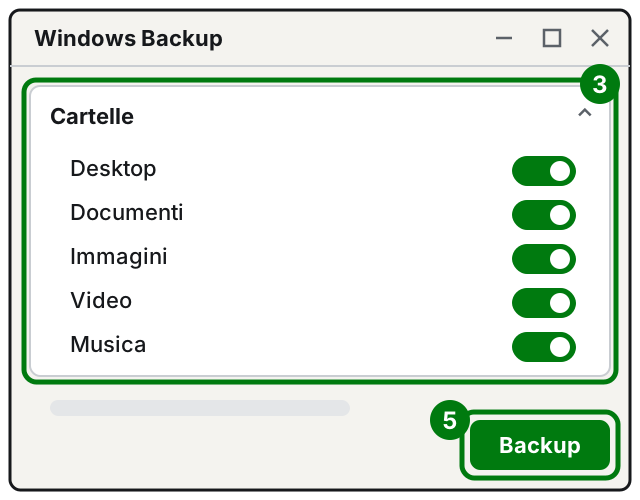
Passi 3 e 5: attiva le cartelle, poi premi Backup. Illustrazione: SimpleBuild
Da quel momento le cartelle scelte sono sincronizzate con OneDrive. Lo stato si controlla in Impostazioni > Account > Windows backup.
Se compare un errore di OneDrive, le cause più comuni sono tre: non hai fatto l'accesso a OneDrive, lo spazio è finito, oppure c'è un problema di sincronizzazione.
Attenzione: è una sincronizzazione
Le cartelle sono sincronizzate, cioè tenute uguali, fra il PC e OneDrive. È comodissimo quando cambi computer. Non ti protegge, però, se un file viene cancellato o rovinato sul PC, perché la modifica arriva anche nel cloud. Per questo serve anche una copia su un disco separato, come quella di Cronologia file.
Su Windows 11 e 10: Cronologia file (disco esterno)
-
Collega il disco esterno al PC.
-
Apri il Pannello di controllo: premi Start e scrivi
pannello di controllo. -
In Sistema e sicurezza scegli Salva copie di backup dei file con Cronologia file.
-
Premi Attiva.
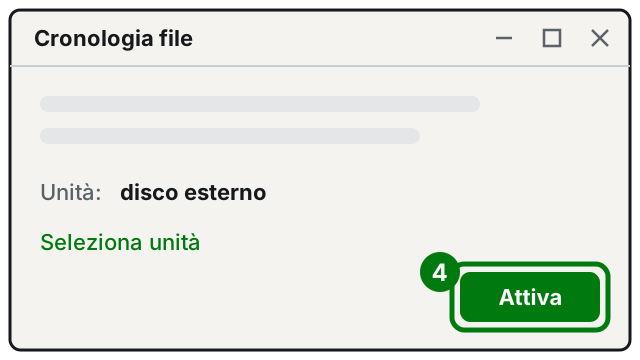
Passo 4: il pulsante Attiva. Illustrazione: SimpleBuild -
Se il disco giusto non è già scelto, premi Seleziona unità, scegli il disco esterno o il percorso di rete e premi OK.
Cronologia file salva da solo le cartelle principali, come Documenti, Immagini, Video e Desktop. Per aggiungere un'altra cartella, fai clic destro sulla cartella, poi Mostra altre opzioni > Includi nella raccolta.
Una volta attivata, Cronologia file controlla i tuoi file e fa copie regolari sul disco. Ovviamente può farlo solo quando il disco è collegato: se lo tieni in un cassetto, ricordati di collegarlo spesso.
Come riprendere un file dal backup
Da Cronologia file
- Apri Esplora file e vai nella cartella dove stava il file.
- Fai clic destro sul nome della cartella e scegli Ripristina versioni precedenti.
- Scegli la versione che ti serve, cioè il giorno e l'ora.
- Premi Ripristina per rimetterla al suo posto, oppure Ripristina in per salvarla in un'altra cartella senza toccare il file attuale.
Se hai dubbi, usa sempre Ripristina in: così non sovrascrivi niente.
Da Windows Backup, su un PC nuovo
Durante la prima configurazione del nuovo PC, accedi con lo stesso account Microsoft. Windows ti chiederà se vuoi ripristinare da un backup. Se ne hai più di uno, scegli Altre opzioni per indicare quello giusto. Per portare tutto su un computer nuovo in modo ordinato può servirti anche la guida per ripristinare Windows senza perdere i file.
Se non funziona ancora
- Cronologia file dice «Riconnetti l'unità» anche se il disco è collegato: è un problema noto dell'aggiornamento di Windows di settembre 2026. Microsoft lo ha risolto negli aggiornamenti usciti dal 22 settembre 2026 in poi. Installa gli ultimi aggiornamenti; se Windows Update non va, segui questa guida.
- La data dell'ultimo backup non cambia: controlla che il disco sia collegato e acceso, e che non sia pieno. Se è pieno, liberalo o usane uno più grande.
- OneDrive è pieno: togli dal backup le cartelle più pesanti (di solito Video e Immagini) e salvale su un disco esterno con Cronologia file. Se ti serve spazio sul PC, guarda anche come liberare spazio su disco.
- Non ti ricordi la password dell'account Microsoft: senza quella non recuperi il backup su OneDrive. Mettila al sicuro adesso e attiva la verifica in due passaggi.
- Prova il ripristino almeno una volta: prendi un file qualsiasi e riprendilo con Ripristina in. Un backup mai provato è solo una speranza.
- Se il disco non viene riconosciuto, fa rumori strani o i file ripristinati non si aprono, fermati e fatti aiutare da un tecnico prima di fare altri tentativi: i dati si salvano più facilmente se non si insiste.
Domande frequenti
Quanto spazio gratuito ho su OneDrive per il backup?
L'account Microsoft gratuito include 5 GB su OneDrive. Se le tue cartelle pesano di più, puoi comprare altro spazio oppure usare Cronologia file con un disco esterno.
Se cancello un file dal PC, resta nel backup di OneDrive?
Non contarci. Windows Backup sincronizza le cartelle con OneDrive: quello che succede sul PC succede anche nel cloud. Per avere una copia davvero separata usa anche un disco esterno.
Ogni quanto devo collegare il disco esterno?
Cronologia file lavora solo quando il disco è collegato. Collegalo spesso, per esempio una volta alla settimana, e controlla la data dell'ultimo backup.
Funziona ancora su Windows 10?
Gli strumenti ci sono anche su Windows 10, ma Microsoft ha smesso di supportarlo il 14 ottobre 2025: niente più aggiornamenti di sicurezza gratuiti.