Come cancellare la cronologia e la cache del browser
I passi per cancellare cronologia, cookie e cache in Chrome, Edge e Safari, su computer, iPhone e Android. Con l'avvertenza più importante: non spuntare le password salvate se non vuoi perderle.
Procedura verificata il sulle fonti ufficiali.
In ogni browser c'è una finestra che cancella in un colpo cronologia, cookie e cache: in Chrome ed Edge si apre dal menu con i tre puntini, in Safari sul Mac dal menu Cronologia, su iPhone da Impostazioni > App > Safari. Prima di confermare, scegli l'intervallo di tempo e togli la spunta alle password se vuoi tenerle.
Prima di iniziare
Tre parole da conoscere, perché le caselle da spuntare usano questi nomi:
- La cronologia è l'elenco dei siti che hai visitato.
- I cookie sono piccoli file che i siti lasciano sul dispositivo per ricordarsi di te, per esempio che hai già fatto l'accesso.
- La cache è una copia di pezzi di pagine e immagini, tenuta per aprire più in fretta i siti la volta dopo.
Cosa aspettarti:
- Cancellare i cookie ti fa uscire da molti siti. Tieni a portata di mano le password della posta, della banca e dei siti che usi di più. Se non le ricordi, controlla prima dove sono le password salvate.
- Le password e i dati dei moduli (indirizzi, carte) in alcuni browser sono tra le caselle proposte. Se le spunti, le perdi.
- Se hai l'accesso con il tuo account (Google in Chrome, Microsoft in Edge, iCloud in Safari) e la sincronizzazione è attiva, la cronologia sparisce anche dagli altri dispositivi collegati.
- I file scaricati restano. Si cancella solo l'elenco dei download, non i file sul computer.
Quando serve davvero: un sito si comporta in modo strano o non si aggiorna, hai usato un computer di altri, vuoi togliere tracce della navigazione prima di dare via un dispositivo. Se un sito non si carica bene, spesso basta cancellare cookie e cache dell'ultima ora.
Chrome sul computer (Windows e Mac)
-
Apri Chrome.
-
In alto a destra fai clic su Altro (i tre puntini) e scegli Elimina dati di navigazione.
-
Scegli un intervallo di tempo, per esempio Ultima ora o Dall'inizio.
-
Seleziona Cookie e altri dati dei siti e le altre voci che vuoi eliminare, come Cronologia di navigazione e Immagini e file memorizzati nella cache.
-
Premi Elimina dati.
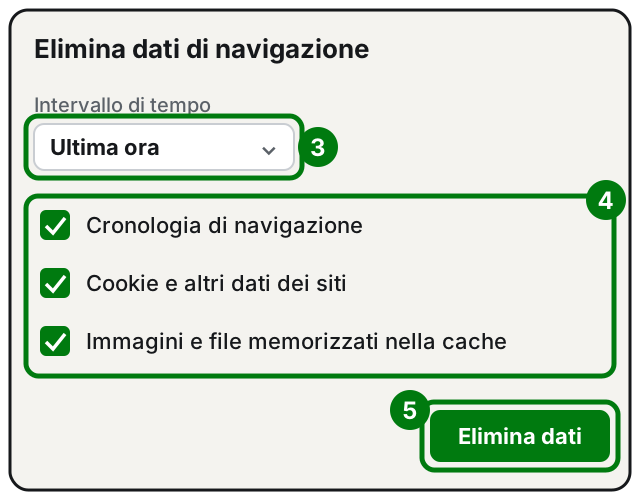
Passi 3, 4 e 5: intervallo, voci da eliminare, Elimina dati. Illustrazione: SimpleBuild
Scorciatoia: scrivi «Elimina dati di navigazione» nella barra degli indirizzi e fai clic sull'azione rapida che compare (Google la chiama «chip di azione»).
Google precisa che la cronologia delle ricerche su Google e le altre attività nel tuo Account Google non si cancellano da qui: si gestiscono a parte, dall'account.
Chrome su Android
- Apri Chrome.
- A destra della barra degli indirizzi tocca Altro (i tre puntini) e poi Elimina dati di navigazione.
- Per eliminare solo la cronologia, scegli una durata e tocca Elimina dati. La durata proposta è di 15 minuti: cambiala se vuoi andare più indietro.
- Per scegliere cosa eliminare tocca Altre opzioni, seleziona le voci e tocca Elimina dati.
Attenzione a due cose che Google segnala su Android:
- La cronologia comprende le schede aperte, che verranno chiuse.
- Fra le voci c'è Password salvate: se la spunti, le password vengono eliminate. Lasciala vuota se non vuoi perderle.
Eliminare i cookie non ti fa uscire dall'Account Google in Chrome.
Microsoft Edge (Windows e Mac)
- Apri Edge e scegli Impostazioni e altro > Impostazioni > Privacy, ricerca e servizi.
- Seleziona Cancella dati delle esplorazioni, poi Scegli cosa cancellare accanto a Cancella dati delle esplorazioni ora.
- In Intervallo di tempo scegli il periodo dal menu a discesa.
- Spunta i tipi di dati: Cronologia esplorazioni, Cookie e altri dati del sito, Immagini e file archiviati nella cache. Microsoft suggerisce, per esempio, di togliere cronologia e cookie ma tenere Password e Riempimento automatico dei dati dei moduli: lascia queste due senza spunta.
- Seleziona Cancella ora.
I dati che Edge ha salvato nel cloud di Microsoft, se usi la sincronizzazione, si gestiscono dalla Dashboard della privacy del tuo account.
Safari sul Mac
Cancellare la cronologia
- Apri Safari.
- Scegli Cronologia > Cancella cronologia, quindi fai clic sul menu a comparsa.
- Scegli l'intervallo di tempo da cancellare.
Safari toglie l'elenco dei siti visitati, le ricerche recenti, le icone dei siti, l'elenco dei download (non i file) e i permessi chiesti dai siti, come posizione e notifiche. Se hai iCloud attivo per Safari, la cronologia viene rimossa anche dagli altri dispositivi Apple.
Cancellare cache e cookie
- In Safari scegli Safari > Impostazioni e fai clic su Privacy.
- Fai clic su Gestisci dati siti web.
- Seleziona uno o più siti e fai clic su Rimuovi, oppure su Rimuovi tutto.
Apple avverte che rimuovere questi dati può farti uscire dai siti o cambiarne il comportamento.
Safari su iPhone
Cronologia, cache e cookie insieme
-
Vai su Impostazioni, tocca App e poi Safari.
-
Scorri in basso e tocca Cancella dati siti web e cronologia.
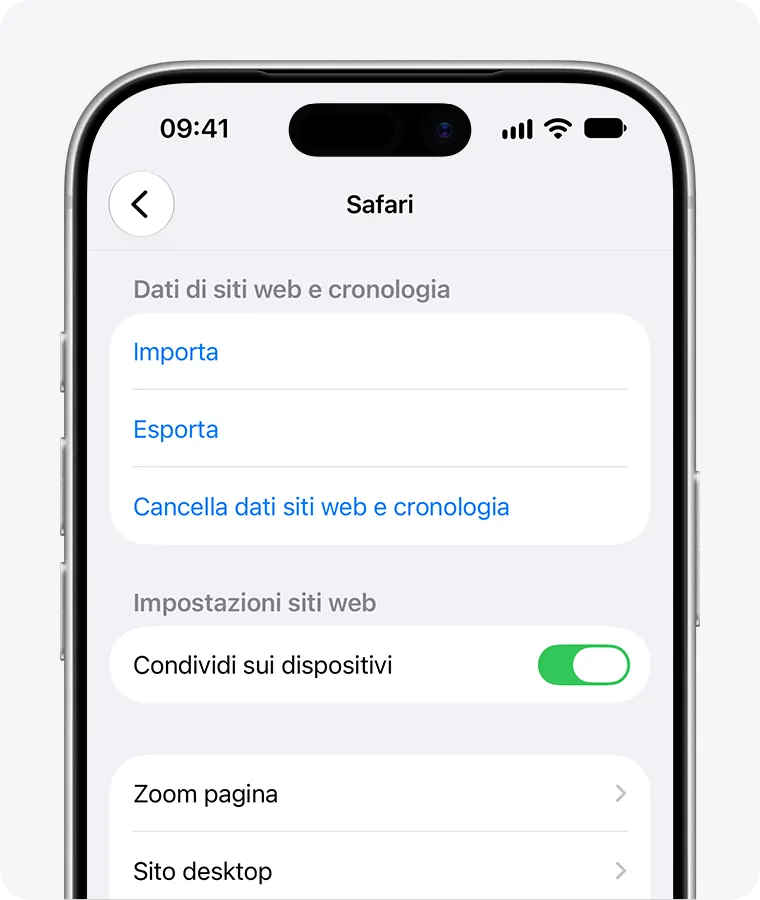
Passo 2: Cancella dati siti web e cronologia. Immagine: Supporto Apple -
Scegli l'intervallo di tempo e tocca Cancella cronologia.
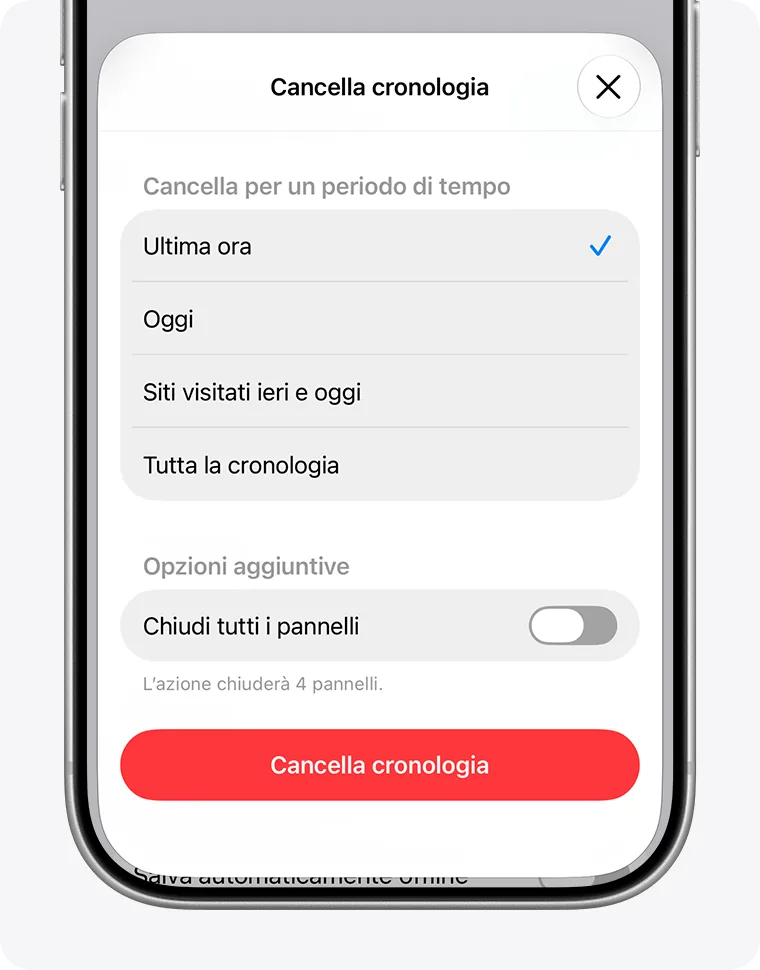
Passo 3: scegli l'intervallo, poi il pulsante rosso. Immagine: Supporto Apple
Apple precisa che non vengono toccati i dati di Inserimento automatico. Se il pulsante è grigio, non c'è niente da cancellare oppure ci sono limitazioni ai contenuti web in Tempo di utilizzo.
Solo cache e cookie, tenendo la cronologia
- Vai su Impostazioni > App > Safari > Avanzate > Dati dei siti web.
- Tocca Rimuovi tutti i dati dei siti web e poi Rimuovi adesso.
Togliere un solo sito dalla cronologia
- Apri Safari e vai alla pagina iniziale.
- Tocca il pulsante Cronologia, poi il pulsante Altro.
- Tocca Seleziona siti web, scegli quelli da togliere e tocca il pulsante Cestino.
Se non funziona ancora
- Il sito continua a non funzionare dopo aver cancellato la cache: chiudi del tutto il browser e riaprilo. Prova anche con un altro browser: se lì funziona, il problema è nel primo; se non funziona da nessuna parte, è probabile che sia il sito.
- Ricompaiono siti che avevi cancellato: controlla la sincronizzazione. Un altro dispositivo collegato allo stesso account può rimandarli.
- Dopo la pulizia non riesci più a entrare in un sito: usa la procedura «password dimenticata» del sito. Se non ricevi l'email di recupero o ti arrivano messaggi sospetti, leggi come riconoscere un'email di phishing.
- Il browser si apre da solo su pagine strane o cambia motore di ricerca: cancellare la cronologia non basta, potrebbe esserci un'estensione indesiderata. Controlla anche il browser e il motore di ricerca predefiniti.
- Se temi che qualcuno abbia usato i tuoi account, oltre a cancellare i dati cambia le password e attiva la verifica in due passaggi. Se i segnali sono tanti e non sai da dove partire, un tecnico può controllare il computer e gli account con te.
Domande frequenti
Cancellando la cronologia perdo le password salvate?
No, se non spunti la voce delle password. In Chrome su Android e in Edge le password sono una casella a parte: lasciala vuota. Su iPhone, Apple precisa che la cancellazione non tocca l'Inserimento automatico.
Dopo aver cancellato i cookie dovrò rifare l'accesso ai siti?
Sì, di solito. I cookie sono i file che fanno ricordare ai siti che sei già entrato: cancellandoli, molti siti ti chiederanno di nuovo nome utente e password.
Se cancello la cronologia sul telefono, sparisce anche dal computer?
Se usi lo stesso account con la sincronizzazione attiva, sì. Google, Microsoft e Apple avvertono che la cronologia viene rimossa da tutti i dispositivi collegati.
Cancellare la cronologia elimina anche le ricerche fatte su Google?
No. Google spiega che le ricerche e le altre attività sui suoi servizi sono salvate nell'Account Google e si eliminano a parte.
Fonti
- Elimina i dati di navigazione in Chrome, computer (Google)
- Elimina i dati di navigazione in Chrome, Android (Google)
- Visualizzare ed eliminare la cronologia del browser in Microsoft Edge (Microsoft)
- Cancellare la cronologia di navigazione in Safari sul Mac (Apple)
- Cancellare la cache e i cookie in Safari sul Mac (Apple)
- Eliminare la cronologia, la cache e i cookie di Safari su iPhone (Apple)