Come impostare il browser predefinito e Google come motore di ricerca
Come scegliere il browser che si apre quando tocchi un link (su Windows, Mac, iPhone e Android) e come far cercare con Google in Chrome, Edge e Safari, o con il motore di ricerca che preferisci.
Procedura verificata il sulle fonti ufficiali.
Il browser predefinito si sceglie nelle impostazioni del sistema: su Windows 11 in Impostazioni > App > App predefinite, sul Mac in Impostazioni di Sistema > Scrivania e Dock, su iPhone in Impostazioni > App > App di default, su Android in Impostazioni > App > App predefinite. Il motore di ricerca, invece, si cambia dentro il browser: in Chrome da Impostazioni > Motore di ricerca.
Sono due cose diverse: il browser è il programma che apre i siti; il motore di ricerca è il sito che risponde quando scrivi qualcosa da cercare nella barra in alto.
Prima di iniziare
- Installa prima il browser che vuoi usare, se non c'è già, scaricandolo solo dal sito ufficiale o dallo store del tuo dispositivo.
- Controlla quale browser stai usando: i passi per il motore di ricerca cambiano da Chrome a Edge a Safari.
- In alcuni paesi, al primo avvio, il sistema o il browser ti chiedono di scegliere browser e motore di ricerca da una lista: puoi sempre cambiare idea dopo.
Su Windows 11
Scegliere il browser predefinito
-
Seleziona Start > Impostazioni > App > App predefinite.
-
Nella casella di ricerca della sezione delle app scrivi il nome del browser, per esempio Chrome o Edge.
-
Seleziona il browser.
-
In alto, accanto alla scritta che propone di impostarlo come browser predefinito, seleziona Imposta predefinito.
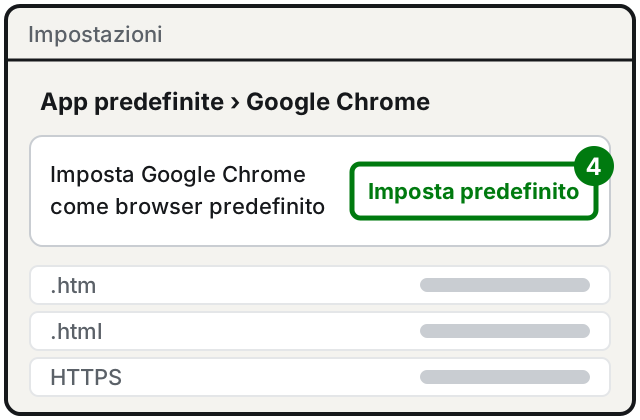
Passo 4: Imposta predefinito. Illustrazione: SimpleBuild -
Controlla l'elenco dei tipi di file e di link sotto: devono essere associati al browser scelto.
Su Windows 10
- Seleziona Start > Impostazioni > App > App predefinite.
- In basso, nella sezione Browser web, seleziona il browser attuale.
- Nella finestra Scegli un'app seleziona quello che vuoi.
Sul Mac
-
Scegli il menu Apple > Impostazioni di Sistema, poi fai clic su Scrivania e Dock nella barra laterale (può servire scorrere in basso).
-
Apri il menu accanto a Browser web di default e scegli il browser.
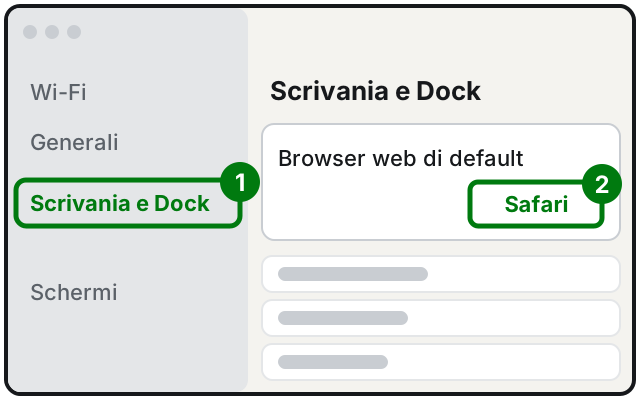
Passi 1 e 2: Scrivania e Dock, poi il menu Browser web di default. Illustrazione: SimpleBuild
Se usi Chrome, puoi farlo anche da Chrome stesso: menu Altro (i tre puntini in alto a destra) > Impostazioni, poi nella sezione Browser predefinito seleziona Imposta come predefinito. Se il pulsante non c'è, Chrome è già il predefinito.
Su iPhone
Il browser di default
-
Apri l'app Impostazioni.
-
Tocca App, poi App di default.
-
Tocca Browser e scegli l'app che vuoi usare.
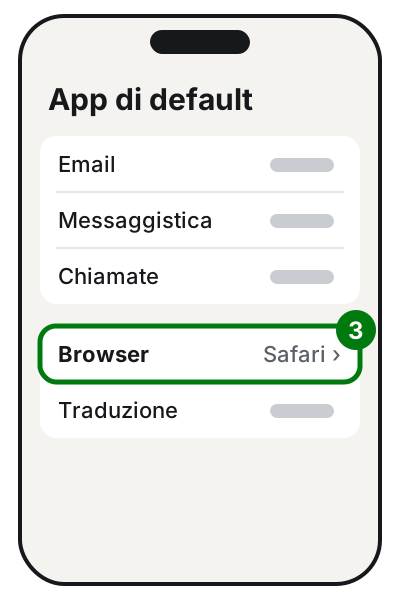
Passo 3: tocca Browser. Illustrazione: SimpleBuild
Il motore di ricerca di Safari
- Apri l'app Impostazioni.
- Tocca Cerca, poi Motore di ricerca.
- Scegli Google (o un altro motore).
Questa scelta vale per Safari e per Spotlight, la ricerca dell'iPhone. I nomi sono quelli del Manuale utente di iPhone per l'ultima versione di iOS; nelle versioni meno recenti le voci possono essere in posti diversi.
Su Android
I nomi possono cambiare un po' da una marca all'altra; questi sono i passi indicati da Google.
Il browser predefinito
- Apri Impostazioni.
- Tocca App.
- Nella sezione Generali tocca App predefinite (o Scegli app predefinite).
- Tocca App browser e seleziona quello che vuoi.
Il motore di ricerca
- In Chrome: apri Chrome, tocca Altro (i tre puntini) > Impostazioni, poi Motore di ricerca e scegli Google.
- Nella barra di ricerca della schermata Home: tieni premuto uno spazio vuoto della schermata Home, tocca Widget, scegli l'app del motore di ricerca e trascina il widget sulla schermata.
Impostare Google come motore di ricerca nel browser
Chrome sul computer
- Apri Chrome e seleziona Altro (i tre puntini in alto a destra) > Impostazioni.
- Seleziona Motore di ricerca.
- Nella sezione Motore di ricerca seleziona Modifica e scegli Google.
Chrome su iPhone
- Apri Chrome e tocca Altro > Impostazioni.
- Tocca Motore di ricerca e scegli Google.
Microsoft Edge
- Apri Edge e seleziona Impostazioni e altro (i tre puntini in alto a destra) > Impostazioni.
- Seleziona Privacy, ricerca e servizi.
- Seleziona Ricerca e servizi connessi, poi Barra degli indirizzi e ricerca.
- Nel menu Motore di ricerca usato nella barra degli indirizzi scegli Google.
Se il motore che vuoi non compare nell'elenco, fai prima una ricerca con quel sito dalla barra degli indirizzi: da quel momento Edge lo mostra fra le scelte.
Safari sul Mac
- Apri Safari.
- Cancella il testo nel campo in alto (il campo di ricerca smart).
- Fai clic sull'icona a sinistra del campo e scegli Google dall'elenco.
Se non funziona ancora
- Il motore di ricerca torna a cambiare da solo? Google avverte che può essere colpa di un programma dannoso. In Chrome puoi ripristinare le impostazioni predefinite; se il problema ritorna, fai controllare il computer. Nel frattempo tieni alta l'attenzione su email e messaggi truffa.
- Il PC è di lavoro o della scuola? L'amministratore può aver bloccato il motore di ricerca: in quel caso non puoi cambiarlo tu.
- Alcuni link si aprono ancora in un altro browser? Alcune app usano un browser diverso da quello predefinito.
- Il browser è lento o pieno di pubblicità? Guarda come velocizzare il PC Windows e, per fare pulizia, come cancellare la cronologia e la cache del browser.
- Quando chiedere a un tecnico: se compaiono barre degli strumenti che non hai installato, pagine iniziali che non riesci a togliere o pubblicità ovunque. Sono segnali tipici di programmi indesiderati: meglio farli rimuovere prima di inserire password o dati della banca.
Domande frequenti
Che differenza c'è fra browser e motore di ricerca?
Il browser è il programma con cui apri i siti (Chrome, Edge, Safari, Firefox). Il motore di ricerca è il sito che cerca le parole che scrivi (Google, Bing e altri). Puoi usare Google anche dentro Edge o Safari.
Il motore di ricerca è cambiato da solo: cosa vuol dire?
Google avverte che un cambio imprevisto del motore di ricerca può essere causato da un programma dannoso. Rimetti quello che vuoi e, se torna a cambiare, fai controllare il computer.
Perché alcuni link si aprono ancora in un altro browser?
Alcune app aprono le pagine web con un browser diverso da quello predefinito. Non dipende dalle tue impostazioni.
Fonti
- Modificare le app predefinite in Windows
- Imposta Chrome come browser predefinito
- Impostare il motore di ricerca predefinito e le scorciatoie per la ricerca sui siti
- Impostare Google come motore di ricerca predefinito
- Cambiare il motore di ricerca predefinito in Microsoft Edge
- Impostare Safari come il browser web predefinito sul Mac
- Personalizzare le ricerche in Safari sul Mac
- Modificare le app di default su iPhone
- Modificare il motore di ricerca di default su iPhone
- Scopri come modificare il browser predefinito (Android)
- Scopri come cambiare il motore di ricerca (Android)