Come cambiare la password del Wi-Fi
Cambi la password del Wi-Fi dalla pagina di gestione del router, scegli una protezione adatta e ricolleghi computer, telefoni e gli altri apparecchi di casa con la password nuova.
Procedura verificata il sulle fonti ufficiali.
La password del Wi-Fi si cambia dal router, non dal computer o dal telefono. Entri nella pagina di gestione del router, apri la sezione del Wi-Fi, scrivi la password nuova e salvi. Subito dopo tutti i dispositivi si scollegano e vanno ricollegati uno per uno con la password nuova.
Prima di iniziare
- Sai già entrare nel router? Se no, parti da come entrare nel router: lì trovi l'indirizzo da scrivere nel browser e dove leggere la password di gestione.
- Usa, se puoi, un computer collegato col cavo. Appena salvi la password nuova, chi è collegato via Wi-Fi viene scollegato, anche il dispositivo da cui stai facendo la modifica.
- Scegli una password robusta. L'Agenzia per la Cybersicurezza Nazionale (ACN) consiglia almeno 12 caratteri, con maiuscole, minuscole, numeri e caratteri speciali. Evita nomi, date di nascita e parole facili da indovinare.
- Scrivila su un foglio prima di salvarla. Maiuscole e minuscole contano: «Casa» e «casa» sono due password diverse.
- Fai l'elenco di cosa usa il Wi-Fi in casa: televisore, stampante, telecamere, altoparlanti, termostato. Andranno ricollegati tutti.
Cambia la password nel router
I nomi delle voci cambiano da una marca all'altra. Qui trovi i passi comuni: sul tuo router cerca le parole più simili.
-
Entra nella pagina di gestione del router con la sua password.
-
Cerca la sezione del Wi-Fi. Su molti router si chiama Wi-Fi oppure Wireless, a volte dentro un menu Avanzate.
-
Trova il campo della password della rete (su alcuni modelli si chiama «chiave») e scrivi quella nuova.
-
Se il router ha due o più reti, per esempio a 2,4 GHz e a 5 GHz, controlla che la password nuova valga per tutte. Apple consiglia di usare un solo nome di rete per tutte le bande.
-
Controlla il tipo di protezione. Apple consiglia WPA3 Personal per una maggiore sicurezza, oppure WPA2/WPA3 Transitional se in casa hai dispositivi più vecchi.
-
Salva. Dopo qualche secondo i dispositivi collegati via Wi-Fi si scollegano.
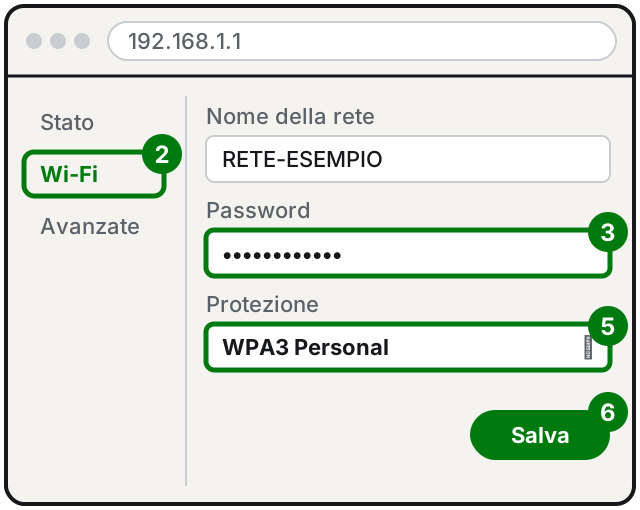
Passi 2, 3, 5 e 6: su ogni router i nomi possono cambiare un po'. Illustrazione: SimpleBuild
Ricollega i dispositivi
Di solito basta scegliere di nuovo la rete e scrivere la password nuova. Se il dispositivo continua a provare con quella vecchia senza chiedere niente, fagli «dimenticare» la rete e ricollegala da capo.
Su Windows 11
-
Seleziona le icone di rete, audio o batteria sulla barra delle applicazioni, in basso a destra.
-
Nell'impostazione rapida Wi-Fi seleziona Gestisci connessioni Wi-Fi.
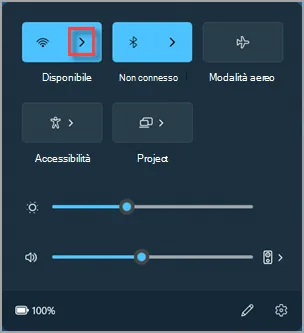
Passo 2: la freccia accanto al Wi-Fi. Immagine: Supporto Microsoft -
Scegli la tua rete e seleziona Connetti.
-
Scrivi la password nuova e seleziona Avanti.
Se Windows non chiede la password: vai in Start > Impostazioni > Rete e Internet > Wi-Fi, seleziona Gestisci reti note, scegli la tua rete e fai clic su Dimentica. Poi ricollegati con i passi qui sopra.
Su Mac
- Fai clic sull'icona del Wi-Fi nella barra dei menu e scegli la tua rete. Se il Mac chiede la password, scrivi quella nuova.
- Se non la chiede e non si collega, scegli menu Apple > Impostazioni di Sistema e fai clic su Wi-Fi nella barra laterale.
- Fai clic su Dettagli, poi su Dissocia questa rete.
- Ricollegati alla rete dal menu del Wi-Fi e scrivi la password nuova.
Su iPhone
- Apri Impostazioni e tocca Wi-Fi.
- Tocca il pulsante Info (la «i» accanto al nome della rete) e poi Dissocia questa rete.
- Tocca di nuovo il nome della rete e scrivi la password nuova.
Queste voci sono quelle del manuale Apple per iOS 27.
Su Android
I nomi qui sotto sono quelli dei telefoni Pixel. Su altre marche il percorso può essere un po' diverso, ma le parole sono simili.
- Apri Impostazioni e tocca Rete e Internet > Internet.
- Tocca Reti salvate, scegli la tua rete e tocca Elimina.
- Torna all'elenco delle reti, tocca la tua e scrivi la password nuova.
Televisori, stampanti e altri apparecchi
Ognuno ha il suo menu per il Wi-Fi: di solito è nelle impostazioni di rete dell'apparecchio o nella sua app. Per la stampante trovi i passi in come collegare una stampante Wi-Fi.
Se non funziona ancora
- La password nuova viene rifiutata. Ricontrolla maiuscole e minuscole, gli spazi e le lettere che si confondono (la «l» minuscola e la «I» maiuscola, lo zero e la «O»).
- Un apparecchio vecchio non si collega più. Potrebbe non supportare la protezione WPA3. Apple indica la modalità WPA2/WPA3 Transitional proprio per garantire la compatibilità: prova a sceglierla nel router.
- Non riesci più a entrare nel router. Se hai cambiato per sbaglio la password di gestione e non la ricordi, rileggi come entrare nel router prima di pensare al tasto Reset, che cancella tutte le impostazioni.
- La stampante risulta «non in linea» dopo il cambio. Spesso è rimasta con la password vecchia: vedi stampante non in linea.
- Hai tanti apparecchi da ricollegare, o qualcuno non ha uno schermo e non sai come fargli leggere la password nuova: in questi casi può convenire l'aiuto di un tecnico, che fa tutto in una volta sola.
Domande frequenti
Cambiando la password del Wi-Fi cambia anche quella del router?
No, sono due password diverse. Quella del Wi-Fi serve ai dispositivi per collegarsi; quella del router serve per entrare nella pagina di gestione, e si cambia in un'altra sezione.
Posso cambiare anche il nome della rete?
Sì, di solito si trova nella stessa pagina della password. Tieni presente che anche così tutti i dispositivi dovranno ricollegarsi alla rete con il nome nuovo.
Ogni quanto va cambiata?
Non c'è una scadenza fissa. Cambiala quando pensi che la conosca qualcuno che non dovrebbe, per esempio dopo un trasloco, un ospite che non vedrai più o un vicino a cui l'avevi data.
Fonti
- How to change Wi-Fi settings on a TP-Link wireless router (TP-Link)
- Impostazioni consigliate per router e punti di accesso Wi-Fi (Supporto Apple)
- Video sorveglianza e dispositivi IoT: rischi e consigli utili da ACN
- Connettiti a una rete Wi-Fi in Windows (Supporto Microsoft)
- Risolvere i problemi di connessione alla rete Wi-Fi in Windows (Supporto Microsoft)
- Inizializzare o rimuovere le impostazioni della rete Wi-Fi sul Mac (Supporto Apple)
- Gestire le impostazioni della rete Wi-Fi su iPhone (Supporto Apple)
- Come risolvere i problemi di connessione Wi-Fi (Guida di Telefono Pixel)