Stampante «non in linea» su Windows: come risolvere
Riporti «in linea» una stampante che Windows vede come offline: riavvio, controllo della rete, coda di stampa, servizio di stampa e reinstallazione, nell'ordine in cui conviene provarli su Windows 11 e Windows 10.
Procedura verificata il sulle fonti ufficiali.
Quando Windows dice che la stampante è «non in linea» (o «offline»), vuol dire che il PC non riesce a parlarle. Prima di tutto spegni la stampante, staccala dalla presa, aspetta 30 secondi e riaccendila. Poi controlla che sia collegata alla stessa rete Wi-Fi del PC. Se non basta, svuota la coda di stampa, riavvia il servizio di stampa di Windows e, come ultima cosa, rimuovi e aggiungi di nuovo la stampante.
Prima di iniziare
- Guarda la stampante. Deve essere accesa, senza messaggi di errore sul display, con carta e inchiostro o toner.
- Se è collegata col cavo USB, controlla che il cavo sia inserito bene sia nel PC sia nella stampante. Prova anche un'altra porta USB del PC.
- Se è collegata in Wi-Fi, deve trovarsi sulla stessa rete del PC. Molte stampanti hanno nel loro menu una voce per verificare la connessione Wi-Fi o stampare un rapporto di rete: il manuale spiega dove si trova.
- Hai appena cambiato router o password del Wi-Fi? Allora probabilmente la stampante è rimasta fuori dalla rete: va ricollegata, come spiegato in come collegare una stampante Wi-Fi.
Su Windows 11 Microsoft propone anche uno strumento automatico di risoluzione dei problemi della stampante, nell'app Richiesta supporto. Puoi provarlo per primo; se non risolve, segui i passi qui sotto.
Su Windows 11
1. Riavvia la stampante
- Spegni la stampante e stacca la spina.
- Aspetta 30 secondi.
- Ricollega la spina e riaccendi la stampante. Aspetta che abbia finito di avviarsi, poi riprova a stampare.
2. Imposta la stampante come predefinita
- Seleziona Start > Impostazioni > Bluetooth e dispositivi > Stampanti e scanner.
- Seleziona la stampante e poi Imposta come predefinita.
- Se la voce Imposta come predefinita non compare, è attiva l'opzione Consenti a Windows di gestire la stampante predefinita: disattivala e riprova.
3. Svuota la coda di stampa
Un documento bloccato può fermare tutti quelli dopo.
-
In Stampanti e scanner seleziona la stampante.
-
Nella pagina che si apre seleziona Apri coda di stampa.
-
Fai clic sui ... (i tre puntini) e seleziona Annulla tutto.
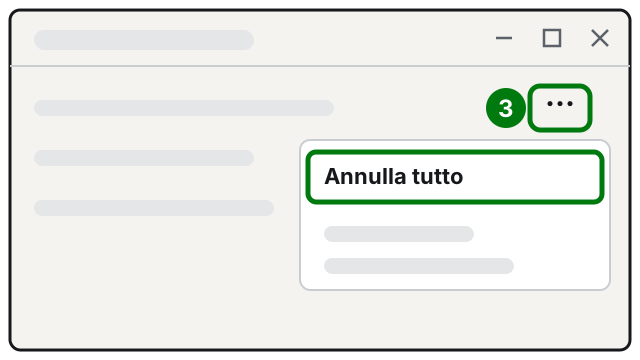
Passo 3: tre puntini, poi Annulla tutto. Illustrazione: SimpleBuild
4. Riavvia il servizio di stampa
Windows gestisce le stampe con un servizio chiamato Spooler di stampa. Riavviarlo sblocca molti problemi.
-
Seleziona Cerca sulla barra delle applicazioni, scrivi servizi e apri Servizi.
-
Scorri fino a Spooler di stampa.
-
Fai clic con il pulsante destro del mouse sulla voce e seleziona Riavvia.
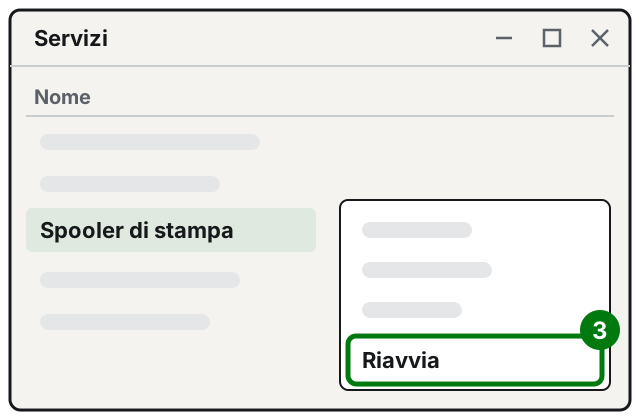
Passo 3: tasto destro su Spooler di stampa, poi Riavvia. Illustrazione: SimpleBuild
5. Rimuovi e aggiungi di nuovo la stampante
- Seleziona Start > Impostazioni > Bluetooth e dispositivi > Stampanti e scanner.
- Seleziona la stampante, poi Rimuovi e conferma con Sì.
- Controlla che la stampante sia accesa e collegata.
- Accanto a Aggiungi una stampante o uno scanner seleziona Aggiungi dispositivo. La ricerca può richiedere qualche minuto.
- Quando la stampante compare nell'elenco, seleziona Aggiungi dispositivo accanto al suo nome.
6. Riavvia il PC
Il riavvio aggiorna i servizi e i componenti che il PC usa per comunicare con la stampante.
Su Windows 10
I passi sono gli stessi, ma alcuni menu hanno nomi diversi. In Windows 10 c'è anche un'impostazione che mette la stampante offline «a mano», da controllare subito.
- Seleziona Start > Impostazioni > Dispositivi > Stampanti e scanner.
- Seleziona la stampante e scegli Apri coda.
- Apri il menu Stampante e controlla le voci Sospendi stampa e Usa stampante offline: se sono selezionate, deselezionale. Dallo stesso menu puoi scegliere Imposta come stampante predefinita.
- Per svuotare la coda: nella stessa finestra seleziona i documenti elencati sotto Nome documento, poi apri il menu Documento e scegli Annulla.
- Per rimuovere la stampante: in Stampanti e scanner selezionala, scegli Rimuovi dispositivo e poi Sì. Per rimetterla: Aggiungi una stampante o uno scanner.
Il riavvio dello Spooler di stampa si fa come in Windows 11. Ricorda che il supporto di Windows 10 è terminato il 14 ottobre 2025: il PC funziona ancora, ma non riceve più aggiornamenti di sicurezza gratuiti.
Se non funziona ancora
- La stampante non compare quando la aggiungi. Accanto a «La stampante desiderata non è elencata» seleziona Aggiungi un nuovo dispositivo manualmente e segui le istruzioni.
- Dopo averla aggiunta compare il pulsante «Trova driver». La stampante funziona, ma con meno funzioni finché non installi i driver completi. Controlla Windows Update, oppure scarica i driver più recenti dal sito del produttore.
- Le stampe restano bloccate anche dopo il riavvio dello spooler. Microsoft descrive una pulizia più profonda: in Servizi apri Spooler di stampa con un doppio clic e seleziona Interrompi; in Esplora file apri la cartella
%WINDIR%\system32\spool\printersed elimina i file che contiene (solo quelli dentro, non la cartella); poi torna nello spooler e scegli Start, con avvio Automatico. Windows potrebbe chiederti il permesso da amministratore. - Vuoi fare una copia di un documento ma la stampante non collabora: nel frattempo puoi scansionare il documento con il telefono.
- Il problema torna ogni pochi giorni, oppure riguarda la stampante condivisa di un ufficio con più PC: di solito la causa è nella rete o nella configurazione della stampante, e conviene farla controllare da un tecnico.
Domande frequenti
Perché la stampante torna «non in linea» dopo qualche giorno?
Spesso la stampante perde o cambia la connessione alla rete, per esempio dopo un cambio del router o della password del Wi-Fi. Controlla dal menu della stampante a quale rete è collegata; se il problema continua, rimuovila e aggiungila di nuovo da Windows.
La stampante funziona dal telefono ma non dal PC: cosa vuol dire?
Che stampante e rete funzionano, e il problema è nel PC. Controlla che il PC sia sulla stessa rete Wi-Fi della stampante, poi prova coda di stampa, servizio Spooler di stampa e reinstallazione.
Devo scaricare il programma del produttore?
Di solito no: Windows supporta la maggior parte delle stampanti senza software speciale. Driver aggiornati possono arrivare da Windows Update; se Microsoft o il produttore lo indicano, scaricali dal sito ufficiale del produttore.