Come scansionare un documento con iPhone, Android o PC
Trasformi un foglio di carta in un PDF pulito e leggibile: con l'app Note dell'iPhone, con Google Drive su Android, oppure con lo scanner o la stampante multifunzione collegata al PC Windows o al Mac.
Procedura verificata il sulle fonti ufficiali.
Per scansionare un documento non serve per forza uno scanner. Su iPhone apri l'app Note, crea una nota e scegli Scansiona documenti: il foglio diventa un PDF. Su Android usa il pulsante Fotocamera dell'app Google Drive. Su PC o Mac con uno scanner o una stampante multifunzione, usa l'app Windows Scan o, sul Mac, Stampanti e scanner > Apri scanner.
Prima di iniziare
- Luce buona e niente ombre. Appoggia il foglio su un piano ben illuminato, meglio se di colore diverso dal foglio, così i bordi si distinguono bene.
- Foglio ben disteso. Pieghe e angoli sollevati vengono storti nella scansione.
- Attenzione ai dati personali. Con Google Drive la scansione finisce nel tuo spazio online. Con documenti delicati (carta d'identità, referti, buste paga) decidi con calma dove salvarli e con chi condividerli.
- Per PC e Mac lo scanner, o la stampante multifunzione, deve essere acceso e collegato al computer col cavo o alla stessa rete Wi-Fi.
Su iPhone, con l'app Note
-
Apri l'app Note e crea una nota nuova, o aprine una esistente.
-
Tocca il pulsante Allegati, poi Scansiona documenti.
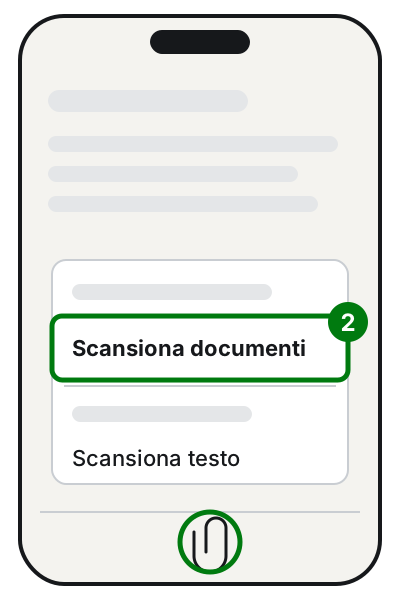
Passo 2: la graffetta, poi Scansiona documenti. Illustrazione: SimpleBuild -
Inquadra la pagina in modo che si veda tutta sullo schermo. Se serve, regola flash e filtri.
-
Per lo scatto automatico tieni fermo l'iPhone: quando riconosce i bordi della pagina, la acquisisce da solo. Per scattare a mano tocca il pulsante Scatta foto, sistema gli angoli se serve, poi tocca Salva (oppure Riprova).
-
Per correggere una pagina, tocca la sua miniatura, scegli un'opzione come Regola, fai le modifiche e torna indietro.
-
Scansiona le altre pagine, poi tocca Fine.
Il documento viene salvato come PDF dentro la nota. Queste voci sono quelle del manuale Apple per iOS 27.
Nella stessa app c'è anche Scansiona testo: invece di una copia del foglio, inserisce nella nota il testo scritto, che poi puoi modificare.
Su Android, con Google Drive
Ti serve l'app Google Drive: se non ce l'hai, la scarichi dal Play Store.
- Apri Google Drive.
- In basso a destra tocca il pulsante Fotocamera.
- Inquadra il documento: una linea blu segna i bordi della pagina. Puoi scegliere Acquisizione automatica o Acquisizione manuale.
- Scatta la foto del documento.
- Se serve, sistema la pagina: Ritaglia e ruota, Filtra (colori o bianco e nero), Pulisci per togliere macchie. Con Aggiungi scansioni altre pagine, con Riscatta rifai la foto, con Elimina togli una pagina.
- Tocca Fine.
- Scrivi un nome per il file o tieni quello proposto.
- Scegli il formato: .pdf oppure .jpg.
- Se vuoi, scegli la cartella di Drive in cui salvarlo, poi tocca Salva.
Su PC Windows, con uno scanner
Controlla che lo scanner sia installato
Di solito Windows riconosce da solo lo scanner quando lo colleghi o quando è sulla stessa rete.
- Seleziona Start > Impostazioni > Bluetooth e dispositivi > Stampanti e scanner.
- Se lo scanner non è nell'elenco, accanto a Aggiungi una stampante o uno scanner seleziona Aggiungi dispositivo, aspetta la ricerca e poi seleziona Aggiungi dispositivo accanto al tuo scanner.
Se hai una stampante multifunzione, lo scanner può comparire con il nome della stampante: selezionala e controlla che fra le opzioni ci siano le impostazioni dello scanner.
Fai la scansione con l'app Windows Scan
-
Apri la ricerca di Windows e scrivi Windows Scan. Apri l'app di scansione che compare fra i risultati. Se non c'è, installa Windows Scan gratis dal Microsoft Store.
-
Metti il foglio nello scanner: a faccia in giù sul vetro, chiudendo il coperchio, oppure nell'alimentatore di fogli, se lo scanner ce l'ha.
-
Nel menu Scanner controlla che sia scelto il tuo.
-
In Origine di solito va bene la configurazione automatica; altrimenti scegli il piano o l'alimentatore, a seconda di dove hai messo il foglio.
-
In Tipo di file scegli il formato: JPEG, PNG, TIFF o Bitmap.
-
Con Mostra altro puoi scegliere la cartella in Salva file in. Se non la scegli, le scansioni vanno in una cartella dentro Immagini.
-
Seleziona Digitalizza in basso.
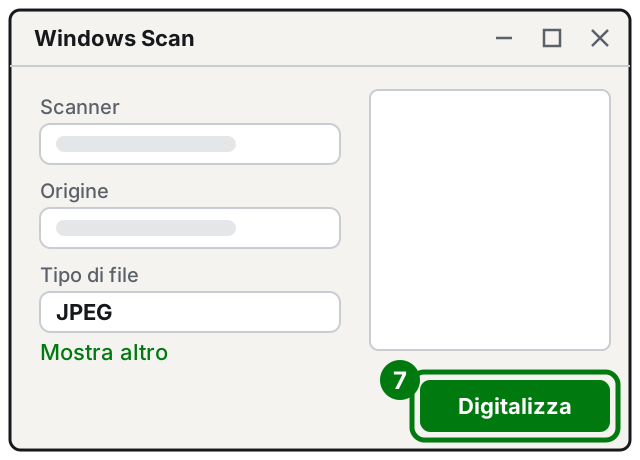
Passo 7: il pulsante Digitalizza, in basso. Illustrazione: SimpleBuild
Al termine puoi aprire la scansione nell'app Foto oppure chiudere e passare alla pagina successiva. L'app salva immagini, non PDF: per mettere insieme più pagine in un unico file vedi come unire più PDF in uno solo.
Su Mac, con uno scanner
- Metti il foglio nello scanner, sul vetro o nell'alimentatore.
- Scegli menu Apple > Impostazioni di Sistema e fai clic su Stampanti e scanner nella barra laterale (può servire scorrere verso il basso).
- Seleziona lo scanner, o la stampante multifunzione, e fai clic su Apri scanner.
- Se usi l'alimentatore, seleziona Utilizza alimentazione documento; se usi il vetro, lascia la casella vuota.
- Dal menu Scansione scegli dove salvare: una cartella oppure un'app che apre subito il file.
- Con Mostra dettagli puoi impostare il Tipo (Testo per i documenti in bianco e nero, Colore per le foto), la Risoluzione, il Nome del file e il Formato.
- Se scegli il formato PDF, puoi riunire più pagine in un solo file e usare il riconoscimento del testo (la funzione si chiama OCR) per renderlo modificabile.
- Fai clic su Scansiona.
Se non funziona ancora
- La scansione dal telefono esce storta o scura. Rifalla con più luce, appoggiando il foglio su un piano scuro, e sistema gli angoli a mano prima di salvare.
- Su Windows lo scanner non compare. Controlla che scanner e PC siano sulla stessa rete Wi-Fi, poi prova Aggiungi un nuovo dispositivo manualmente. Per collegare la multifunzione alla rete vedi come collegare una stampante Wi-Fi.
- Sul Mac manca il pulsante «Apri scanner». Lo scanner va ancora configurato: controlla la documentazione che l'accompagna.
- Il file è troppo pesante per l'email: vedi come ridurre le dimensioni di un PDF.
- Devi firmare il documento prima di rimandarlo: vedi come firmare un PDF.
- Scansioni spesso tanti documenti, per lavoro o per archiviare le carte di casa: un tecnico può impostare scanner, cartelle e nomi dei file in modo che ogni scansione finisca da sola al posto giusto.
Domande frequenti
Meglio salvare in PDF o in JPG?
Per documenti da inviare, stampare o archiviare è più comodo il PDF, perché tiene insieme più pagine in un solo file. Il JPG va bene per una singola pagina da mostrare al volo o per una foto.
Il PDF della scansione è troppo pesante per l'email: cosa faccio?
Puoi ridurne il peso senza rifare la scansione: trovi i passi in come ridurre le dimensioni di un PDF. Per la prossima volta, una risoluzione più bassa o il tipo «Testo» al posto di «Colore» producono file più leggeri.
Dove finiscono le scansioni fatte con l'iPhone?
Con l'app Note il documento viene salvato come PDF dentro la nota in cui l'hai creato. Da lì puoi condividerlo o salvarlo dove preferisci.
Fonti
- Scansionare testi e documenti in Note tramite la fotocamera di iPhone (Supporto Apple)
- Scansione di documenti con Google Drive, Android (Guida di Google Drive)
- Installare e usare uno scanner in Windows (Supporto Microsoft)
- Eseguire la scansione di immagini o documenti utilizzando uno scanner e il Mac (Supporto Apple)