Come unire più PDF in uno solo, gratis
Su Mac e iPhone basta Anteprima, già inclusa nel sistema. Su Windows serve un programma: PDFsam Basic è gratuito, libero e lavora sul tuo computer senza caricare i documenti su internet.
Procedura verificata il sulle fonti ufficiali.
Su Mac e su iPhone non serve installare niente: si usa Anteprima, l'app già inclusa. Su Windows non c'è uno strumento di sistema per unire i PDF, ma c'è PDFsam Basic, gratuito e libero, che lavora sul tuo computer senza mandare i documenti su internet.
Prima di iniziare
- Fai una copia dei PDF originali. Anteprima salva le modifiche da sola: se unisci direttamente i file, l'originale cambia. Apple consiglia di duplicarli prima.
- Attenzione ai siti che uniscono i PDF online. Sono comodi, ma per funzionare devono ricevere i tuoi documenti. Se si tratta di documenti d'identità, dati sanitari, contratti o buste paga, stai consegnando informazioni personali a un servizio che non conosci. Meglio uno strumento che lavora sul tuo computer, come quelli di questa guida.
- Decidi l'ordine in cui vuoi i documenti: è più semplice sistemarlo prima.
- Se i fogli sono ancora di carta, prima trasformali in PDF con la guida su come scansionare un documento.
Su Windows 11 e 10 con PDFsam Basic
PDFsam Basic è un programma gratuito e open source (licenza AGPL), per Windows, macOS e Linux. Sul sito dichiarano che i file vengono elaborati sul tuo computer e non vengono caricati su nessun server.
Scaricarlo
- Vai sulla pagina ufficiale pdfsam.org/download-pdfsam-basic.
- Nella sezione Windows scegli MSI installer 64-bit (.msi). Il primo pulsante in alto, il «Windows downloader», propone anche di provare la versione a pagamento PDFsam Enhanced: se non ti interessa, usa l'installer MSI.
- Apri il file scaricato e completa l'installazione.
Serve Windows 10 o successivo, a 64 bit.
Unire i PDF
La pagina ufficiale descrive l'unione in quattro mosse:
- Apri PDFsam Basic e scegli lo strumento Merge (unisci).
- Trascina nella finestra i PDF che vuoi unire.
- Metti i file nell'ordine che vuoi nel documento finale.
- Scegli il nome e la cartella del PDF che verrà creato, poi premi Run (esegui).
Il PDF unito compare nella cartella che hai scelto. Aprilo e controlla che ci siano tutte le pagine nel giusto ordine.
Tra le opzioni di PDFsam Basic ci sono anche l'indice dei contenuti e la possibilità di rendere uguali le dimensioni delle pagine: utili, ma non indispensabili.
Su Mac con Anteprima
-
Se vuoi tenere gli originali, apri ogni PDF e scegli File > Duplica per farne una copia.
-
Apri i PDF che vuoi combinare in Anteprima.
-
In ogni PDF aperto scegli Vista > Miniature: le pagine compaiono in piccolo nella barra laterale.
-
Trascina le miniature dalla barra laterale di un PDF alla barra laterale dell'altro. Puoi metterle alla fine o fra due pagine. Per prenderne più di una non vicine, fai clic tenendo premuto il tasto Comando.
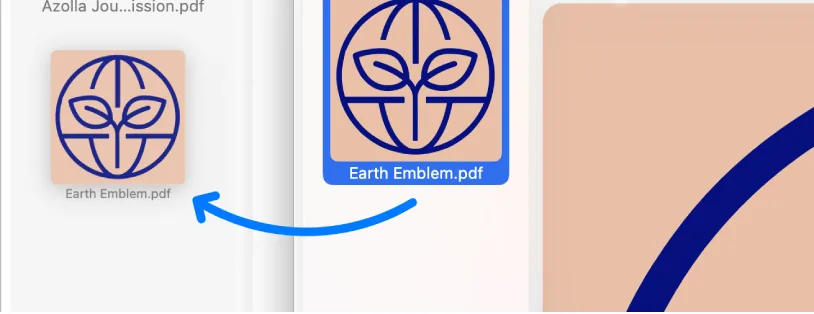
Passo 4: trascina la miniatura da una barra laterale all'altra. Immagine: Supporto Apple -
Trascina le miniature per riordinarle come preferisci.
Per aggiungere un intero PDF a un altro, trascina l'icona del file dal Finder alla barra laterale del documento aperto.
Ancora più veloce: dal Finder
-
Apri una finestra del Finder e seleziona i file da unire, nell'ordine in cui li vuoi: il PDF li mette nello stesso ordine in cui li hai selezionati.
-
Fai clic sui file selezionati tenendo premuto il tasto Ctrl.
-
Scegli Azioni rapide > Crea PDF.
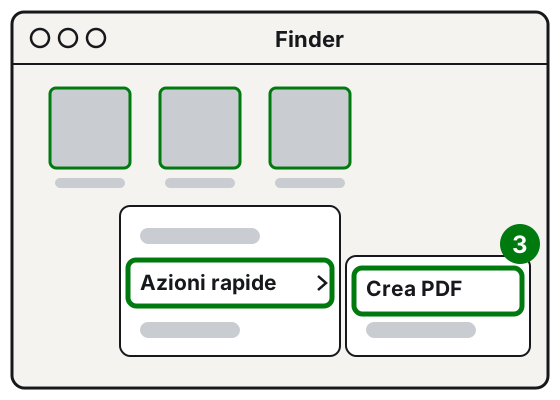
Passo 3: Azioni rapide, poi Crea PDF. Illustrazione: SimpleBuild
Il nuovo PDF viene creato nella stessa cartella, con un nome simile a quello del primo file.
Su iPhone con Anteprima
Su iPhone con iOS 26 o successivo c'è l'app Anteprima, che permette di inserire un PDF dentro un altro.
- Apri l'app Anteprima e apri il primo PDF.
- Tocca il numero di pagine per vedere le miniature. Se non lo vedi, tocca prima il PDF.
- Tieni premuta una miniatura finché compare il menu.
- Tocca Inserisci da file e scegli il secondo PDF.
- Per spostare una pagina, tienila premuta finché compare il menu e trascinala sopra o sotto un'altra pagina.
Su Android
Per Android non c'è una procedura di sistema che valga su tutti i telefoni, e le app cambiano da marca a marca. Se il documento è importante, la strada più semplice e più sicura è unirli al computer con uno dei metodi sopra. Evita le app o i siti sconosciuti che chiedono di caricare i tuoi documenti.
Se non funziona ancora
- Il PDF finale è troppo pesante da mandare per email: segui la guida su come ridurre le dimensioni di un PDF.
- Un PDF è protetto da password: devi conoscere la password e aprirlo prima di poterlo unire. Non usare programmi che promettono di «sbloccarlo».
- Le pagine hanno misure diverse (A4 e fogli di ricevute, per esempio): è normale. PDFsam Basic ha un'opzione per uniformarle.
- Dopo l'unione devi firmare il documento: vedi come firmare un PDF.
- Se ti capita spesso di unire, dividere e rinominare decine di documenti, si può preparare un piccolo automatismo che lo fa al posto tuo: è il genere di lavoro in cui un tecnico ti fa risparmiare ore.
Domande frequenti
Posso usare uno dei tanti siti che uniscono i PDF online?
Tecnicamente sì, ma carichi i tuoi documenti sul server di qualcun altro. Per carte d'identità, buste paga, referti o contratti è meglio uno strumento che lavora sul tuo computer.
Con Acrobat Reader gratuito si possono unire i PDF?
Secondo il sito di Adobe, Reader gratuito serve a visualizzare, compilare, firmare e commentare; l'unione dei PDF fa parte degli strumenti a pagamento.
Posso cambiare l'ordine delle pagine dopo averle unite?
Sì. In Anteprima, su Mac e iPhone, trascini le miniature delle pagine nel punto giusto. Con PDFsam Basic conviene sistemare l'ordine dei file prima di unirli.