Come convertire un PDF in Word, e un Word in PDF
Da Word a PDF bastano «Salva con nome» o «Stampa > Salva come PDF», su qualsiasi computer. Da PDF a Word si apre il PDF con Word per il desktop, oppure con Google Documenti: niente siti sconosciuti per i documenti personali.
Procedura verificata il sulle fonti ufficiali.
Da Word a PDF non serve nessun programma in più: in Word scegli File > Salva con nome e come formato PDF. Su Mac funziona anche File > Stampa > Salva come PDF, da qualsiasi programma. Da PDF a Word apri il PDF con Word per il computer: Word ne crea una copia modificabile. Se non hai Word, puoi usare Google Documenti.
Prima di iniziare
- Evita i siti di conversione sconosciuti. Per convertire un file, un sito online deve ricevere il documento intero. Se è un contratto, una busta paga, un referto o un documento d'identità, lo stai consegnando a un servizio di cui non sai niente: dove lo conserva, per quanto tempo, chi lo vede. Gli strumenti di questa guida lavorano sul tuo computer o nel tuo account.
- Tieni sempre l'originale. Word, aprendo un PDF, ne crea una copia e non modifica il file di partenza. Conviene comunque salvarne una copia a parte prima di fare prove.
- Non aspettarti una copia perfetta. Il PDF è fatto per essere letto e stampato così com'è. Trasformarlo in Word vuol dire ricostruirlo, e qualcosa di solito va sistemato a mano.
- Un PDF firmato digitalmente perde la firma: la copia in Word è un documento nuovo, senza firma. Se devi firmare il documento finito, vedi come firmare un PDF.
Da PDF a Word
Con Word sul computer
Microsoft indica che la conversione funziona con Word per Microsoft 365, Word 2024, Word 2021, Word 2019 e Word 2016.
- Apri Word.
- Vai su File > Apri.
- Cerca il PDF e aprilo. Se non lo vedi subito, seleziona Sfoglia e cercalo nella cartella giusta.
- Word ti avvisa che creerà una copia del PDF convertendone il contenuto. Scegli OK.
- Controlla il documento e correggi quello che serve.
- Per salvarlo, vai su File > Salva con nome e nel menu del tipo di file scegli il formato di Word.
La conversione dà il meglio con documenti fatti soprattutto di testo: lettere, contratti, relazioni. Secondo Microsoft vengono convertiti male, per esempio:
- le tabelle con spazio fra le celle;
- i colori e i bordi della pagina;
- le revisioni e le cornici;
- le note a piè di pagina lunghe più di una pagina e le note di chiusura;
- segnalibri, commenti e parti multimediali del PDF.
Se il PDF è fatto soprattutto di immagini, Word può mostrare la pagina intera come un'unica immagine, e il testo non si potrà modificare.
Con Google Documenti, se non hai Word
Serve un account Google. Il file viene caricato nel tuo Google Drive, non in un sito sconosciuto, ma resta comunque su un servizio online: valuta tu se va bene per quel documento.
-
Sul computer apri Google Drive e carica il PDF.
-
Fai clic con il tasto destro sul file.
-
Scegli Apri con > Documenti Google.
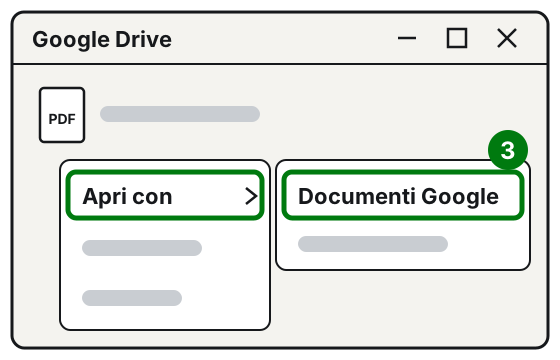
Passo 3: Apri con, poi Documenti Google. Illustrazione: SimpleBuild -
Il PDF viene convertito in un documento di Google che puoi modificare.
-
Per averlo in formato Word, nel documento aperto fai clic su File > Scarica e scegli il tipo di file di Word.
Google Documenti riconosce il testo anche nelle scansioni, ma a certe condizioni:
- il file deve essere al massimo di 2 MB;
- il testo deve essere alto almeno 10 pixel, cioè ben leggibile;
- la pagina deve essere dritta, non capovolta o di lato;
- funziona meglio con caratteri comuni e con immagini nitide e ben illuminate.
Grassetto, corsivo, dimensione dei caratteri e ritorni a capo di solito restano. Elenchi, tabelle, colonne e note, invece, spesso si perdono.
Da Word a PDF
Su Windows, con Word
-
Apri il documento in Word.
-
Vai su File > Salva con nome oppure Salva una copia.
-
Nell'elenco a discesa del tipo di file scegli PDF.
-
Se vuoi un file più leggero, seleziona Altre opzioni > Opzioni e, in Ottimizza per, scegli Dimensioni minime invece di Standard.
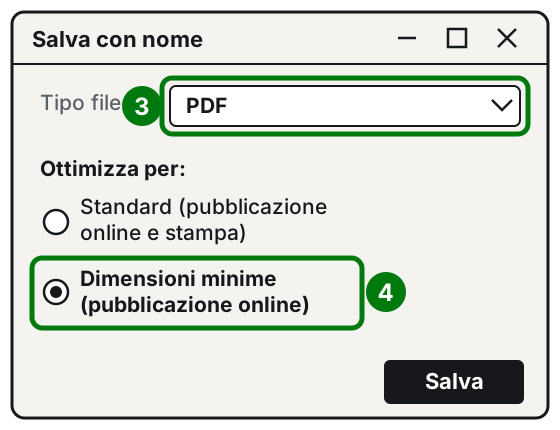
Passo 3: tipo PDF. Passo 4: Dimensioni minime. Illustrazione: SimpleBuild -
Seleziona Salva.
Se il PDF è ancora troppo pesante per l'email, trovi altri modi nella guida su come ridurre le dimensioni di un PDF.
Su Mac, con Word
- Apri il documento e seleziona File.
- Scegli Salva con nome oppure Salva una copia.
- In basso nella finestra seleziona Formato file e scegli PDF.
- Dai un nome al file e seleziona Salva.
Su Mac, da qualsiasi programma
Il Mac sa creare un PDF da quasi ogni documento, anche senza Word.
- Apri il documento.
- Scegli File > Stampa.
- Fai clic sul pulsante PDF, o sulla freccia accanto, e scegli Salva come PDF.
- Scrivi un nome, scegli dove salvarlo e conferma.
Con Word per il web
- Apri il documento e seleziona File > Stampa.
- Nel menu Stampante scegli Salva come PDF.
- Seleziona Salva, dai un nome al file e seleziona di nuovo Salva.
Senza Word, con LibreOffice
LibreOffice è un pacchetto per l'ufficio gratuito e libero, per Windows, Mac e Linux. Si scarica dal sito ufficiale libreoffice.org. Apre anche i documenti di Word.
- Apri il documento con LibreOffice.
- Scegli File > Esporta come > Esporta nel formato PDF.
- Controlla le opzioni, se vuoi, e conferma.
Dal telefono, con l'app Word
Su iPhone o iPad:
- Apri il documento nell'app Word.
- Tocca l'icona con i tre puntini e poi Esporta.
- Scegli PDF e salva il file dove preferisci.
Su Android:
- Apri il documento nell'app Word.
- Tocca l'icona con i tre puntini, poi Stampa.
- Tocca Seleziona una stampante e scegli Salva come PDF.
- Tocca l'icona del PDF, scegli dove salvarlo e tocca Salva.
Se non funziona ancora
- Word non apre il PDF o dice che è protetto: se il PDF ha una password, devi conoscerla. Non usare programmi che promettono di «sbloccarlo».
- Il testo convertito è pieno di errori o spazi strani: il PDF viene probabilmente da una scansione. Se puoi, fatti mandare l'originale in Word da chi l'ha scritto: è quasi sempre più veloce che correggere la conversione.
- Devi mettere insieme più PDF dopo la conversione: segui la guida su come unire più PDF in uno solo.
- Parti da un foglio di carta: prima trasformalo in PDF con la guida su come scansionare un documento.
- Se ricevi spesso moduli PDF da trasformare, compilare e rimandare, un tecnico può prepararti un modello già pronto o una piccola procedura automatica: ti evita di rifare ogni volta la conversione.
Domande frequenti
Perché il Word convertito ha l'impaginazione diversa dal PDF?
Il PDF non è pensato per essere modificato: Word deve ricostruire titoli, elenchi e tabelle. Microsoft avverte che il risultato può non corrispondere pagina per pagina all'originale, soprattutto con tabelle, bordi, note e cornici.
Il PDF è una scansione: posso modificarne il testo?
Aprendolo in Word, una pagina fatta di sole immagini resta un'immagine. Prova con Google Documenti, che riconosce il testo nelle scansioni se il file non supera 2 MB e il testo è nitido.
Se il PDF era firmato digitalmente, la firma resta nel Word?
No. Il file Word è un documento nuovo, ricostruito dal contenuto del PDF, e non porta con sé la firma. Se ti serve un documento firmato, chiedi a chi l'ha firmato una versione nuova.
Convertire con Word modifica il PDF originale?
No. Word crea una copia convertita e lascia il PDF di partenza com'era.
Fonti
- Aprire documenti PDF in Word (Supporto Microsoft)
- Modificare un file PDF (Supporto Microsoft)
- Salvare o convertire in PDF o XPS nelle app desktop di Office (Supporto Microsoft)
- Salvare un file in formato PDF su dispositivo mobile (Supporto Microsoft)
- Convertire file PDF e di foto in testo (Guida di Google Drive)
- Creare, visualizzare o scaricare un file (Guida di Editor di documenti Google)
- Salvare un documento come PDF sul Mac (Supporto Apple)
- Esporta come file PDF (Guida di LibreOffice)
- Download (LibreOffice)