Come firmare un PDF dal PC, dal Mac o dal telefono
Come mettere la tua firma disegnata su un PDF con Anteprima su Mac e iPhone, Acrobat Reader o Edge su Windows, Google Drive su Android. E perché quella firma non è una firma digitale con valore legale pieno, secondo AgID.
Procedura verificata il sulle fonti ufficiali.
Per mettere la tua firma su un PDF basta disegnarla una volta e poi trascinarla sul documento: su Mac e iPhone con Anteprima, su Windows con Acrobat Reader gratuito (strumento Compila e firma) o con Microsoft Edge, su Android con Google Drive. Attenzione però: questa è un'immagine della tua firma, non una firma digitale. Per contratti e atti ufficiali può servire la firma digitale vera, che si ottiene da un ente autorizzato.
Prima di iniziare: firma disegnata o firma digitale?
Sono due cose diverse, anche se in entrambi i casi si parla di «firmare un PDF».
- Firma disegnata (immagine): tracci la firma col dito, col trackpad o la fotografi, e la appoggi sul documento. È quello che fanno i programmi di questa guida. Per AgID, l'Agenzia per l'Italia Digitale, rientra nella firma elettronica «semplice»: il suo valore come prova, in caso di contestazione, è liberamente valutabile dal giudice. Va bene per moduli, autorizzazioni, conferme di tutti i giorni, se chi riceve il documento la accetta.
- Firma elettronica avanzata (FEA): garantisce chi ha firmato e permette di scoprire se il documento è stato modificato dopo. Un esempio citato da AgID è la firma su tavoletta allo sportello; vale nei rapporti con chi mette a disposizione quel sistema.
- Firma elettronica qualificata o firma digitale (FEQ): in Italia i due nomi sono sostanzialmente sinonimi. È rilasciata da un prestatore di servizi fiduciari qualificato, vigilato da AgID, e funziona con una smart card, un token USB o la firma remota (con credenziali e codice temporaneo). Ha lo stesso valore di una firma autografa. Per alcuni atti, per esempio quelli elencati all'articolo 1350 del Codice civile dal punto 1 al 12, la legge la richiede a pena di nullità.
Questa guida non è una consulenza legale. Se non sai quale firma serve, chiedilo a chi deve ricevere il documento: banca, ente, datore di lavoro, commercialista o notaio.
Altre due avvertenze:
- Non caricare documenti personali su siti di firma sconosciuti. Molti servizi online chiedono di caricare il PDF sui loro server. Con gli strumenti di questa guida il file resta sul tuo dispositivo.
- Non modificare un PDF che ha già una firma digitale, per esempio comprimendolo: la firma serve anche a mostrare se il documento è stato cambiato dopo.
Su Mac con Anteprima
Creare la firma (una volta sola)
-
Apri il PDF con Anteprima.
-
Se non vedi gli strumenti, fai clic sul pulsante Mostra barra strumenti di modifica, poi sul pulsante Firma.
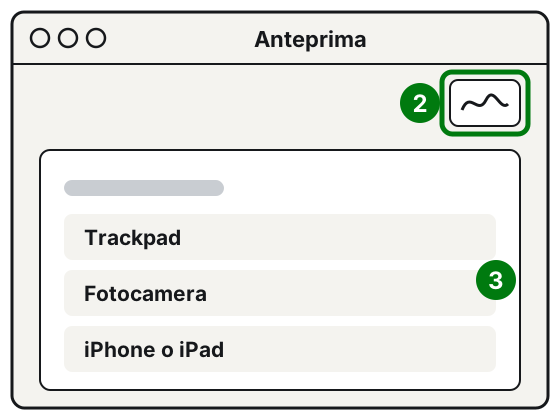
Passo 2: il pulsante Firma. Passo 3: come creare la firma. Illustrazione: SimpleBuild -
Scegli come creare la firma:
- Trackpad: fai clic su Trackpad, poi sul testo quando richiesto, firma col dito sul trackpad, premi un tasto qualsiasi e fai clic su Fine.
- Fotocamera: firma su un foglio bianco, fai clic su Fotocamera, mettila davanti alla videocamera allineata alla linea blu e fai clic su Fine.
- iPhone o iPad: fai clic su Seleziona dispositivo, firma sullo schermo del telefono o del tablet e tocca Fine.
-
Se il risultato non ti piace, fai clic su Cancella e riprova.
Mettere la firma sul documento
- Fai clic sul pulsante Firma e scegli la firma salvata.
- Trascinala nel punto giusto e usa le maniglie agli angoli per regolarne la grandezza.
- Salva il documento. Se il PDF ti è arrivato come allegato in Mail e l'hai aperto da lì, dopo averlo firmato puoi scegliere File > Salva e poi Rispondi a il mittente: si apre un'email con il PDF già allegato.
Se usi iCloud Drive, la firma sarà disponibile su tutti i tuoi Mac.
Su iPhone
-
Apri il PDF. Se richiesto, aprilo nell'app File e tocca Salva.
-
Tocca il pulsante Aggiungi, poi Aggiungi firma.
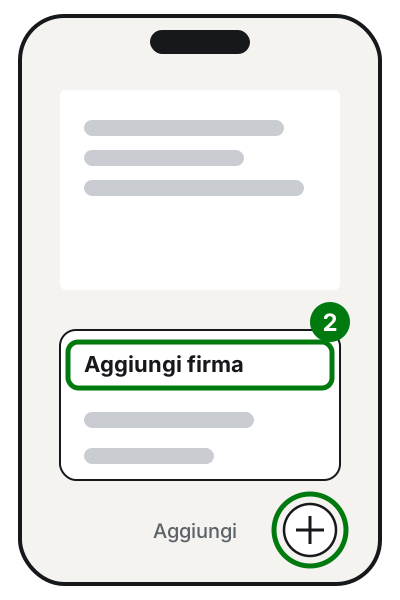
Passo 2: il pulsante Aggiungi, poi Aggiungi firma. Illustrazione: SimpleBuild -
Firma con il dito e tocca Fine. Se ti serve più spazio, ruota l'iPhone in orizzontale.
-
Trascina la firma dove deve comparire. Per ingrandirla o rimpicciolirla, trascina i punti blu intorno.
-
Condividi o salva il documento firmato.
Su iOS 26 e successivi puoi fare lo stesso anche nell'app Anteprima: apri il PDF, tocca il pulsante Aggiungi e scegli la firma.
La firma resta salvata sull'iPhone per le volte successive. Puoi crearne più di una (per esempio anche le sole iniziali) ed eliminarle quando vuoi.
Su Windows 11 e 10
Con Acrobat Reader (gratuito)
Adobe Acrobat Reader è gratuito. Secondo Adobe, lo strumento Compila e firma ti permette di scrivere nei moduli, aggiungere la tua firma e salvare il documento compilato senza stamparlo.
- Scarica Acrobat Reader solo dal sito ufficiale di Adobe.
- Apri il PDF con Acrobat Reader.
- Scegli lo strumento Compila e firma e segui le indicazioni sullo schermo per creare e posizionare la firma.
- Salva il documento.
Per firmare non servono le versioni a pagamento di Acrobat.
Con Microsoft Edge (già installato)
Il lettore PDF di Edge ha uno strumento per disegnare sulle pagine con il mouse, il dito o una penna. Microsoft lo indica anche per firmare o compilare moduli al volo. È la soluzione più rapida se non vuoi installare niente. Dopo aver disegnato la firma, salva il PDF con un nuovo nome e riaprilo per controllare che la firma ci sia.
Edge serve anche al contrario: permette di visualizzare e verificare le firme digitali basate su certificato contenute in un PDF.
Su Android con Google Drive
- Apri l'app Google Drive e tocca il PDF per aprirlo in anteprima.
- Tocca il pulsante di annotazione nell'angolo in basso a destra.
- Scegli la penna, imposta colore e spessore e firma col dito sullo schermo.
- Se sbagli, usa la gomma o Annulla.
- Salva: puoi aggiornare il documento originale oppure creare una copia con un nuovo nome, lasciando l'originale senza segni. La seconda scelta è la più prudente.
Serve Android 6.0 o successivo.
Se non funziona ancora
- La firma viene storta o troppo grande: cancellala e riposizionala, oppure ridimensionala con le maniglie. Se il tratto non ti convince, su Mac prova un altro metodo: fotocamera o iPhone invece del trackpad.
- Il modulo non ti fa scrivere nei campi: su Mac puoi aggiungere una casella di testo con l'apposito pulsante; su iPhone tocca Aggiungi e scegli Aggiungi casella per modulo testo.
- Chi riceve il documento lo rifiuta: probabilmente serve una firma digitale qualificata. Chiedi esattamente quale firma accettano e, se serve, rivolgiti a un prestatore qualificato: l'elenco dei prestatori attivi in Italia è sul sito di AgID.
- Il PDF firmato è troppo pesante per l'email: se la firma è solo disegnata puoi comprimerlo con la guida su come ridurre le dimensioni di un PDF; se ha una firma digitale, no.
- Devi firmare un documento cartaceo: prima trasformalo in PDF con la guida su come scansionare un documento. Se sono più fogli separati, puoi unirli in un PDF solo.
- Ricevi via email un «documento da firmare» che non aspettavi: potrebbe essere una truffa. Leggi come riconoscere un'email truffa.
- Se in ufficio firmate molti documenti ogni giorno e non sapete quale tipo di firma usare o come organizzarvi, un tecnico può aiutarvi a scegliere strumenti e procedure, ferme restando le indicazioni del vostro consulente legale.
Domande frequenti
La firma disegnata su un PDF vale come quella a penna?
Non automaticamente. Per AgID è una firma elettronica «semplice», il cui valore viene valutato caso per caso. Se il documento è importante, chiedi a chi lo riceve quale firma accetta.
Firma digitale e firma elettronica qualificata sono la stessa cosa?
In Italia sono sostanzialmente sinonimi, secondo AgID. Si ottengono da un prestatore di servizi fiduciari qualificato e funzionano con una smart card, un token USB o la firma remota.
Come capisco se un PDF che ho ricevuto ha una firma digitale valida?
Serve un programma che verifichi il certificato. Microsoft Edge, per esempio, permette di visualizzare e verificare le firme digitali basate su certificato nei PDF.
Posso usare la stessa firma disegnata per tutti i documenti?
Sì: Anteprima su Mac e iPhone salva la firma e te la ripropone. Proprio per questo non condividere il dispositivo sbloccato con altri.
Fonti
- Compilare e firmare moduli PDF in Anteprima su Mac (Apple)
- Compilare moduli, firmare documenti e creare firme su iPhone (Apple)
- Compilare e firmare moduli PDF in Anteprima su iPhone (Apple)
- Acrobat Reader, funzioni gratuite (Adobe)
- PDF reader in Microsoft Edge (Microsoft Learn)
- Aggiungere annotazioni ai PDF con uno stilo o a mano libera su Android (Google Drive)
- Firme e sigilli elettronici, analisi comparativa (AgID, dicembre 2019)
- Ottenere la firma elettronica (AgID)