Come ridurre le dimensioni di un PDF
Su Mac e iPhone un PDF si comprime con Anteprima, senza installare nulla. Su Windows conviene rifare il PDF più leggero partendo dall'originale o dalla scansione. Tutto senza caricare i documenti su siti sconosciuti.
Procedura verificata il sulle fonti ufficiali.
Su Mac e su iPhone si fa con Anteprima: si esporta il PDF scegliendo le opzioni per ridurne il peso. Su Windows non c'è uno strumento di sistema per comprimere un PDF già fatto: la strada più semplice è rifarlo più leggero partendo dal documento originale o dalla scansione. Quasi sempre il peso dipende dalle immagini.
Prima di iniziare
- Tieni una copia dell'originale. Una volta compresso, un PDF può perdere qualità e non si torna indietro.
- Attenzione ai siti che comprimono i PDF online. Per funzionare devono ricevere il tuo documento. Se contiene dati personali (documenti d'identità, referti, buste paga, contratti) li stai consegnando a un servizio che non conosci. Le soluzioni di questa guida lavorano sul tuo dispositivo.
- Controlla il limite che ti serve rispettare: quello della casella email o del portale dove devi caricare il file. Così sai quando fermarti.
- Un PDF con firma digitale non va compresso: la firma serve anche a mostrare se il file è stato cambiato dopo, e la compressione lo cambia. Vedi la guida su come firmare un PDF.
Su Mac con Anteprima
Il modo automatico
-
Apri il PDF con Anteprima.
-
Scegli File > Esporta.
-
Fai clic sul menu a comparsa Filtro Quartz e scegli Riduci dimensioni file.
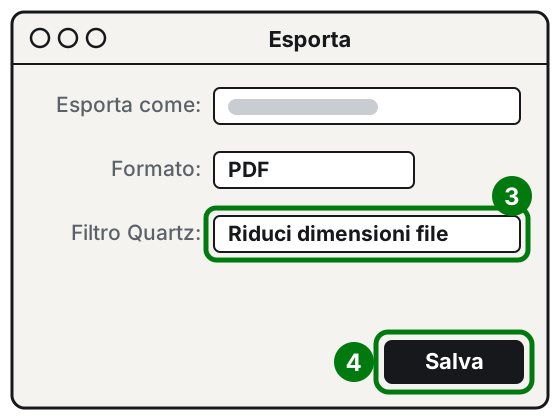
Passo 3: Riduci dimensioni file. Passo 4: Salva. Illustrazione: SimpleBuild -
Fai clic su Salva.
-
Se ti chiede di sostituire il file esistente, per sicurezza fai clic su Annulla, scrivi un nuovo nome nel campo Esporta come e poi fai clic su Salva. Così tieni anche l'originale.
Se il risultato è troppo sgranato o ancora troppo grande
Nella stessa finestra di File > Esporta puoi scegliere tu le opzioni, invece del filtro automatico:
- Ottimizzare immagini per lo schermo: riduce la risoluzione delle immagini.
- Salvare le immagini come JPEG: comprime le immagini contenute nel PDF.
- Creare un PDF linearizzato: ottimizza il file per aprirlo più in fretta nel browser.
Apple avverte che le dimensioni finali e la qualità delle immagini cambiano a seconda delle opzioni che scegli. Prova, apri il risultato e controlla che si legga bene.
Su iPhone con Anteprima
Su iPhone con iOS 26 o successivo c'è l'app Anteprima.
- Apri l'app Anteprima e apri il PDF.
- Tocca il pulsante Menu azioni accanto al nome del file, poi tocca Esporta.
- Come formato scegli PDF.
- Attiva Ottimizza immagini per lo schermo, che riduce la risoluzione delle immagini, e Salva immagini come JPEG, che le comprime.
- Tocca il pulsante Fine, scegli la posizione in cui salvare il file e, se vuoi, cambia il nome nel campo Salvare con nome. Poi salva.
Su Windows 11 e 10
Se il PDF l'hai creato tu con Word
Rifai il PDF scegliendo la versione leggera:
-
Apri il documento in Word.
-
Scegli File > Salva con nome (o Salva una copia).
-
Come formato scegli PDF.
-
Seleziona Dimensioni minime (pubblicazione online): Microsoft indica questa opzione quando la dimensione del file è più importante della qualità di stampa.
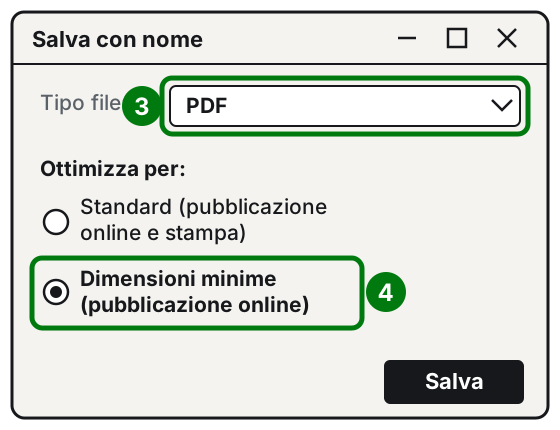
Passo 3: tipo PDF. Passo 4: Dimensioni minime. Illustrazione: SimpleBuild -
Salva.
Lo stesso vale per Excel e PowerPoint nelle versioni desktop di Office.
Se il PDF viene da una scansione
Una scansione a colori e ad alta risoluzione può pesare moltissimo. Rifai la scansione scegliendo, nelle impostazioni dello scanner o dell'app, una risoluzione più bassa e il bianco e nero o i toni di grigio se il documento è solo testo. La guida su come scansionare un documento ti mostra le app da usare su telefono e PC.
Se non puoi rifarlo: dividilo
Se il file è troppo grande per un invio solo, puoi dividerlo in più parti con PDFsam Basic, il programma gratuito e open source che trovi spiegato nella guida su come unire più PDF. Attenzione: PDFsam Basic fa solo qualche ottimizzazione, non una vera compressione. Per quella il produttore rimanda alle versioni a pagamento.
Se non funziona ancora
- Il file è quasi uguale di peso dopo la compressione: probabilmente contiene poche immagini da comprimere. Prova a dividerlo in più parti.
- Il testo è diventato illeggibile: hai compresso troppo. Riparti dalla copia originale e usa opzioni più leggere, per esempio solo Salvare le immagini come JPEG invece del filtro automatico.
- Il portale continua a rifiutare il file: rileggi le istruzioni del portale per capire se il problema è davvero il peso o qualcos'altro, come il nome del file o il tipo di documento richiesto.
- Devi mettere insieme più documenti leggeri: prima comprimi i singoli file, poi uniscili.
- Se ogni mese devi preparare e comprimere gli stessi documenti per un portale o un cliente, si può automatizzare il lavoro: un tecnico ti prepara una procedura che fa tutto con un clic.
Domande frequenti
Perché il mio PDF pesa così tanto?
Quasi sempre per le immagini: scansioni ad alta risoluzione, foto scattate col telefono, pagine a colori. Un PDF di solo testo, di solito, pesa poco.
Comprimere un PDF rovina la qualità?
Può succedere. Apple avverte che il PDF compresso può essere di qualità inferiore all'originale. Riapri sempre il file e controlla che il testo si legga bene, soprattutto numeri e firme.
Posso comprimere un PDF firmato digitalmente?
Meglio di no. Come spiega AgID, le firme elettroniche avanzate e qualificate servono proprio a rilevare se il documento è stato modificato dopo la firma: comprimerlo è una modifica. Chiedi al mittente una versione più leggera.
Fonti
- Ridurre le dimensioni di un PDF in Anteprima sul Mac (Apple)
- Esportare o comprimere PDF e immagini in Anteprima su iPhone (Apple)
- Salvare o convertire in PDF o XPS nelle app desktop di Office (Microsoft)
- PDF Compress, e la domanda sulla compressione in PDFsam Basic (PDFsam)
- PDFsam Basic (PDFsam)
- Firme e sigilli elettronici, analisi comparativa (AgID, dicembre 2019)