Come collegare una stampante Wi-Fi al PC e al Mac
Colleghi la stampante alla rete Wi-Fi di casa o dell'ufficio e poi la aggiungi al PC Windows e al Mac, senza cavi. Con una stampante compatibile AirPrint stampi anche da iPhone e iPad senza installare niente.
Procedura verificata il sulle fonti ufficiali.
Collegare una stampante Wi-Fi si fa in due tempi. Prima la stampante entra nella rete Wi-Fi, dal suo pannello, con il pulsante WPS o con l'app del produttore. Poi aggiungi la stampante al computer: su Windows da Stampanti e scanner, sul Mac da Impostazioni di Sistema > Stampanti e scanner. La regola d'oro: stampante e computer devono stare sulla stessa rete Wi-Fi.
Prima di iniziare
- Nome e password del Wi-Fi. Ti servono esattamente come sono, con maiuscole e minuscole. Se non li ricordi, guarda l'etichetta del modem o leggi come entrare nel router.
- Il manuale della stampante, o la pagina del modello sul sito del produttore. Ogni marca usa pulsanti e menu diversi per il Wi-Fi: questa guida ti dice cosa cercare, il manuale ti dice dove.
- La stampante vicino al router durante la configurazione. Quando funziona, puoi spostarla.
- Il computer acceso e collegato alla stessa rete Wi-Fi a cui colleghi la stampante. Se il router ha due reti con nomi diversi (per esempio una a 2,4 GHz e una a 5 GHz), controlla nel manuale della stampante quale delle due usare.
Passo 1: collega la stampante al Wi-Fi
Ci sono tre strade. Scegli quella che la tua stampante permette.
Dal pannello della stampante
Se la stampante ha uno schermo, cerca nel suo menu le impostazioni di rete o wireless. Di solito c'è una procedura guidata: scegli il nome della tua rete e scrivi la password.
Con il pulsante WPS
Il WPS (Wi-Fi Protected Setup) collega la stampante al router senza scrivere la password. Serve che anche il router abbia il pulsante WPS.
- Avvia la connessione WPS sulla stampante: da un pulsante o dal menu, come indica il manuale.
- Entro circa 2 minuti premi il pulsante WPS sul router. Su alcuni router va tenuto premuto per 2 secondi o più.
- Aspetta che la stampante confermi la connessione: può volerci qualche minuto.
Con il cavo USB e il programma del produttore (Mac)
Apple indica anche questa strada: collega per un momento la stampante al Mac con il cavo USB, installa il software fornito con la stampante e usa il suo assistente di configurazione per collegarla al Wi-Fi. Alla fine scollega il cavo: la stampante resta collegata alla rete.
Passo 2: aggiungi la stampante al computer
Su Windows 11
-
Seleziona Start > Impostazioni > Bluetooth e dispositivi > Stampanti e scanner.
-
Controlla se la stampante è già nell'elenco: spesso Windows la trova e la installa da solo.
-
Se non c'è, accanto a Aggiungi una stampante o uno scanner seleziona Aggiungi dispositivo.
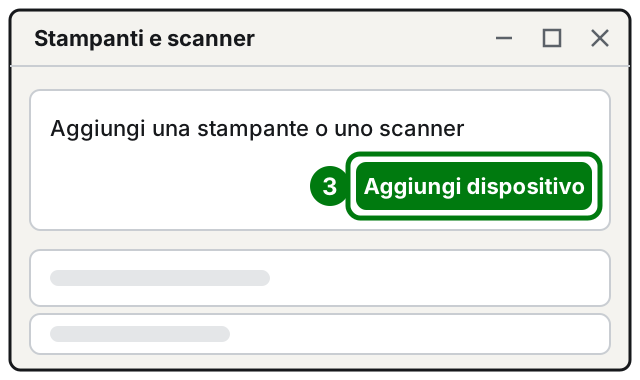
Passo 3: Aggiungi dispositivo. Illustrazione: SimpleBuild -
Aspetta: l'elenco può impiegare qualche minuto a riempirsi.
-
Accanto alla tua stampante seleziona Aggiungi dispositivo.
-
Dopo l'installazione controlla Windows Update: possono esserci driver aggiornati per la stampante.
Su Windows 10
- Seleziona Start > Impostazioni > Dispositivi > Stampanti e scanner.
- Seleziona Aggiungi una stampante o uno scanner e scegli la stampante quando compare.
Il supporto di Windows 10 è terminato il 14 ottobre 2025: il PC funziona, ma non riceve più aggiornamenti di sicurezza gratuiti.
Su Mac
Se il Mac e la stampante sono già sulla stessa rete, la stampante potrebbe essere pronta senza fare niente: prova a stampare e guarda se compare nel menu Stampante. Altrimenti:
-
Apri Impostazioni di Sistema.
-
Fai clic su Stampanti e scanner nella barra laterale (può servire scorrere verso il basso).
-
Fai clic su Aggiungi stampante, scanner o fax.
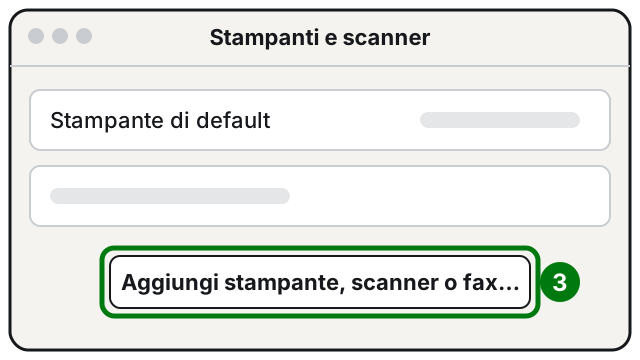
Passo 3: Aggiungi stampante, scanner o fax. Illustrazione: SimpleBuild -
Seleziona la stampante nell'elenco e fai clic su Aggiungi.
-
Se il Mac propone di scaricare software nuovo, scaricalo e installalo.
Nella stessa schermata, dal menu Stampante di default, puoi scegliere quale stampante usare di solito.
Da iPhone e iPad
Con una stampante compatibile AirPrint non serve installare niente: basta che iPhone o iPad siano sulla stessa rete Wi-Fi della stampante. Quando stampi da un'app, scegli la stampante nella finestra di stampa.
Se non funziona ancora
- Il computer non trova la stampante. Ricontrolla che siano sulla stessa rete Wi-Fi. Poi spegni e riaccendi la stampante e riprova.
- Su Windows la stampante non compare nell'elenco. Accanto a «La stampante desiderata non è elencata» seleziona Aggiungi un nuovo dispositivo manualmente e segui le istruzioni.
- Sul Mac non compare nell'elenco. Puoi aggiungerla con il suo indirizzo IP (un numero simile a 192.168.1.20): il manuale della stampante spiega dove leggerlo. In Aggiungi stampante, scanner o fax usa il pulsante per l'indirizzo IP, scrivi l'indirizzo e fai clic su Aggiungi. Per il protocollo, se la stampante lo supporta, scegli AirPrint.
- Su Windows compare «Trova driver». La stampante funziona, ma con meno funzioni finché non installi i driver completi: il modo migliore per ottenerli è Windows Update.
- Hai cambiato la password del Wi-Fi o il router: la stampante va ricollegata dal passo 1. Vedi anche come cambiare la password del Wi-Fi.
- La stampante risulta «non in linea»: segui stampante non in linea su Windows.
- Vuoi anche lo scanner della multifunzione: vedi come scansionare un documento.
- In ufficio hai più computer, stampanti di rete o una rete con impostazioni particolari: in questi casi può convenire far configurare tutto una volta sola da un tecnico, così ogni postazione stampa senza sorprese.
Domande frequenti
Serve installare il CD o il programma della stampante?
Nella maggior parte dei casi no: Windows supporta la maggior parte delle stampanti senza software speciale, e sul Mac una stampante AirPrint non richiede driver. Il programma del produttore può servire per il primo collegamento al Wi-Fi o per funzioni in più.
Come faccio a sapere se la mia stampante è compatibile AirPrint?
Apple ha una pagina di ricerca delle stampanti compatibili AirPrint per marca e modello, collegata dall'articolo «Informazioni su AirPrint». Se la tua non c'è, chiedi al produttore.
Posso usare la stessa stampante da più computer?
Sì. Una volta collegata al Wi-Fi, ogni computer e telefono sulla stessa rete può aggiungerla seguendo gli stessi passi.
Fonti
- Aggiungere o installare una stampante in Windows (Supporto Microsoft)
- Aggiungere e gestire stampanti sul Mac (Supporto Apple)
- Informazioni su AirPrint (Supporto Apple)
- Impostazione della connessione usando la modalità pulsante WPS (manuale Canon)
- Risoluzione dei problemi relativi alla stampante offline in Windows (Supporto Microsoft)