Come stampare fronte retro da Windows e Mac
Se la stampante sa girare il foglio da sola basta una spunta nella finestra di stampa. Se non lo sa fare, stampi prima le pagine dispari, giri la pila e poi stampi le pari: su Windows con Word, su Mac da qualsiasi app.
Procedura verificata il sulle fonti ufficiali.
Se la stampante sa girare il foglio da sola (si chiama stampa fronte retro automatica, o duplex), basta sceglierla nella finestra di stampa: su Windows da Word con Stampa su entrambi i lati, su Mac con il menu Fronte/retro. Se la stampante non lo sa fare, stampi prima le pagine dispari, giri la pila di fogli e poi stampi le pagine pari.
Prima di iniziare
- Controlla cosa sa fare la tua stampante. Microsoft suggerisce di guardare il manuale della stampante o di chiedere al produttore. C'è anche un modo più veloce: se nella finestra di stampa compare l'opzione per stampare su entrambi i lati, la stampante la supporta.
- Se hai più stampanti, può darsi che una faccia il fronte retro e le altre no: controlla quale è selezionata.
- Fai una prova con due o tre pagine, soprattutto con il metodo manuale. Ogni stampante vuole i fogli girati in un modo suo: meglio sbagliare su due fogli che su cinquanta.
- Metti abbastanza carta nel cassetto prima di iniziare, così la stampa non si ferma a metà.
- Se la stampante non stampa proprio, parti dalla guida su cosa fare se la stampante non è in linea.
Lato lungo o lato corto?
Quando scegli il fronte retro, spesso il programma chiede su quale bordo «rilegare» i fogli:
- Lato lungo: il foglio si gira come la pagina di un libro. È quello giusto per lettere, contratti e quasi tutti i documenti in verticale.
- Lato corto: il foglio si gira dall'alto, come un calendario appeso. Il retro viene ruotato di mezzo giro.
Se non sai cosa scegliere, scegli il lato lungo.
Su Windows con Word
Queste istruzioni valgono per Word di Microsoft 365, 2024, 2021, 2019 e 2016.
Se la stampante fa il fronte retro da sola
-
In Word apri il documento e seleziona la scheda File.
-
Seleziona Stampa.
-
In Impostazioni apri la voce Stampa su un lato.
-
Se c'è l'opzione Stampa su entrambi i lati, selezionala: la tua stampante gira il foglio da sola.
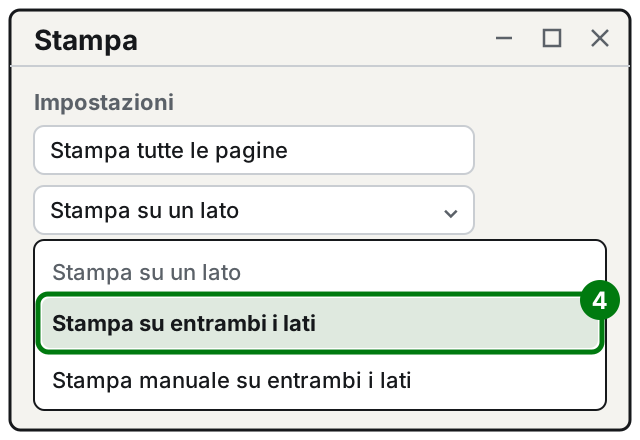
Passo 4: Stampa su entrambi i lati. Illustrazione: SimpleBuild -
Premi Stampa.
Se la stampante non fa il fronte retro: metodo manuale
Word può guidarti: stampa tutte le facciate di un lato e poi ti chiede di girare i fogli.
- Seleziona la scheda File e poi Stampa.
- In Impostazioni apri Stampa su un lato e scegli Stampa manuale su entrambi i lati.
- Premi Stampa.
- Quando Word te lo chiede, capovolgi la pila di fogli già stampati e rimettila nella stampante.
Microsoft consiglia di fare prima una prova per capire in che verso vanno reinseriti i fogli nella tua stampante.
Oppure: prima le dispari, poi le pari
- Seleziona la scheda File e poi Stampa.
- In Impostazioni apri Stampa tutte le pagine e, in fondo all'elenco, scegli Stampa solo pagine dispari.
- Premi Stampa.
- Quando le pagine dispari sono uscite, capovolgi la pila e rimettila nella stampante.
- Torna in Impostazioni, apri Stampa tutte le pagine e scegli Stampa solo pagine pari.
- Premi Stampa.
Se le pagine escono in ordine sbagliato, Word ha un'opzione apposta: vai in File > Opzioni > Avanzate e, nella sezione Stampa, usa Stampa fronte foglio per la stampa fronte retro oppure Su retro del foglio per la stampa fronte retro.
Su Windows da altri programmi
Non tutti i programmi hanno le voci di Word, ma il principio è lo stesso: apri la finestra di stampa e cerca l'opzione fronte retro.
- Nel browser Chrome, e in molti altri programmi, la finestra di stampa si apre con Ctrl + P. Lì scegli la stampante e cambi le impostazioni di stampa: cerca fra queste un'opzione per stampare su due lati.
- Nei programmi con il pulsante Proprietà o Preferenze accanto al nome della stampante, l'opzione può trovarsi dentro quella finestra, che viene dal programma della stampante (il driver). Nel manuale Xerox, per esempio, la voce si chiama Stampa fronte/retro e propone Lato lungo o Lato corto. Con altre marche il nome cambia: se non la trovi, guarda il manuale della tua stampante.
Se l'opzione non c'è da nessuna parte, la cosa più semplice è aprire il documento in Word, oppure salvarlo in PDF e stamparlo da lì. Per passare da un formato all'altro c'è la guida su come convertire un PDF in Word, e un Word in PDF.
Su Mac
Sul Mac le opzioni sono le stesse in quasi tutte le app, perché la finestra di stampa è quella del sistema. Le istruzioni valgono per macOS 27 secondo il Manuale utente del Mac.
Se la stampante fa il fronte retro da sola
-
Apri il documento e scegli File > Stampa (oppure premi Comando + P).
-
Nel menu a comparsa Fronte/retro scegli Attivo. Se invece vuoi i fogli rilegati in alto, come un calendario, scegli Attivo (bordo corto).
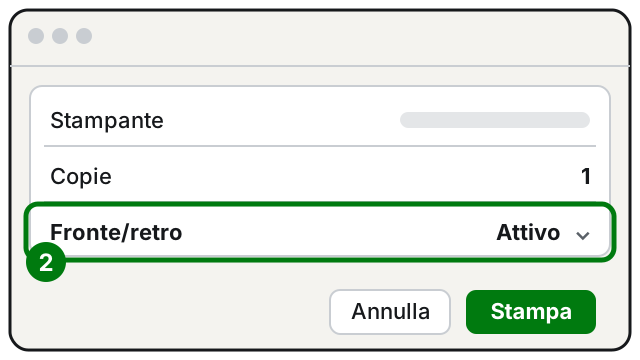
Passo 2: Fronte/retro su Attivo. Illustrazione: SimpleBuild -
Fai clic su Stampa.
Se il menu Fronte/retro non c'è, probabilmente la stampante selezionata non gira il foglio da sola: usa il metodo manuale qui sotto.
Se la stampante non fa il fronte retro: pagine dispari e pari
- Apri il documento e scegli File > Stampa.
- Fai clic su Gestione carta.
- In Fogli da stampare scegli le pagine dispari e fai clic su Stampa.
- Quando la stampa è finita, capovolgi la pila di fogli e rimettila nella stampante.
- Riapri File > Stampa e Gestione carta, scegli le pagine pari e stampa.
Se il retro esce in ordine inverso, sempre in Gestione carta c'è Ordine fogli, che puoi mettere su normale o invertito.
Un opuscolo piegato a metà
Nella stessa finestra, alla voce Layout, se la stampante è in grado di stampare fronte retro può comparire l'opzione Stampa come opuscolo: mette le pagine in ordine per piegare i fogli a metà.
Come capire il verso giusto dei fogli
Con il metodo manuale l'errore più comune è rimettere i fogli nel verso sbagliato: il retro esce capovolto o sopra la pagina già stampata. Per evitarlo:
- Prendi un foglio bianco e fai un piccolo segno a matita in alto, sul lato rivolto verso l'alto.
- Mettilo nel cassetto e stampa una pagina di prova.
- Guarda dove è finita la stampa rispetto al segno: così capisci da che lato stampa la tua stampante e dove sta il «sopra».
- Scrivilo su un post-it vicino alla stampante: ti servirà la prossima volta.
Se non funziona ancora
- L'opzione fronte retro non compare: controlla che nella finestra di stampa sia selezionata la stampante giusta. Se è quella, probabilmente non ha il fronte retro automatico: usa il metodo manuale.
- Il retro esce capovolto: hai scelto il lato corto invece del lato lungo, oppure (nel metodo manuale) hai girato la pila nel verso sbagliato. Rifai la prova con il foglio segnato a matita.
- Le pagine pari escono in ordine inverso: in Word usa l'opzione in File > Opzioni > Avanzate > Stampa; sul Mac cambia Ordine fogli in Gestione carta.
- I fogli si inceppano al secondo passaggio: la carta appena stampata può essere un po' incurvata. Sistema bene la pila, togli i fogli piegati e rimettila nel cassetto.
- Vuoi stampare dal telefono: vedi come stampare dal cellulare.
- La stampante non è ancora collegata al computer: segui la guida su come collegare una stampante Wi-Fi.
- Se in ufficio stampate spesso documenti lunghi fronte retro e ogni volta qualcuno sbaglia il verso, un tecnico può impostare una volta per tutte le preferenze della stampante su ogni computer.
Domande frequenti
Che differenza c'è fra lato lungo e lato corto?
Con il lato lungo il foglio si gira come le pagine di un libro: è la scelta giusta per quasi tutti i documenti in verticale. Il lato corto si usa quando i fogli si sfogliano dall'alto, come un calendario, e il retro viene ruotato.
Perché non vedo l'opzione per stampare su due lati?
Di solito la stampante non ha il fronte retro automatico, oppure non è quella selezionata nella finestra di stampa. In quel caso usa il metodo manuale con le pagine dispari e pari.
Il fronte retro fa risparmiare carta anche con le stampanti a getto d'inchiostro?
Sì, usi metà dei fogli. L'inchiostro è lo stesso, perché le pagine da stampare restano le stesse.
Fonti
- Stampa su entrambi i lati della carta (stampa fronte retro) in Word (Supporto Microsoft)
- Scegliere le opzioni di stampa sul Mac (Manuale utente del Mac)
- Stampare documenti dal Mac (Manuale utente del Mac)
- Stampa da Chrome (Guida di Google Chrome)
- Abilitare o disabilitare la stampa fronte retro (Supporto Xerox)