Come entrare nel router (e cosa non toccare)
Trovi l'indirizzo del router, apri la sua pagina di gestione dal browser ed entri con la password giusta. Poi sai quali impostazioni puoi cambiare con tranquillità e quali è meglio lasciare come sono.
Procedura verificata il sulle fonti ufficiali.
Per entrare nel router apri il browser da un dispositivo collegato alla rete di casa e scrivi nella barra degli indirizzi l'indirizzo del router: molto spesso è 192.168.1.1 oppure 192.168.0.1. Si apre una pagina che chiede una password, che di solito trovi sull'etichetta sotto o dietro il modem. Prima di cambiare qualcosa, fotografa con il telefono le pagine che stai per modificare: così puoi sempre tornare indietro.
Prima di iniziare
- Collegati alla rete del router. Va bene il Wi-Fi di casa oppure un cavo di rete collegato a una delle prese del router. Dal telefono con i dati mobili la pagina non si apre.
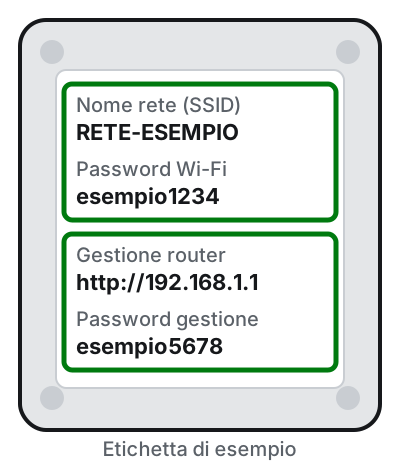
- Cerca l'etichetta del modem. Di solito sta sotto o dietro l'apparecchio. Riporta il nome della rete Wi-Fi e la sua password e, su molti modelli, anche l'indirizzo e i dati per entrare nella gestione.
- Tieni a portata di mano carta e penna. Se cambi una password, scrivila subito.
- Scegli un momento tranquillo. Alcune modifiche fanno ripartire il router: per un minuto o due nessuno in casa avrà internet.
Trova l'indirizzo del router
Se l'etichetta non riporta l'indirizzo, puoi leggerlo dal computer. Il router è il «cancello» fra la tua rete di casa e internet: per questo Windows lo chiama gateway predefinito.
Su Windows 11 e 10
- Seleziona la casella Cerca sulla barra delle applicazioni e scrivi prompt dei comandi.
- Apri Prompt dei comandi.
- Scrivi questo comando e premi Invio:
ipconfig-
Nell'elenco cerca la scheda che stai usando (Wi-Fi o Ethernet) e leggi il numero accanto a Gateway predefinito: è l'indirizzo del router.
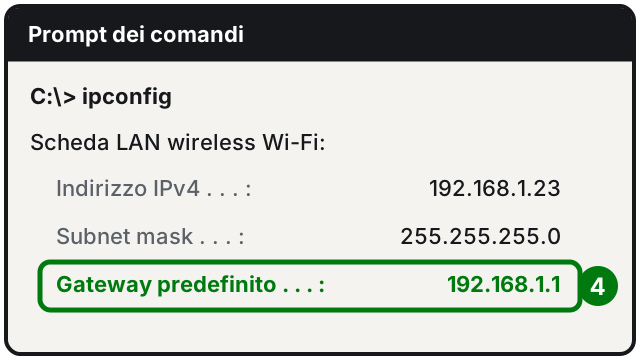
Passo 4: il numero accanto a Gateway predefinito. Illustrazione: SimpleBuild
Su Mac
- Tieni premuto il tasto Opzione (⌥) e fai clic sull'icona del Wi-Fi nella barra dei menu, in alto a destra.
- Sotto il nome della rete a cui sei collegato compaiono i dettagli della connessione. Fra questi c'è l'indirizzo del router.
Entra nella pagina di gestione
-
Apri il browser che usi di solito (Edge, Chrome, Safari o Firefox).
-
Scrivi l'indirizzo del router nella barra degli indirizzi in alto, per esempio
192.168.1.1, e premi Invio. Non scriverlo nella casella di ricerca di Google: non porterebbe al router.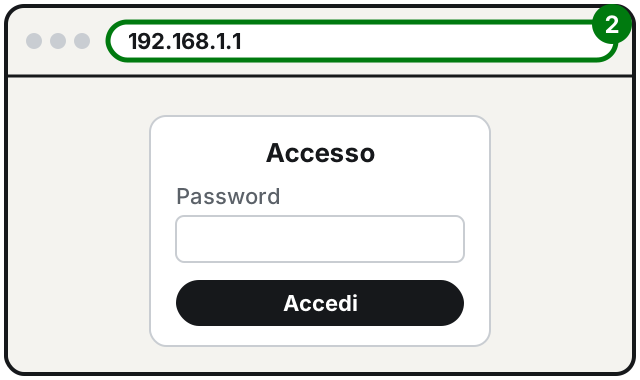
Passo 2: l'indirizzo va nella barra in alto, non nella ricerca. Illustrazione: SimpleBuild -
Alcuni router mostrano un avviso di connessione «non privata» o «non sicura». Per la pagina del router di casa, raggiunta con l'indirizzo che hai scritto tu, è normale: di solito si prosegue con Avanzate e poi con la voce che porta comunque alla pagina.
-
Inserisci nome utente e password di gestione. Al primo accesso alcuni router chiedono di crearne una nuova; su alcuni modelli vecchi i dati di fabbrica erano semplicemente admin e admin. Se in passato qualcuno li ha cambiati, servono quelli nuovi.
Cosa puoi cambiare con tranquillità
- Nome e password del Wi-Fi. È il motivo più comune per entrare nel router. La procedura completa è in come cambiare la password del Wi-Fi.
- La password di gestione del router. L'Agenzia per la Cybersicurezza Nazionale (ACN) consiglia di cambiare le credenziali predefinite e di usare password forti, di almeno 12 caratteri, con maiuscole, minuscole, numeri e caratteri speciali.
- Gli aggiornamenti del firmware, cioè il programma interno del router. ACN consiglia di aggiornarlo con regolarità e di attivare gli aggiornamenti automatici, quando ci sono. Anche Apple, fra le impostazioni consigliate, indica di far installare al router gli aggiornamenti in automatico.
- La protezione del Wi-Fi. Apple consiglia WPA3 Personal per una maggiore sicurezza, oppure WPA2/WPA3 Transitional se hai dispositivi più vecchi.
- Accesso da remoto e UPnP. ACN consiglia di disattivare il controllo del router da remoto, se non ti serve davvero, e l'UPnP, che può esporre servizi su internet in automatico. Se dopo la modifica qualcosa in casa smette di funzionare, rimetti la voce com'era.
Cosa è meglio non toccare
- Le impostazioni della connessione a internet. Sono i dati con cui il router si collega alla linea del tuo operatore. Una modifica sbagliata ti lascia senza internet, e spesso quei dati non li hai sottomano.
- Le impostazioni del telefono di casa, se il tuo telefono fisso è collegato al modem: anche lì un errore può lasciarti senza linea.
- DHCP e NAT. Sono le funzioni che danno un indirizzo a ogni dispositivo e lo portano su internet. Apple consiglia di lasciarle attive se il router è l'unico apparecchio di questo tipo in casa.
- Rete nascosta e filtro degli indirizzi MAC. Apple consiglia di lasciarli disattivati.
- Il canale del Wi-Fi. Apple consiglia di lasciarlo su Auto.
- Il tasto Reset. Tenerlo premuto riporta il router alle impostazioni di fabbrica: cancella la password di gestione, il Wi-Fi e anche le impostazioni della connessione a internet. Dopo va tutto riconfigurato, e servono i dati forniti dal tuo operatore.
Se non funziona ancora
- La pagina non si apre. Controlla di essere collegato alla rete di casa e non ai dati mobili. Prova l'altro indirizzo tipico (192.168.0.1 al posto di 192.168.1.1, o il contrario). Se usi una VPN, disattivala. Prova con un altro browser, con un altro dispositivo o con un cavo di rete.
- La password non viene accettata. Controlla maiuscole e minuscole e che non ci siano spazi prima o dopo. Ricorda che la password del Wi-Fi e quella di gestione sono diverse.
- In casa hai due apparecchi, per esempio il modem del tuo operatore e un secondo router. Ognuno ha il suo indirizzo: il gateway che leggi dal computer è quello dell'apparecchio a cui sei collegato.
- Il Wi-Fi funziona ma internet no. Prima di mettere mano alle impostazioni, segui i passi di Wi-Fi connesso ma senza internet.
- Il segnale è debole in alcune stanze. Spesso non si risolve dalla pagina del router: vedi Wi-Fi che non arriva in tutta casa.
- Hai già provato tutto, oppure temi di aver cambiato un'impostazione che non riesci a ritrovare: in questi casi conviene farsi aiutare da un tecnico prima di premere il tasto Reset, che risolve l'accesso ma cancella anche tutto il resto.
Domande frequenti
Posso entrare nel router dal telefono?
Sì, se il telefono è collegato al Wi-Fi di casa: apri il browser e scrivi lo stesso indirizzo che useresti dal computer. Con i dati mobili la pagina non si apre, perché il router si raggiunge solo da dentro la rete di casa.
La password del Wi-Fi e quella del router sono la stessa cosa?
No. La password del Wi-Fi serve ai dispositivi per collegarsi alla rete; quella del router serve a te per entrare nella pagina di gestione. Spesso sono stampate entrambe sull'etichetta, una sotto l'altra.
Cosa succede se premo il tasto Reset?
Il router torna come appena uscito dalla fabbrica: si cancellano la password di gestione, il nome e la password del Wi-Fi e anche le impostazioni della connessione a internet. Fallo solo se hai i dati per riconfigurarlo.
Fonti
- ipconfig, riferimento del comando (Microsoft Learn)
- Utilizzare il menu di stato Wi-Fi sul Mac (Supporto Apple)
- How to log in to the TP-Link router web interface (TP-Link)
- TP-Link router password reset e ripristino di fabbrica (TP-Link)
- Impostazioni consigliate per router e punti di accesso Wi-Fi (Supporto Apple)
- Video sorveglianza e dispositivi IoT: rischi e consigli utili da ACN