Wi-Fi connesso ma senza internet: cosa fare
Capisci in due minuti se il guasto è nel dispositivo, nel router o nella linea del tuo operatore, e provi le soluzioni giuste su Windows, Mac, iPhone e Android, dalla più semplice alla più drastica.
Procedura verificata il sulle fonti ufficiali.
Se il Wi-Fi risulta connesso ma le pagine non si aprono, il dispositivo parla con il router ma il router non arriva a internet, oppure il dispositivo si è «impuntato». Per prima cosa guarda se gli altri dispositivi di casa navigano. Poi spegni modem e router, aspetta almeno 30 secondi e riaccendili. Spesso basta questo.
Prima di iniziare: capisci dov'è il guasto
Prendi un altro dispositivo collegato allo stesso Wi-Fi, per esempio il telefono, e spegni i dati mobili: così sei sicuro che stia usando il Wi-Fi. Prova ad aprire un sito qualsiasi.
- Nessun dispositivo naviga: il problema è nel modem, nel router o nella linea. Parti da «Riavvia modem e router».
- Solo un dispositivo non naviga: modem e linea funzionano. Vai direttamente alla sezione del suo sistema.
Dai anche un'occhiata alle spie del modem. Se una spia che di solito è accesa ora è spenta, o ha un colore diverso dal solito, consulta il libretto del modem o chiedi al tuo operatore cosa significa.
Riavvia modem e router
- Stacca dalla corrente il modem e, se ne hai uno separato, anche il router.
- Aspetta almeno 30 secondi.
- Ricollega prima il modem, poi il router.
- Aspetta che si siano accesi del tutto: può volerci qualche minuto. Poi riprova.
Non premere il tasto Reset: non riavvia, cancella tutte le impostazioni. Se il problema si ripresenta spesso, può aiutare aggiornare il firmware del router: vedi come entrare nel router.
Su Windows 11
-
Seleziona le icone di rete, audio o batteria sulla barra delle applicazioni e controlla che il Wi-Fi sia attivo e che la rete risulti Connesso.
-
Controlla che la modalità aereo sia spenta: Impostazioni > Rete e Internet > Modalità aereo.
-
Fai «dimenticare» la rete e ricollegala: Impostazioni > Rete e Internet > Wi-Fi > Gestisci reti note, scegli la rete e seleziona Dimentica. Poi ricollegati scrivendo la password.
-
Se il router ha due reti (2,4 GHz e 5 GHz), prova a collegarti all'altra.
-
Rinnova la configurazione di rete. Seleziona Cerca sulla barra delle applicazioni, scrivi prompt dei comandi, poi a destra seleziona Esegui come amministratore e Sì. Scrivi questi comandi uno alla volta, premendo Invio dopo ciascuno:
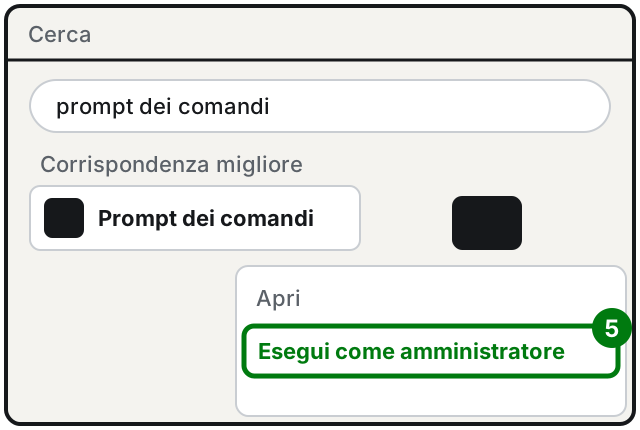
Passo 5: Esegui come amministratore. Illustrazione: SimpleBuild
netsh winsock reset
netsh int ip reset
ipconfig /release
ipconfig /renew
ipconfig /flushdns- Come ultima prova c'è il ripristino della rete: Impostazioni > Rete e Internet > Impostazioni di rete avanzate > Ripristino della rete, poi Ripristina ora e Sì. Riporta le impostazioni di rete del PC allo stato iniziale, quindi usalo solo se i passi precedenti non sono bastati.
Su Windows 10 i percorsi cambiano poco: il ripristino si trova in Impostazioni > Rete e Internet > Stato > Reimpostazione rete.
Su Mac
- Fai clic sull'icona del Wi-Fi nella barra dei menu. Se compare la voce Consigli per Wi-Fi, il Mac ha trovato un problema: sceglila e leggi cosa suggerisce.
- Riavvia il Mac. Al riavvio il Mac rinnova l'indirizzo che gli dà il router, e questo a volte basta.
- Controlla che data e ora del Mac siano giuste.
- Se hai una VPN o un programma di sicurezza che controlla la rete, prova a disattivarlo: può bloccare l'accesso a internet.
- Usa Diagnosi Wireless: chiudi le app aperte, tieni premuto il tasto Opzione (⌥), fai clic sull'icona del Wi-Fi nella barra dei menu e scegli Apri Diagnosi Wireless. Segui le istruzioni sullo schermo. Diagnosi Wireless non cambia le impostazioni della rete: analizza e ti propone le soluzioni.
- Controlla lo stato della rete in menu Apple > Impostazioni di Sistema > Rete: il servizio che stai usando dovrebbe avere un indicatore verde e la scritta «Connesso».
Su iPhone
-
Apri Impostazioni, tocca Wi-Fi e controlla che il Wi-Fi sia attivo e che accanto alla tua rete ci sia il segno di spunta blu.
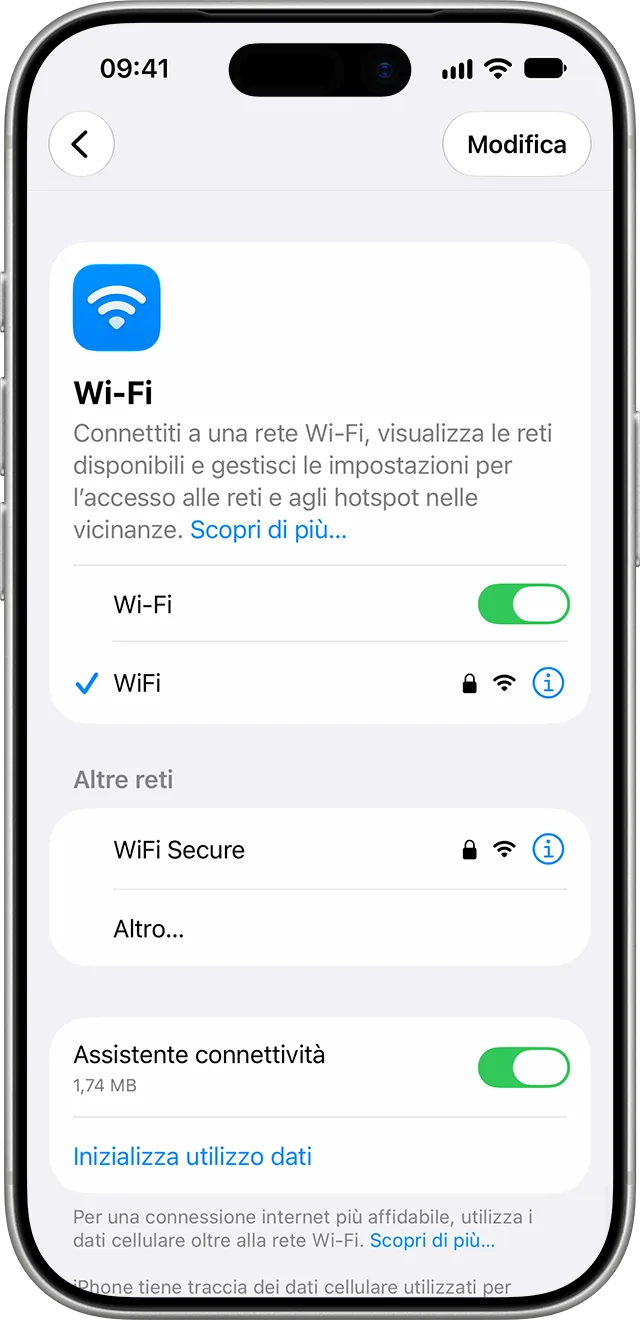
Passo 1: il segno di spunta accanto alla rete; la «i» serve al passo 5. Immagine: Supporto Apple -
Controlla che Modalità Aereo sia disattivata.
-
Se sotto il nome della rete vedi un messaggio come «Nessuna connessione internet», riavvia modem e router come spiegato sopra.
-
Se hai una VPN o un'app di sicurezza, prova a disinstallarla, riavvia l'iPhone e riprova.
-
Fai dimenticare la rete: in Impostazioni > Wi-Fi tocca il pulsante Info (la «i») accanto alla rete, poi Dissocia questa rete. Ricollegati scrivendo la password.
-
Come ultima prova: Impostazioni > Generali > Trasferisci o inizializza iPhone > Ripristina > Ripristina impostazioni rete. Attenzione: cancella le password del Wi-Fi salvate e le impostazioni di VPN e rete cellulare. Dovrai reinserire le password delle reti che usi.
Su Android
I nomi qui sotto sono quelli dei telefoni Pixel. Su altre marche il percorso può cambiare un po'.
- Disattiva il Wi-Fi e riattivalo.
- Riavvia il telefono: tieni premuto per qualche secondo il tasto di accensione e tocca Riavvia.
- Fai dimenticare la rete: Impostazioni > Rete e Internet > Internet > Reti salvate, scegli la rete e tocca Elimina. Poi ricollegati.
- Come ultima prova: Impostazioni > Sistema > Opzioni di ripristino > Reimposta Bluetooth e Wi-Fi. Dovrai reinserire le password delle reti.
Se non funziona ancora
- Nessun dispositivo naviga, neanche dopo il riavvio. Probabilmente c'è un guasto sulla linea o un'interruzione del servizio: chiama il tuo operatore e digli che hai già riavviato modem e router.
- Internet va, ma lentissimo. È un problema diverso: vedi come misurare la velocità di internet.
- Funziona vicino al router ma non nelle altre stanze. Il segnale non arriva bene: vedi Wi-Fi che non arriva in tutta casa.
- Il problema è iniziato dopo aver cambiato la password del Wi-Fi. Ricontrolla i passi di come cambiare la password del Wi-Fi.
- Il problema riguarda un solo computer e torna ogni pochi giorni, oppure hai già provato tutto: può dipendere dal driver della scheda di rete o da un programma installato. È il momento in cui conviene far guardare il computer da un tecnico.
Domande frequenti
Spegnere e riaccendere il modem cancella le impostazioni?
No. Staccare la corrente e ricollegarla fa solo ripartire il modem. È il tasto Reset, tenuto premuto, che lo riporta alle impostazioni di fabbrica: quello non va toccato.
Perché internet funziona sul telefono ma non sul computer?
Se almeno un dispositivo naviga, la linea e il router funzionano: il problema è nel dispositivo che non va. Parti dalla sezione del suo sistema e prova per primi i passi più semplici.
Quando devo chiamare il mio operatore?
Quando nessun dispositivo naviga, neanche dopo aver riavviato modem e router, oppure quando le spie del modem segnalano un problema di linea. Il guasto potrebbe essere fuori da casa tua.
Fonti
- Risolvere i problemi di connessione alla rete Wi-Fi in Windows (Supporto Microsoft)
- Se il Mac non si connette a internet tramite Wi-Fi (Supporto Apple)
- Risolvere i problemi relativi alla connessione a internet sul Mac (Supporto Apple)
- Utilizzare Diagnostica Wireless sul Mac (Supporto Apple)
- Se non riesci a connettere il tuo iPhone o iPad al Wi-Fi (Supporto Apple)
- Gestire le impostazioni della rete Wi-Fi su iPhone (Supporto Apple)
- Come risolvere i problemi di connessione Wi-Fi (Guida di Telefono Pixel)