Come trovare la password del Wi-Fi salvata e condividerla
Se un dispositivo è già collegato al Wi-Fi, la password si può rileggere lì: in Windows, sul Mac, sull'iPhone e su Android. E per farla usare a un ospite spesso non serve nemmeno dettarla, basta un codice QR o la condivisione fra dispositivi Apple.
Procedura verificata il sulle fonti ufficiali.
Se hai un computer o un telefono già collegato al tuo Wi-Fi, la password è salvata lì e la puoi rileggere:
- Windows 11: Impostazioni > Rete e Internet > Wi-Fi > Gestisci reti note, scegli la rete e seleziona Mostra accanto alla password.
- iPhone: Impostazioni > Wi-Fi, tocca il pulsante Info accanto alla rete e poi il campo Password.
- Mac: app Password > Wi-Fi.
- Android: Impostazioni > Rete e Internet > Internet, tocca la rete e Condividi per ottenere un codice QR.
Se nessun dispositivo è collegato, la password di serie è di solito sull'etichetta del modem.
Prima di iniziare
- Funziona solo con reti a cui ti sei già collegato. Il dispositivo mostra le password che ha salvato, non quelle di altre reti.
- Ti verrà chiesto chi sei. Per mostrare la password servono il codice di sblocco, l'impronta o il volto (su iPhone e Android) oppure la password del computer.
- Controlla l'etichetta del modem: sotto o dietro l'apparecchio di solito ci sono il nome della rete e la password di serie. Se non funziona, probabilmente qualcuno l'ha cambiata.
Su Windows 11
-
Apri Impostazioni.
-
Seleziona Rete e Internet > Wi-Fi > Gestisci reti note.
-
Seleziona la rete che ti interessa.
-
Accanto a Password della rete Wi-Fi seleziona Mostra.
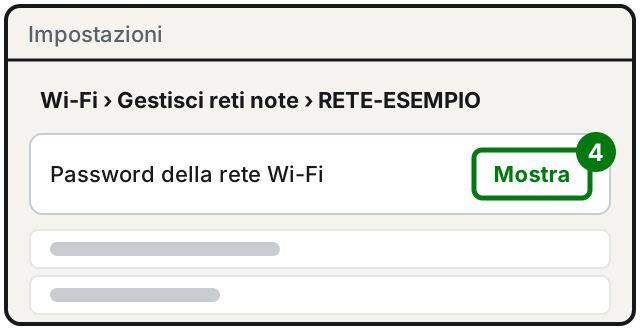
Passo 4: Mostra. Illustrazione: SimpleBuild
Microsoft spiega che da qui puoi usare la password su un altro dispositivo, scrivendola oppure inquadrando il codice QR della rete, se il dispositivo lo supporta.
Su Windows 10
- Apri Impostazioni > Rete e Internet > Stato e apri il Centro connessioni di rete e condivisione.
- Accanto a Connessioni seleziona il nome della tua rete Wi-Fi.
- In Stato Wi-Fi seleziona Proprietà wireless.
- Apri la scheda Sicurezza e seleziona la casella Mostra caratteri.
La password compare nella casella Chiave di sicurezza di rete. Su Windows 10 funziona per la rete a cui sei collegato in quel momento.
Su iPhone
Da iOS 16 in poi puoi vedere e copiare le password del Wi-Fi.
La rete a cui sei collegato ora
-
Apri Impostazioni e tocca Wi-Fi.
-
Trova la rete in uso e tocca il pulsante Info accanto al nome.
-
Tocca il campo Password.
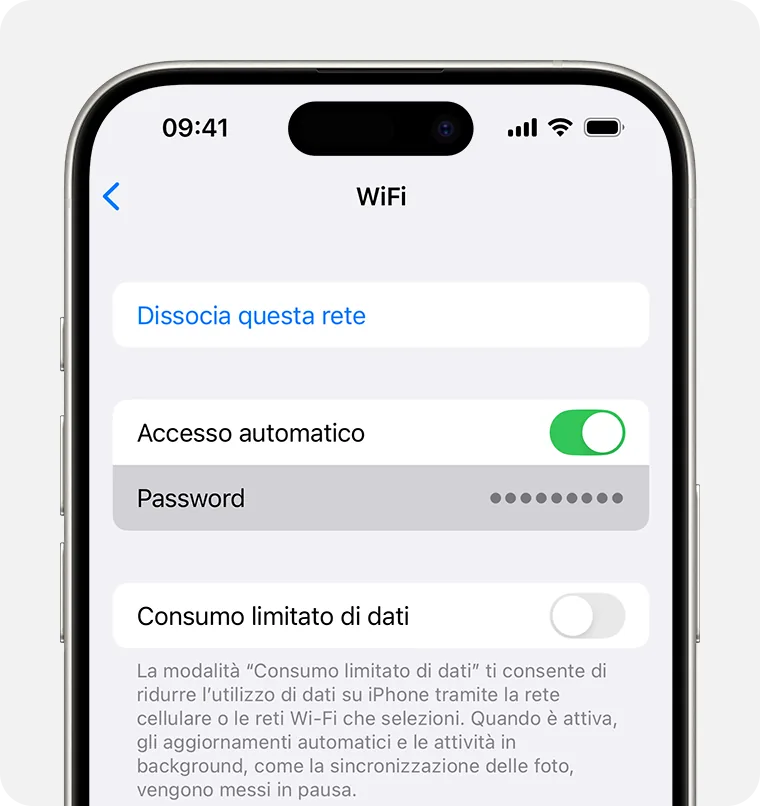
Passo 3: tocca il campo Password. Immagine: Supporto Apple -
Sblocca con il codice, Face ID o Touch ID: la password compare.
Le reti usate in passato
- Apri Impostazioni e tocca Wi-Fi.
- Tocca Modifica in alto a destra e sblocca con codice, Face ID o Touch ID.
- Tocca il pulsante Info accanto alla rete.
- Tocca il campo Password.
Con l'app Password (da iOS 18)
-
Apri l'app Password.
-
Tocca Wi-Fi.
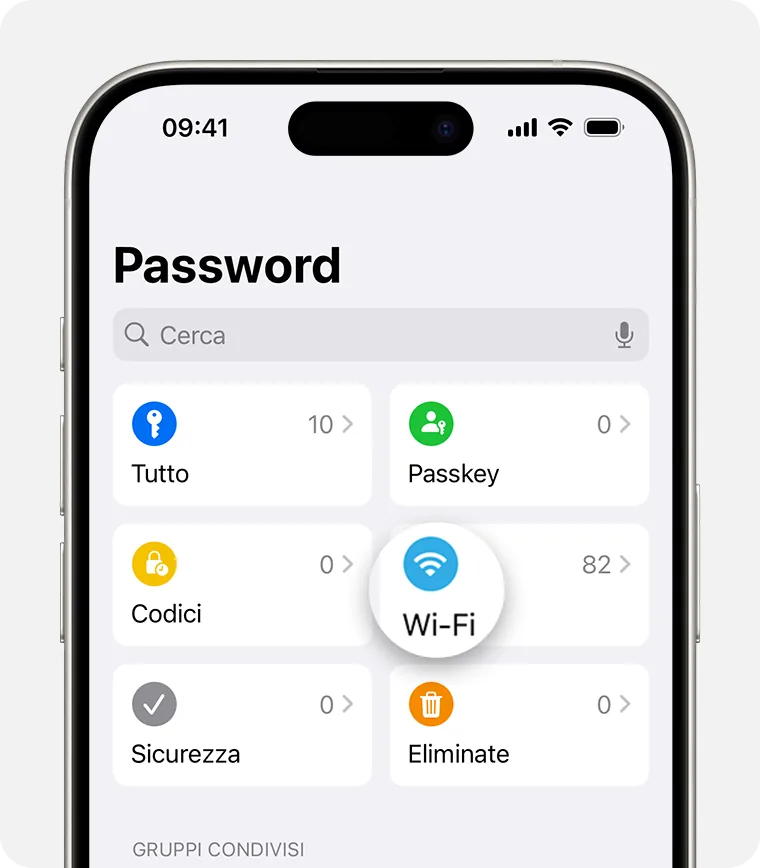
Passo 2: il riquadro Wi-Fi nell'app Password. Immagine: Supporto Apple -
Tocca la rete.
-
Tocca il campo Password. Per copiarla tocca Copia password.
Sul Mac
L'app Password c'è da macOS Sequoia in poi.
- Apri l'app Password.
- Fai clic su Wi-Fi nella barra laterale. In alto trovi la rete che stai usando, sotto quelle salvate in passato.
- Seleziona la rete.
- Tieni il puntatore sulla fila di punti accanto a Password: la password compare. Facendo clic sui punti la copi.
Su Android
- Apri l'app Impostazioni.
- Tocca Rete e Internet > Internet.
- Tocca la tua rete Wi-Fi e poi Condividi.
- Il telefono mostra un codice QR: l'altra persona lo inquadra con la fotocamera del suo telefono e si collega.
Google indica che alcuni passaggi valgono da Android 12 in poi. I nomi delle voci sono quelli della guida di Google: su alcuni telefoni possono essere leggermente diversi.
Condividere il Wi-Fi senza dettare la password
Fra iPhone, iPad e Mac
Se tu e il tuo ospite avete entrambi dispositivi Apple, la password passa da sola:
-
Controlla che su entrambi siano attivi Wi-Fi e Bluetooth, che l'hotspot personale sia spento e che ognuno abbia nei Contatti l'email o il numero dell'Apple Account dell'altro.
-
Tieni i dispositivi vicini. Il tuo deve essere sbloccato e collegato al Wi-Fi.
-
L'ospite tocca il nome della tua rete nelle impostazioni del Wi-Fi.
-
Sul tuo dispositivo compare una richiesta: tocca Condividi password e poi Fine (sul Mac fai clic su Condividi password).
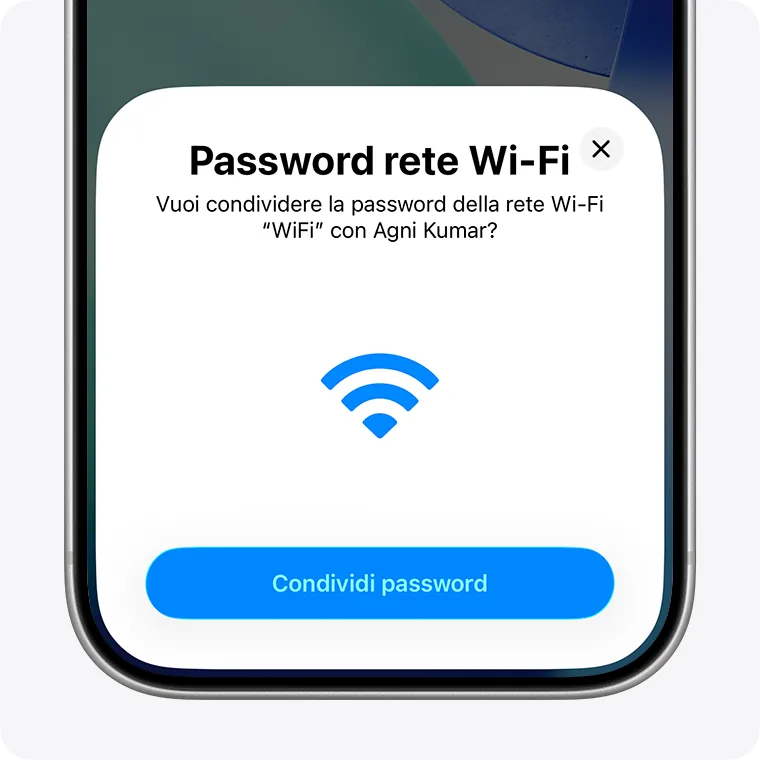
Passo 4: Condividi password. Immagine: Supporto Apple
Con un codice QR
- iPhone: nell'app Password > Wi-Fi, apri la rete e tocca Mostra codice QR della rete.
- Mac: nell'app Password > Wi-Fi, apri la rete e fai clic su Mostra codice QR della rete.
- Android: il pulsante Condividi visto sopra.
L'ospite inquadra il codice con la fotocamera e si collega. Anche i PC Windows con fotocamera possono leggere il codice dall'app Fotocamera, in modalità codice a barre.
Se non funziona ancora
- La password letta non funziona su un altro dispositivo. Controlla maiuscole, minuscole e caratteri simili (la lettera O e lo zero, la l minuscola e la I maiuscola). Copiarla o usare il QR evita gli errori di battitura.
- Su iPhone la condivisione non compare. Apple consiglia di riavviare entrambi i dispositivi; se ancora non va, fai inserire la password a mano.
- Nessun dispositivo collegato e l'etichetta non va bene. Puoi impostare una nuova password dal router: la guida su come entrare nel router e quella su come cambiare la password del Wi-Fi spiegano come. Ricorda che poi dovrai ricollegare tutti i dispositivi di casa.
- Il dispositivo si collega ma Internet non va. Il problema non è la password: guarda la guida su Wi-Fi connesso ma senza Internet.
- Vuoi tenere tutte le password in un posto solo, non solo quella del Wi-Fi? C'è la guida su come vedere le password salvate su Google, iPhone e Mac.
- Se non riesci a entrare nel router, o la rete è gestita da un'azienda o da un condominio, chiedi a chi l'ha installata oppure a un tecnico: resettare il modem alla cieca può lasciare la casa senza Internet.
Domande frequenti
Se nessun dispositivo è collegato, dove trovo la password?
Guarda l'etichetta sotto o dietro il modem: di solito riporta il nome della rete e la password di serie. Se l'hai cambiata e non la ricordi, puoi impostarne una nuova entrando nel router.
Posso scoprire la password del Wi-Fi del vicino?
No, e non va fatto: questi metodi mostrano solo le password di reti a cui il tuo dispositivo si è già collegato con il permesso di chi le gestisce.
Condividere il Wi-Fi con un QR è sicuro?
Chi scansiona il codice entra nella tua rete come se avesse la password. Mostralo solo a persone di fiducia; per gli ospiti occasionali, se il router lo permette, è meglio una rete ospiti separata.
Fonti
- Connettiti a una rete Wi-Fi in Windows (Supporto Microsoft)
- Trovare le password Wi-Fi salvate su iPhone o iPad (Supporto Apple)
- Trovare e condividere le password delle reti Wi-Fi su iPhone (Supporto Apple)
- Come condividere la password del Wi-Fi dal tuo iPhone o iPad (Supporto Apple)
- Trovare e condividere la password del Wi-Fi sul Mac (Supporto Apple)
- Connettere il tuo dispositivo Android a reti Wi-Fi (Guida di Android)