Come vedere le password salvate su Google, iPhone e Mac
Le password che il telefono o il browser ti propongono di salvare finiscono in un «gestore delle password»: il Gestore delle password di Google su Android e in Chrome, l'app Password su iPhone e Mac. Dove trovarle, come mostrarle e come controllare se sono state rubate.
Procedura verificata il sulle fonti ufficiali.
Le password che salvi quando accedi a un sito o a un'app si trovano in due posti, a seconda di cosa usi:
- Android e Chrome (anche su PC e Mac): nel Gestore delle password di Google. Lo apri da Chrome con Altro > Password e compilazione automatica > Gestore delle password di Google, oppure da qualsiasi browser all'indirizzo
passwords.google.com. - iPhone e Mac: nell'app Password, presente da iOS 18 e macOS Sequoia. Aprila, cerca il sito e tocca (o passa il puntatore sopra) il campo Password.
Su iPhone e Android, prima di mostrarti una password, il telefono ti chiede di dimostrare che sei tu: codice, impronta o volto. In Chrome sul computer puoi chiedere la stessa protezione (Windows Hello o il blocco schermo del Mac) attivandola nelle impostazioni del Gestore.
Prima di iniziare
- Sei in un posto riservato? Una password mostrata sullo schermo la vede chiunque sia accanto a te.
- Sai con quale account le hai salvate? Le password del Gestore di Google sono legate all'account Google con cui hai fatto l'accesso a Chrome o al telefono. Se hai più account, controllali tutti. Quelle dell'app Password di Apple stanno nel tuo Apple Account, se il portachiavi iCloud è attivo.
- Chrome senza accesso: se non hai fatto l'accesso a Chrome, le password sono salvate solo su quel computer o telefono.
Nel Gestore delle password di Google
Su computer, con Chrome
-
Apri Chrome.
-
In alto a destra seleziona Altro > Password e compilazione automatica > Gestore delle password di Google.
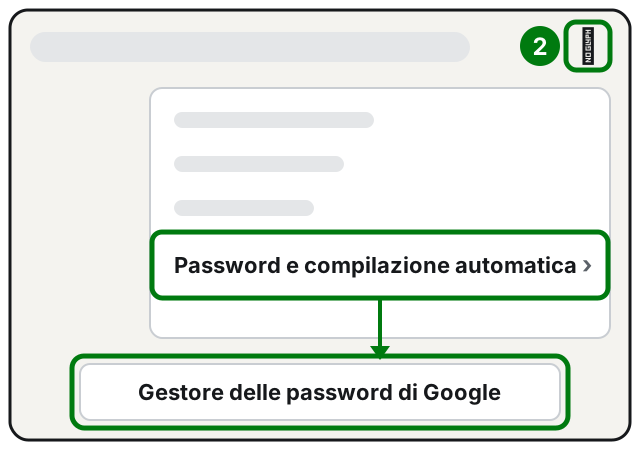
Passo 2: tre puntini, Password e compilazione automatica, Gestore delle password di Google. Illustrazione: SimpleBuild -
Nella sezione Password seleziona il sito che ti interessa.
-
A destra della password seleziona Mostra password.
Google precisa che la richiesta di impronta o volto è disattivata di serie: se vuoi che Chrome la chieda prima di mostrare una password, nelle Impostazioni del Gestore attiva Usa Windows Hello in fase di inserimento delle password (su PC) o Usa il blocco schermo durante l'inserimento delle password (su Mac).
Dalla stessa pagina puoi modificare o eliminare una password salvata.
Da qualsiasi browser
Vai su passwords.google.com e accedi con il tuo account Google. Google spiega che da lì puoi gestire le password salvate nel tuo account anche senza Chrome.
Su Android
- Apri Chrome sul telefono.
- In alto a destra tocca Altro, poi Impostazioni > Gestore delle password di Google.
- Tocca la password che vuoi vedere.
- Tocca Mostra password e, se richiesto, sblocca con impronta o codice.
Controllare se qualche password è stata rubata
Nel Gestore delle password di Google, su computer, seleziona Controllo nella colonna di sinistra. Google ti dice se qualche password è comparsa in una violazione di dati o è troppo facile da indovinare.
Nell'app Password di Apple
L'app Password raccoglie le password dei siti e delle app, le password del Wi-Fi e i codici di verifica. Apple la introduce con iOS 18, iPadOS 18 e macOS Sequoia: se non la trovi, aggiorna il dispositivo.
Su iPhone
- Apri l'app Password (sblocca con Face ID, Touch ID o codice).
- Scrivi il nome del sito o dell'app nel campo di ricerca in basso.
- Tocca l'account, poi tocca il campo Password.
In alternativa tocca Tutte per vedere l'elenco completo e ordinarlo come preferisci.
Sul Mac
- Apri l'app Password.
- Scrivi il nome dell'account nel campo di ricerca in alto, oppure fai clic su Tutto nella barra laterale.
- Seleziona l'account.
- Tieni il puntatore sulla fila di punti accanto a Password: la password compare.
Le password del Wi-Fi
Nella stessa app, tocca o fai clic su Wi-Fi per vedere le reti salvate e le loro password. Trovi tutti i passaggi nella guida su come trovare la password del Wi-Fi salvata.
Le password non compaiono su un altro dispositivo Apple?
Serve il portachiavi iCloud. Apple indica il percorso: Impostazioni (sul Mac Impostazioni di Sistema) > il tuo nome > iCloud > Password e portachiavi, e lì attivi il portachiavi iCloud.
Controllare le password deboli o rubate
Nell'app Password scegli Sicurezza: Apple segnala le password facili da indovinare, quelle usate su più account e quelle comparse in fughe di dati note.
Buone abitudini con le password salvate
- Non inviare password per messaggio o email. Se devi condividerne una con un familiare, sia Apple sia Google hanno funzioni apposite per condividerla con il gruppo famiglia.
- Una password diversa per ogni sito. Il gestore se le ricorda per te: lascia che ti proponga una password complessa quando crei un account.
- Attiva la verifica in due passaggi sugli account importanti: la guida su come attivare la verifica in due passaggi spiega come.
- Diffida di chi ti chiede le password. Nessuna banca, ufficio o assistenza vera te la chiede per email o telefono: vedi come riconoscere le email di phishing.
Se non funziona ancora
- La password che cerchi non c'è. Forse l'hai salvata con un altro account Google, in un altro browser o solo su un altro dispositivo. Controlla anche la sezione dei siti per cui hai scelto di non salvare mai la password (in Chrome: Impostazioni del Gestore, sezione App e siti rifiutati).
- Chrome non ti propone più di salvare le password. Nel Gestore delle password di Google apri Impostazioni e controlla che Chiedi di salvare password e passkey sia attivo.
- Non ricordi la password dell'account Google o dell'Apple Account, quella che serve per vedere tutte le altre: la procedura di recupero è diversa e va fatta dalle pagine ufficiali di Google o di Apple.
- Hai cancellato una password per sbaglio sul Mac. Apple spiega che hai 30 giorni per recuperarla: nell'app Password fai clic su Eliminate nella barra laterale, seleziona l'account e fai clic su Recupera.
- Se temi che qualcuno abbia avuto accesso alle tue password (telefono rubato, email strane inviate a tuo nome), cambia subito quelle dell'email e della banca e fatti aiutare da un tecnico a controllare gli altri account con calma.
Domande frequenti
Qualcuno può vedere le mie password se prende il telefono?
Sul telefono per mostrarle servono il codice di sblocco, l'impronta o il volto. Per questo è importante che il telefono abbia un blocco e che tu non condivida il codice; sul computer attiva la protezione di Chrome descritta qui sotto.
Posso vedere su un PC Windows le password salvate sull'iPhone?
Sì, con iCloud per Windows: Apple spiega che si può configurare Password iCloud per usarle in Google Chrome o Microsoft Edge.
Il browser dice che una password è compromessa: cosa faccio?
Significa che quella combinazione di nome utente e password è comparsa in una fuga di dati. Cambiala subito sul sito interessato e ovunque l'hai riusata.
Posso salvare tutte le password in un file?
Sì: in Chrome, dalle **Impostazioni** del Gestore, scegli **Esporta password** > **Scarica file**; anche l'app Password di Apple ha l'esportazione. Tratta quel file come il mazzo con tutte le chiavi di casa: tienilo al sicuro e cancellalo appena non serve più.
Fonti
- Gestisci le password in Chrome, computer (Guida di Google Chrome)
- Gestisci le password in Chrome, Android (Guida di Google Chrome)
- Usa password e passkey su tutti i tuoi dispositivi (Guida di Account Google)
- Usare l'app Password per creare, gestire e condividere password e passkey (Supporto Apple)
- Trovare la password di un sito web o di un'app su iPhone (Supporto Apple)
- Trovare password per un sito web o per un'app sul Mac (Supporto Apple)
- Trovare e condividere le password delle reti Wi-Fi su iPhone (Supporto Apple)
- Recuperare una password o una passkey eliminata sul Mac (Supporto Apple)