Come attivare la verifica in due passaggi sui tuoi account
Con la verifica in due passaggi non basta la password per entrare nel tuo account: serve anche il telefono o un codice. Ecco come attivarla su Google, Apple e Microsoft e come non restare chiuso fuori.
Procedura verificata il sulle fonti ufficiali.
La verifica in due passaggi aggiunge una seconda prova oltre alla password. Di solito è un codice che arriva sul telefono o una conferma da toccare. Così, anche se qualcuno scopre la tua password, senza il tuo telefono non entra. Si attiva in pochi minuti dalle impostazioni di sicurezza dell'account.
Apple la chiama autenticazione a due fattori; Google e Microsoft verifica in due passaggi. È la stessa idea.
Prima di iniziare
- Tieni a portata di mano il telefono con il numero che usi davvero, e accertati di sapere la password attuale dell'account.
- Decidi da quale account partire: prima l'email principale, perché da lì si recuperano tutti gli altri. Poi Apple o Google (foto, contatti, backup del telefono) e Microsoft.
- Prepara un foglio di carta e una busta: ti servirà per scrivere i codici di emergenza e tenerli in un posto sicuro di casa, non nel telefono.
- Se hai ricevuto da poco un messaggio sospetto, leggi prima come riconoscere un'email o un SMS truffa.
Account Google (Gmail, YouTube, Android)
- Apri il tuo Account Google.
- Tocca Sicurezza e accesso.
- Nella sezione Come accedi a Google, seleziona Attiva la verifica in due passaggi.
- Segui i passaggi sullo schermo.
Google ti offre diversi metodi per il secondo passaggio:
- Passkey: entri con l'impronta, il volto o il blocco schermo del telefono.
- Richieste di Google: sul telefono compare un avviso e tocchi Sì o No.
- App Google Authenticator: genera codici che valgono una sola volta.
- SMS o chiamata vocale: ricevi un codice di 6 cifre sul numero indicato.
- Token di sicurezza fisico: una piccola chiavetta da collegare o avvicinare.
Secondo Google, passkey e richieste sul telefono sono più sicure dei codici via SMS.
I codici di backup di Google
Se perdi lo smartphone, puoi entrare con un codice di backup. Google ti permette di stampare o scaricare una serie di codici di backup di 8 cifre. Fallo subito dopo l'attivazione e conservali in un luogo sicuro, lontano dal telefono.
Apple Account (iPhone, iPad, Mac)
Per la maggior parte degli account Apple l'autenticazione a due fattori è già il metodo predefinito. Controlla comunque che sia attiva.
Su iPhone o iPad
- Apri Impostazioni.
- Tocca [il tuo nome], poi Accesso e sicurezza.
- Attiva l'autenticazione a due fattori e segui le istruzioni sullo schermo.
Su Mac
- Apri Impostazioni di Sistema.
- Scegli [il tuo nome], poi Accesso e sicurezza.
- Attiva l'autenticazione a due fattori e segui le istruzioni.
Quando accedi da un dispositivo nuovo, il codice compare sui tuoi dispositivi Apple già registrati oppure arriva via SMS al tuo numero di telefono attendibile. Controlla che quel numero sia giusto e aggiornato: è la tua strada per rientrare.
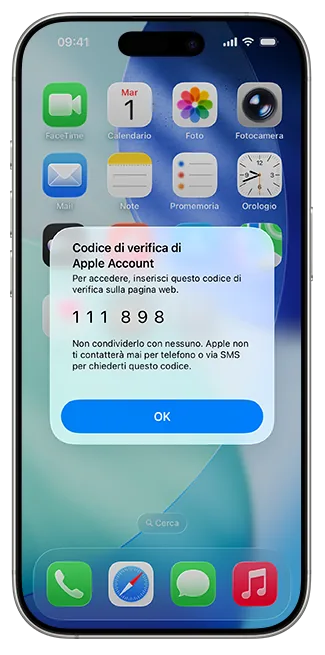
Nota di Apple: se il tuo account è nato già con l'autenticazione a due fattori, non si può togliere. Se l'hai attivata da poco, hai due settimane di tempo per tornare indietro.
Account Microsoft (Outlook, Hotmail, Windows, Office)
- Vai alla scheda Sicurezza del tuo account Microsoft, all'indirizzo account.microsoft.com/security.
- Seleziona Gestisci la modalità di accesso.
- In Sicurezza aggiuntiva, alla voce verifica in due passaggi, scegli Attiva.
- Segui le istruzioni sullo schermo.
Il secondo passaggio può essere un indirizzo email, un numero di telefono o un'app di autenticazione. Microsoft consiglia di indicare due indirizzi email: quello che usi di solito e uno di riserva.
Attenzione all'avviso di Microsoft: con la verifica attiva servono sempre due prove. Se perdi il metodo di contatto, la sola password non basta per rientrare e possono servire 30 giorni per riavere l'accesso. Tieni quindi aggiornati numero ed email di recupero.
Se usi un vecchio programma di posta o un dispositivo che non riesce a chiedere il codice, Microsoft prevede le password dell'app, disponibili solo con la verifica in due passaggi attiva.
Se non funziona ancora
- Il codice SMS non arriva: controlla che il numero registrato sia quello giusto e che il telefono abbia campo. Se il servizio lo offre, scegli un altro metodo, come la richiesta sul telefono o un'app di autenticazione.
- Hai cambiato numero di telefono: aggiorna subito il numero nelle impostazioni di sicurezza di ogni account, prima di dismettere la vecchia SIM.
- Hai cambiato telefono: prima di cancellare o regalare quello vecchio, controlla di poter entrare nei tuoi account dal nuovo. Per i dati dell'iPhone c'è la guida sul backup dell'iPhone su PC o Mac.
- Sei rimasto chiuso fuori: usa la procedura ufficiale di recupero di Google, Apple o Microsoft. Non fidarti di chi, online o al telefono, promette di sbloccarti l'account a pagamento.
- Qualcuno ti chiede il codice appena arrivato: non darlo, per nessun motivo.
- Se gestisci gli account di un genitore anziano o quelli di un piccolo ufficio, un tecnico può aiutarti a impostare metodi di recupero sensati per tutti, così nessuno resta bloccato quando cambia telefono.
Domande frequenti
Se perdo il telefono resto chiuso fuori?
Può succedere, per questo conviene preparare un piano B: su Google i codici di backup stampati, su Apple un numero di telefono attendibile sempre aggiornato, su Microsoft un indirizzo email o un numero di recupero.
È meglio il codice via SMS o un'app?
Google indica come più sicure le passkey e le richieste sul telefono rispetto ai codici via SMS. Se non te la senti di usare altro, però, l'SMS è comunque molto meglio della sola password.
Qualcuno mi chiede il codice che mi è appena arrivato: glielo do?
Mai. Quel codice serve solo a te per entrare. Chi te lo chiede, anche se dice di essere la banca o l'assistenza, sta quasi certamente cercando di rubarti l'account.