Come fare il backup dell'iPhone su PC o Mac
Una copia completa dell'iPhone salvata sul tuo computer, con il cavo: sul Mac dal Finder, su Windows con l'app Dispositivi Apple. Come attivare la protezione con password e dove trovare i backup.
Procedura verificata il sulle fonti ufficiali.
Per fare il backup dell'iPhone sul computer ti serve il cavo. Sul Mac apri il Finder, scegli l'iPhone nella barra laterale e fai clic su Esegui backup adesso. Su Windows fai lo stesso con l'app gratuita Dispositivi Apple. Se attivi anche la protezione con password, il backup salva pure le password e i dati dell'app Salute.
Prima di iniziare
- Un cavo che trasporta i dati. Apple avvisa che il cavo deve servire sia per ricaricare sia per trasferire i dati. Alcuni cavi economici fanno solo la ricarica.
- Il codice dell'iPhone. Durante il primo collegamento l'iPhone ti chiede di autorizzare il computer e di inserire il codice.
- Spazio libero sul computer. Un backup completo può essere grande. Se il disco è quasi pieno, prima leggi come liberare spazio su Windows.
- Su un PC Windows, installa l'app Dispositivi Apple dal Microsoft Store. È gratuita ed è fatta da Apple.
Cosa finisce nel backup (e cosa no)
Il backup sul computer salva impostazioni, messaggi e dati delle app. Apple però esclude quello che è già in iCloud: per esempio le foto, se usi Foto di iCloud, e i messaggi, se li sincronizzi con iCloud. Esclude anche i contenuti comprati su iTunes Store e App Store, perché si possono riscaricare.
Password salvate, dati di Salute e Attività entrano solo nei backup protetti da password (Apple li chiama backup codificati o crittografati). Per questo conviene attivare la protezione fin dal primo backup.
Su Mac
Questa procedura vale per macOS Catalina 10.15 e versioni successive, cioè per tutti i Mac degli ultimi anni.
-
Collega l'iPhone al Mac con il cavo.
-
Se sul Mac compare la richiesta, fai clic su Consenti per far collegare l'accessorio.
-
Apri il Finder (l'icona con la faccina, nel Dock).
-
Nella barra laterale del Finder, seleziona il tuo iPhone.
-
Se richiesto, fai clic su Considera attendibile.
-
Sull'iPhone tocca Autorizza e, se richiesto, inserisci il codice.
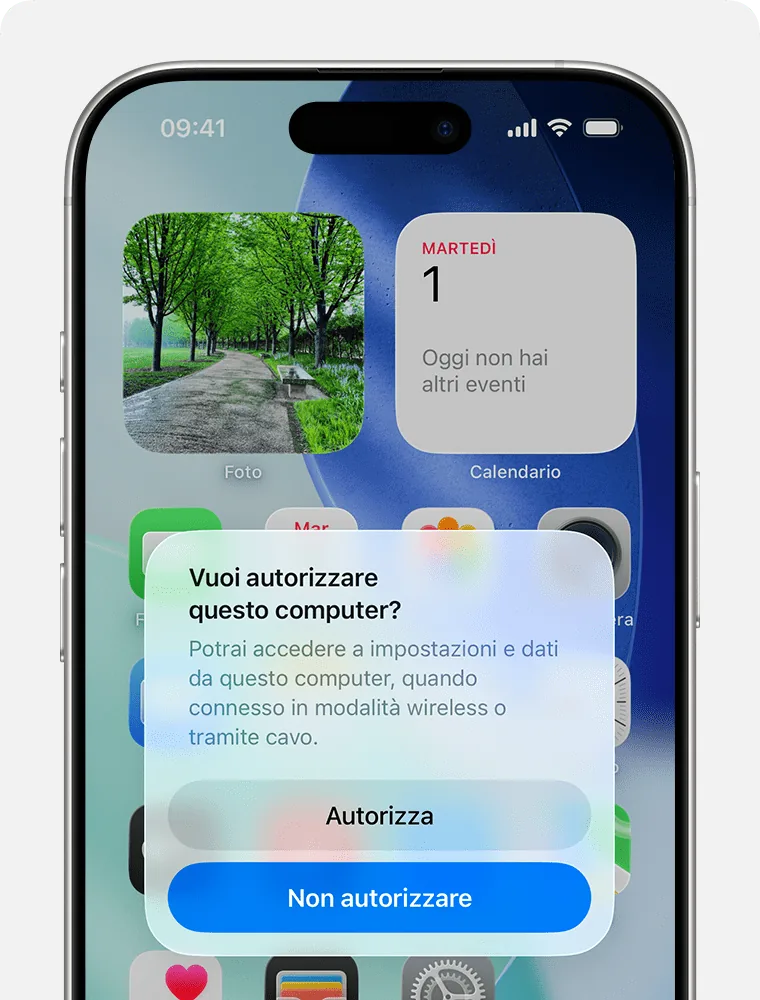
Sull'iPhone tocca Autorizza, non «Non autorizzare». Immagine: Supporto Apple -
Seleziona Esegui crittografia backup locale e crea una password. Inseriscila una seconda volta per verificarla e fai clic su Imposta password.
-
Fai clic su Esegui backup adesso e aspetta che finisca prima di staccare il cavo.
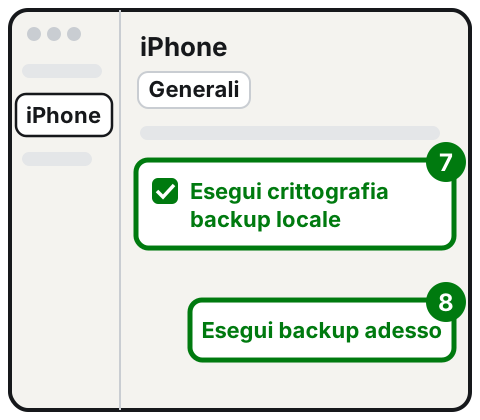
Passi 7 e 8: prima la crittografia, poi Esegui backup adesso. Illustrazione: SimpleBuild
Se nel Finder non vedi la barra laterale, dalla barra dei menu scegli Visualizza e poi Mostra barra laterale. Se hai un Mac molto vecchio, con macOS Mojave o precedente, i passi sono gli stessi ma si fanno in iTunes al posto del Finder.
Su Windows 11 e 10
-
Collega l'iPhone al PC con il cavo. Sull'iPhone potrebbe comparire la richiesta di toccare Autorizza.
-
Apri l'app Dispositivi Apple.
-
Seleziona il tuo iPhone nella barra laterale.
-
Seleziona Generali nella barra laterale.
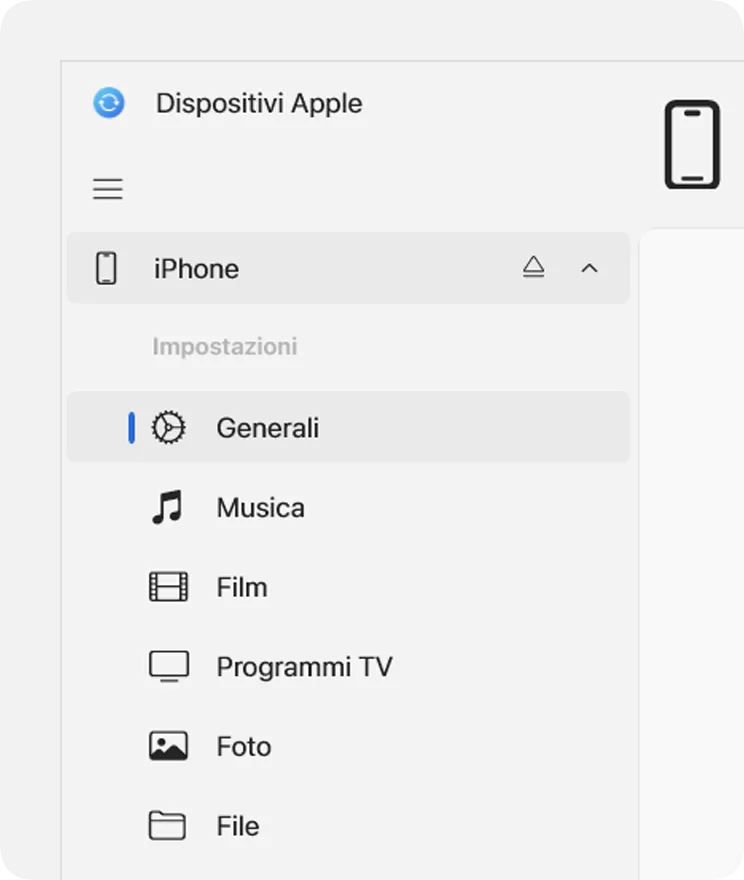
Passi 3 e 4: l'iPhone nella barra laterale, poi Generali. Immagine: Supporto Apple -
Scegli Effettua il backup dei dati di [dispositivo] sul computer.
-
Seleziona la casella Codifica backup locale e scegli una password.
-
Seleziona Esegui backup adesso.
-
Quando ha finito, puoi selezionare Gestisci backup per vedere l'elenco dei backup salvati.
L'app permette anche di collegare l'iPhone via Wi-Fi invece che col cavo, ma la prima volta usa il cavo: è la strada più semplice.
Ripristinare l'iPhone da un backup su Windows
Se un giorno l'iPhone ha un problema, dalla stessa app puoi riportare i dati:
- Collega l'iPhone e apri Dispositivi Apple.
- Seleziona l'iPhone nella barra laterale, poi Generali.
- Seleziona Ripristina backup.
- Nel menu Ripristina backup scegli il backup da usare e seleziona Ripristina. Se il backup è protetto, ti chiede la password.
Dove si trovano i backup
Di solito non serve andarli a cercare: per vederli, eliminarli o archiviarli si usa Gestisci backup, nel pannello Generali del Finder o dell'app Dispositivi Apple. Con il tasto destro su un backup puoi scegliere Elimina, Archivia, Mostra nel Finder o Mostra in Esplora risorse.
Se ti serve la cartella esatta, per esempio per copiarla su un disco esterno:
- Mac: nel Finder scegli il menu Vai > Vai alla cartella e incolla il percorso qui sotto.
~/Library/Application Support/MobileSync/Backup/- Windows: premi il tasto Windows + R, scrivi
%USERPROFILE%e premi Invio. Apple indica questo punto di partenza per chi usa l'app Dispositivi Apple.
Non aprire e non modificare i file dentro quelle cartelle: il backup potrebbe diventare inutilizzabile. Se vuoi una seconda copia, sposta o copia la cartella intera.
Se non funziona ancora
- Il computer non vede l'iPhone. Sblocca l'iPhone e controlla che sia comparsa la domanda «Vuoi autorizzare questo computer?». Prova un altro cavo e un'altra porta USB. Se collegando il telefono non senti né suono né vibrazione, controlla che nella porta di ricarica non ci sia sporcizia.
- Aggiorna tutto. Apple consiglia l'ultima versione di Windows o di macOS e l'ultima versione di iOS.
- Programmi di sicurezza. Sul Mac, Apple suggerisce di controllare VPN e programmi di sicurezza di altre marche; su Windows, eventuali programmi in conflitto.
- Il disco si riempie. Ogni iPhone ha il suo backup, e alla lunga pesano. Elimina da Gestisci backup quelli di telefoni che non hai più. Per fare posto sul telefono stesso, vedi come liberare spazio sull'iPhone.
- Una copia sola non basta. Il computer si può rompere insieme al telefono (un furto, un allagamento). La regola del backup 3-2-1 spiega come tenere copie in posti diversi. Per le sole foto c'è anche la guida per trasferire le foto dall'iPhone al PC.
- Se dopo queste prove il computer non riconosce ancora l'iPhone, il problema può essere nella porta del telefono o nel computer. A quel punto conviene far controllare entrambi da un tecnico, portando anche il cavo che usi di solito.
Domande frequenti
Il backup sul computer salva anche le foto?
Sì, se non usi Foto di iCloud. Se Foto di iCloud è attivo, le foto stanno già in iCloud e Apple le esclude dal backup sul computer.
Meglio il backup su iCloud o sul computer?
Il backup su iCloud si fa da solo via Wi-Fi ma occupa spazio iCloud; quello sul computer è limitato solo dallo spazio del disco. Molti li usano tutti e due.
Cosa succede se dimentico la password del backup protetto?
Quel backup non si può più usare: Apple lo dice in modo chiaro. Scrivi la password in un posto sicuro appena la crei.
Quanto spesso conviene farlo?
Almeno prima di ogni aggiornamento importante, di una riparazione o di un cambio di telefono. Se sul telefono hai cose di lavoro, meglio una volta alla settimana.
Fonti
- Come eseguire il backup di iPhone o iPad con Mac (Supporto Apple)
- Eseguire il backup e il ripristino di iPhone, iPad o iPod touch con il dispositivo Windows o con iCloud (Manuale di Dispositivi Apple)
- Informazioni sui backup codificati su iPhone, iPad o iPod touch (Supporto Apple)
- Metodi di backup per iPhone, iPad e iPod touch (Supporto Apple)
- Come trovare e gestire i backup dell'iPhone, dell'iPad o dell'iPod touch (Supporto Apple)
- Se il computer non riconosce il tuo iPhone o iPad (Supporto Apple)
- Trasferire foto e video da un iPhone o iPad sul Mac o PC (Supporto Apple)