Come aggiornare le app su iPhone e Android
Le app si aggiornano da sole se gli aggiornamenti automatici sono attivi. Come controllarlo, come aggiornarle a mano una per una o tutte insieme dall'App Store e da Google Play, e cosa fare se un aggiornamento resta bloccato.
Procedura verificata il sulle fonti ufficiali.
Di solito non devi fare nulla: su iPhone le app dell'App Store si aggiornano da sole di serie, e anche Google Play può farlo in automatico. Per aggiornarle a mano: su iPhone apri l'App Store, tocca la tua foto in alto, poi Aggiornamenti app e Aggiorna tutto; su Android apri Google Play, tocca l'icona del profilo, poi Gestisci app e dispositivo e Aggiorna tutto.
Aggiornare serve: come scrive Google, con la versione più recente hai le ultime funzioni e l'app diventa più sicura e stabile.
Prima di iniziare
- Collegati al Wi-Fi, se puoi: gli aggiornamenti possono essere pesanti.
- Controlla lo spazio libero. Senza spazio gli aggiornamenti si bloccano. Google indica come segnale d'allarme meno di 1 GB libero. Se sei a corto, vedi come liberare spazio sull'iPhone o su Android.
- Tieni a portata di mano la password del tuo Account Apple o Google: a volte viene chiesta.
Su iPhone
Aggiornare a mano
-
Apri l'App Store.
-
Tocca il pulsante Il mio account o la tua foto, in alto.
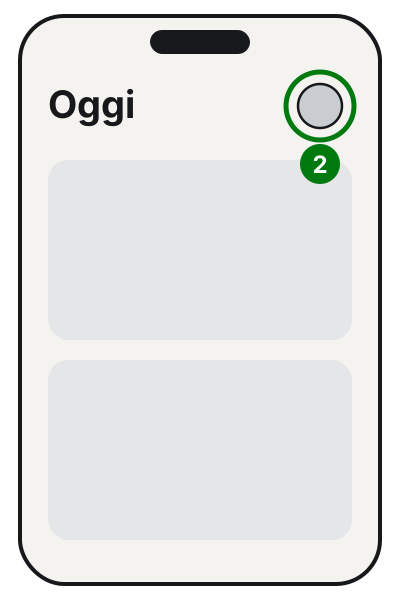
Passo 2: la tua foto, in alto a destra nell'App Store. Illustrazione: SimpleBuild -
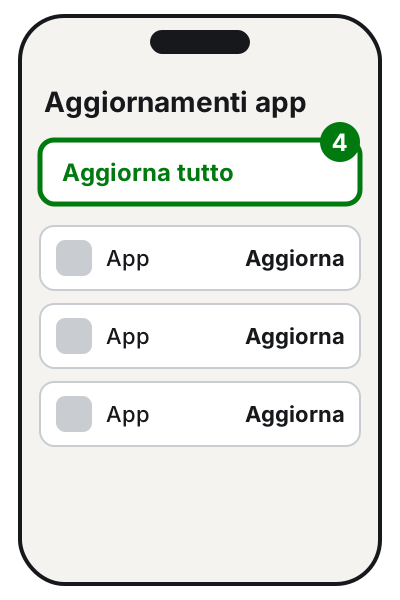
Tocca Aggiornamenti app.
-
Tocca Aggiorna accanto a un'app, oppure Aggiorna tutto.
Attivare o disattivare gli aggiornamenti automatici
- Apri Impostazioni e tocca App.
- Tocca App Store.
- Attiva (o disattiva) Aggiornamenti app.
Se li disattivi, l'App Store ti manda una notifica ogni volta che c'è un aggiornamento, e dovrai installarlo tu.
Sul Mac, già che ci sei
- Apri l'App Store.
- Nella barra laterale fai clic su Aggiornamenti.
- Fai clic su Aggiorna accanto a un'app, o su Aggiorna tutto.
Per l'aggiornamento automatico: nella barra dei menu apri App Store > Impostazioni (o Preferenze) e seleziona Aggiornamenti automatici. Le app scaricate fuori dall'App Store si aggiornano in altro modo: per quelle Apple rimanda allo sviluppatore.
Su Android
I passi sono quelli dell'app Google Play Store. Le voci delle Impostazioni del telefono citate più sotto, invece, sono quelle di Google: su Samsung, Xiaomi e altre marche possono avere nomi diversi.
Aggiornare a mano
-
Apri l'app Google Play Store.
-
In alto a destra, tocca l'icona del profilo.
-
Tocca Gestisci app e dispositivo.
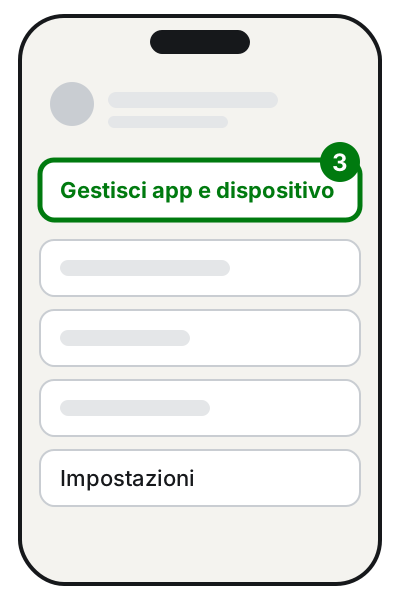
Passo 3: Gestisci app e dispositivo, nel menu del profilo. Illustrazione: SimpleBuild -
Nella sezione «Aggiornamenti disponibili» tocca Visualizza dettagli.
-
Tocca Aggiorna accanto a un'app, oppure Aggiorna tutto.
Alcuni aggiornamenti chiedono nuove autorizzazioni: ti arriva una notifica per accettarle o no.
Aggiornare tutte le app in automatico
- Apri Google Play e tocca l'immagine del profilo in alto a destra.
- Tocca Impostazioni > Preferenze di rete > Aggiornamento automatico app.
- Scegli una delle opzioni:
- Aggiorna tutte le app tramite Wi-Fi o dati mobili;
- Aggiorna solo tramite Wi-Fi (la più prudente se hai pochi giga);
- Non aggiornare automaticamente le app.
Su alcuni telefoni compare anche Aggiorna con quantità limitata di dati mobili: Google la sta offrendo solo a una parte degli utenti.
Aggiornare in automatico solo alcune app
- In Google Play tocca l'immagine del profilo, poi Gestisci app e dispositivo > Gestisci.
- Tocca l'app che ti interessa per aprirne la pagina.
- Tocca Altro (i tre puntini) e attiva Aggiornam. autom.
Google avverte che, se un aggiornamento corregge una vulnerabilità critica di sicurezza, può installarlo anche contro le tue impostazioni.
Se non funziona ancora
Su iPhone
- Aggiorna l'app a mano, come descritto sopra.
- Assegna la priorità: nella schermata Home tieni premuta l'icona dell'app che si sta scaricando e scegli Assegna priorità al download.
- Riavvia l'iPhone e riprova.
- Metodo di pagamento: l'App Store può chiederti di registrarne uno valido anche per le app gratuite. Se compare «Si è verificato un errore di fatturazione con un acquisto precedente» o «verifica richiesta», va sistemato il metodo di pagamento nel tuo Account Apple.
- In alcuni Paesi per certe app ti può essere chiesto di confermare di essere maggiorenne o di unirti a un gruppo «In famiglia».
- Se nulla funziona, Apple rimanda al suo supporto.
Su Android
- Controlla la connessione: meglio il Wi-Fi. Se il Wi-Fi dice «connesso» ma non va nulla, vedi cosa fare quando il Wi-Fi è connesso senza Internet.
- Controlla lo spazio: Impostazioni > Spazio di archiviazione.
- Controlla gli aggiornamenti di sistema: Impostazioni > Sistema > Aggiornamento software > Aggiornamento di sistema, poi segui le istruzioni.
- Chiudi e riapri il Play Store: scorri dal basso verso l'alto e tieni premuto per vedere le app aperte, fai scorrere via il Play Store, poi riaprilo.
- Riavvia il telefono: tieni premuto il tasto di accensione e tocca Riavvia.
- Controlla data e ora: in Impostazioni > Sistema > Data e ora attiva Imposta l'ora automaticamente e, sotto «Fuso orario», Imposta automaticamente. Aspetta qualche minuto e riprova.
- Se l'account Google sul telefono ha un errore di accesso, Google avverte che gli aggiornamenti automatici possono fermarsi: rientra nell'account.
Se il telefono è vecchio e le app più usate (banca, WhatsApp, posta) smettono di aggiornarsi, può essere il momento di valutare un telefono più recente. Un tecnico può controllare con te cosa si può ancora aggiornare e cosa no, prima di spendere.
Domande frequenti
Aggiornare le app consuma i dati del telefono?
Su Android puoi scegliere: Google Play permette di aggiornare automaticamente solo con il Wi-Fi. Se preferisci non usare i dati mobili, scegli «Aggiorna solo tramite Wi-Fi».
Perché l'App Store mi chiede un metodo di pagamento per un'app gratuita?
Apple spiega che può esserti chiesto di registrare un metodo di pagamento valido anche per scaricare app gratuite.
Devo aggiornare anche il sistema del telefono?
Conviene. Quando download e aggiornamenti delle app si bloccano, Google mette il controllo degli aggiornamenti di sistema fra i primi passi da fare.
Un'app si è aggiornata anche se avevo disattivato gli aggiornamenti: com'è possibile?
Google avverte che, se un aggiornamento corregge una vulnerabilità critica di sicurezza, può installarlo a prescindere dalle impostazioni.