Come liberare spazio su un telefono Android
Come vedere cosa riempie la memoria del telefono Android e fare posto: file inutili e doppioni con Files by Google, app da archiviare, foto già salvate su Google Foto, video di WhatsApp. Con i nomi delle voci di Google e l'avviso per Samsung, Xiaomi e altre marche.
Procedura verificata il sulle fonti ufficiali.
Apri Impostazioni > Spazio di archiviazione per vedere cosa occupa la memoria. Poi fai posto in quest'ordine: file inutili e doppioni con l'app Files by Google, app che non usi (meglio archiviarle), foto già salvate su Google Foto, video e foto di WhatsApp. Ogni telefono Android ha menu un po' diversi: qui trovi i nomi usati da Google.
Prima di iniziare
- I nomi dei menu cambiano da marca a marca. Le voci di questa guida sono quelle delle pagine di assistenza di Google, e sui telefoni Pixel corrispondono. Su Samsung, Xiaomi, Motorola e altre marche le stesse funzioni possono avere nomi diversi o stare in altri punti delle Impostazioni. Se non trovi una voce, consulta la guida del produttore del tuo telefono: Google stessa rimanda a lui quando le impostazioni variano.
- Alcune funzioni dipendono dalla versione di Android. Google indica che alcuni passaggi valgono solo da Android 14 in poi, e che l'archiviazione delle app in parte richiede Android 15.
- Prima salva le foto. Se cancelli foto e video, fallo solo dopo averli salvati altrove: su Google Foto con il backup attivo, o copiandoli su un computer.
- Files by Google è l'app di Google per gestire i file. Se non la trovi sul telefono, cercala nel Play Store.
Vedere cosa occupa spazio
- Apri l'app Impostazioni del telefono.
- Tocca Spazio di archiviazione.
- Tocca una categoria (per esempio immagini, video, app) per vedere cosa contiene.
Parti dalla categoria più grande.
Liberare spazio dalle Impostazioni
Nelle Impostazioni c'è una schermata che raccoglie foto, video e app che non usi da tempo:
-
Apri Impostazioni e tocca Spazio di archiviazione > Libera spazio.
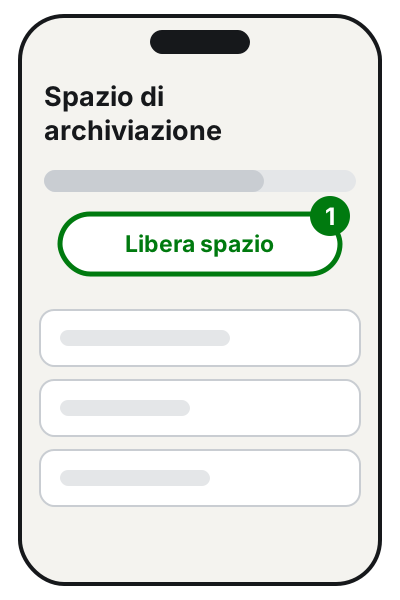
Passo 1: Spazio di archiviazione, poi Libera spazio. Illustrazione: SimpleBuild -
Scorri fino alla categoria che ti interessa e tocca Seleziona file. Se la categoria non c'è, tocca Sfoglia.
-
Scegli i file da eliminare, oppure selezionali tutti.
-
Tocca Sposta i file nel cestino.
Farlo fare al telefono in automatico
Si può chiedere al telefono di cancellare da solo le foto e i video già salvati nel backup quando la memoria sta per finire:
- Apri Impostazioni e tocca Spazio di archiviazione > Libera spazio.
- Tocca Menu e poi Impostazioni.
- Attiva Archiviazione intelligente.
Con Files by Google
File indesiderati
Sono file temporanei lasciati dalle app. Le impostazioni delle app non vengono toccate.
- Apri Files by Google.
- Tocca Menu > Pulisci.
- Nella scheda «File indesiderati», tocca Pulisci (accanto c'è quanti MB libera).
- Conferma con Pulisci.
Google avvisa che i file cancellati così sono eliminati in modo definitivo.
File doppi
- Apri Files by Google e tocca Menu > Pulisci.
- Nella scheda «File duplicati», tocca Seleziona file.
- Scegli i file da eliminare. L'originale ha l'etichetta Originale: Google consiglia di tenerlo.
- Tocca Sposta x file nel cestino e conferma.
App che non usi da tempo
- In Files by Google tocca Menu > Pulisci.
- Cerca la scheda «Elimina app inutilizzate». Se non c'è, scorri fino a «Libera altro spazio» e tocca Cerca app, poi Continua.
- Se richiesto, nella schermata «Accesso ai dati di utilizzo» tocca Files by Google e attiva Consenti accesso ai dati di utilizzo.
- Nella scheda «Elimina app inutilizzate» tocca Seleziona app, scegli quelle da togliere, tocca Disinstalla e conferma con OK.
Archiviare un'app invece di cancellarla
Sulle versioni recenti di Android puoi archiviare un'app: il telefono toglie il programma, i permessi e i file temporanei, ma tiene l'icona e i tuoi dati. Quando ti serve, la ripristini.
- Apri Impostazioni e poi App.
- Tocca il nome dell'app.
- Tocca Archivia.
L'icona diventa sbiadita. Per riavere l'app, toccala nella schermata Home: il telefono la riscarica. Serve che l'app sia ancora disponibile nello store.
Svuotare la cache di un'app
Google avvisa che le voci possono variare in base al produttore; questi sono i passi dei telefoni Pixel:
- Apri Impostazioni.
- Tocca App > Mostra tutte le app.
- Tocca l'app.
- Tocca Spazio di archiviazione e cache > Svuota cache.
Non toccare Cancella dati archiviati se non sai cosa fai: elimina in modo definitivo tutti i dati dell'app. La cache poi si riforma col tempo: è una soluzione di breve durata.
Foto e video già salvati su Google Foto
Se usi il backup di Google Foto, le foto sono al sicuro nel tuo account e puoi togliere le copie dal telefono.
- Apri Google Foto e controlla di aver fatto l'accesso al tuo Account Google.
- Tocca l'iniziale o la foto del tuo profilo, in alto.
- Tocca Libera spazio su questo dispositivo.
- Vedi quanto spazio si libera. Per confermare, tocca il pulsante Libera seguito dalla quantità di spazio.
Continuerai a vedere le foto nell'app Google Foto e su photos.google.com quando sei connesso. Non le vedrai più nella galleria del telefono né quando sei senza internet. Google avvisa anche che le foto degli ultimi 30 giorni potrebbero restare sul telefono.
- Apri WhatsApp e, nella scheda Chat, apri il menu e tocca Impostazioni.
- Tocca Spazio e dati > Gestisci spazio. In cima vedi quanto spazio usa WhatsApp.
- Scegli una chat o un canale e controlla i file più grandi, poi cancella quelli che non servono.
Puoi farlo anche da una sola chat: tocca il nome della chat e poi Gestisci spazio. WhatsApp consiglia di fare prima il backup delle chat sull'account Google.
Se non funziona ancora
- Lo spazio non torna. Da Libera spazio e da Files by Google i file vanno spesso nel cestino, e anche la galleria ne ha uno: controlla che quello che hai eliminato non sia ancora lì.
- Scarica le cose pesanti sul computer. Con un cavo USB puoi spostare file e cartelle sul PC e poi cancellarli dal telefono. Microsoft spiega come importarli con l'app Foto di Windows; potrebbe servire cambiare sul telefono l'impostazione USB per il trasferimento di file o foto.
- Tieni più di una copia. Il telefono non è un archivio: la regola del backup 3-2-1 spiega come non perdere le foto se si rompe.
- Hai anche un iPhone? C'è la guida per liberare spazio sull'iPhone.
- Se il telefono è sempre pieno anche dopo queste pulizie, forse la memoria è piccola per l'uso che ne fai. Un tecnico può aiutarti a spostare in sicurezza foto e documenti e a capire se conviene una scheda di memoria (se il telefono la accetta) o un altro telefono, senza perdere niente.
Domande frequenti
Svuotare la cache fa perdere dati?
No, Svuota cache toglie solo i dati temporanei; l'app può essere un po' più lenta la volta dopo. Cancella dati archiviati invece elimina in modo definitivo tutti i dati dell'app.
Che differenza c'è tra archiviare e disinstallare un'app?
Archiviandola il telefono toglie l'app ma tiene i suoi dati e l'icona, e la puoi ripristinare con un tocco. Disinstallandola perdi anche i dati salvati solo sul telefono.
Le app che puliscono il telefono servono?
Per fare spazio bastano le Impostazioni e Files by Google, che è di Google. Diffida delle app che promettono di «velocizzare» o «raffreddare» il telefono e chiedono molti permessi.
Dopo «Libera spazio» di Google Foto vedo ancora le foto?
Sì, nell'app Google Foto e su photos.google.com, purché tu sia connesso a internet. Non le vedi più nella galleria del telefono.
Fonti
- Libera spazio di archiviazione sul dispositivo Android (Guida di Google Play)
- Liberare spazio (Guida di Android)
- Liberare spazio su un telefono Pixel (Guida di Telefono Pixel)
- Archiviare le app inutilizzate su Android (Guida di Android)
- Cancellare i file indesiderati (Guida di Files by Google)
- Eliminare i file duplicati (Guida di Files by Google)
- Eliminare le app inutilizzate e liberare spazio (Guida di Files by Google)
- Liberare spazio sul dispositivo (Guida di Google Foto)
- Importare le foto e i video dal telefono nel PC (Supporto Microsoft)
- Come liberare spazio di archiviazione su WhatsApp (Centro assistenza WhatsApp)