Come collegare le cuffie Bluetooth al telefono, al PC e alla TV
Si fa in due tempi: prima metti le cuffie in modalità di abbinamento, poi le scegli nelle impostazioni Bluetooth del dispositivo. I passi per iPhone, Android, Windows 11 e 10, Mac, Google TV e Apple TV, e cosa fare se non si collegano.
Procedura verificata il sulle fonti ufficiali.
Collegare cuffie Bluetooth si fa sempre in due tempi. Primo: metti le cuffie in modalità di abbinamento, cioè rendile visibili agli altri dispositivi: il manuale delle cuffie spiega come. Google nota che spesso, quando sono pronte, si vede una luce blu. Secondo: sul telefono, sul PC o sulla TV apri le impostazioni Bluetooth e tocca il nome delle cuffie quando compare. Dopo la prima volta si ricollegano da sole.
Prima di iniziare
- Carica le cuffie. Con la batteria scarica spesso non si fanno trovare.
- Tienile vicine al dispositivo che vuoi usare.
- Trova nel manuale come si attiva l'abbinamento. Ogni marca ha il suo gesto. Senza modalità di abbinamento le cuffie non compaiono nell'elenco, anche se sono accese.
- Scollegale da altri dispositivi. Se le cuffie si abbinano ad altri dispositivi ma non a quello che vuoi, Apple consiglia di annullare l'abbinamento con gli altri e riprovare.
Su iPhone
-
Metti le cuffie in modalità di abbinamento.
-
Apri Impostazioni, tocca Bluetooth e controlla che sia attivo.
-
Aspetta che le cuffie compaiano nell'elenco e tocca il loro nome.
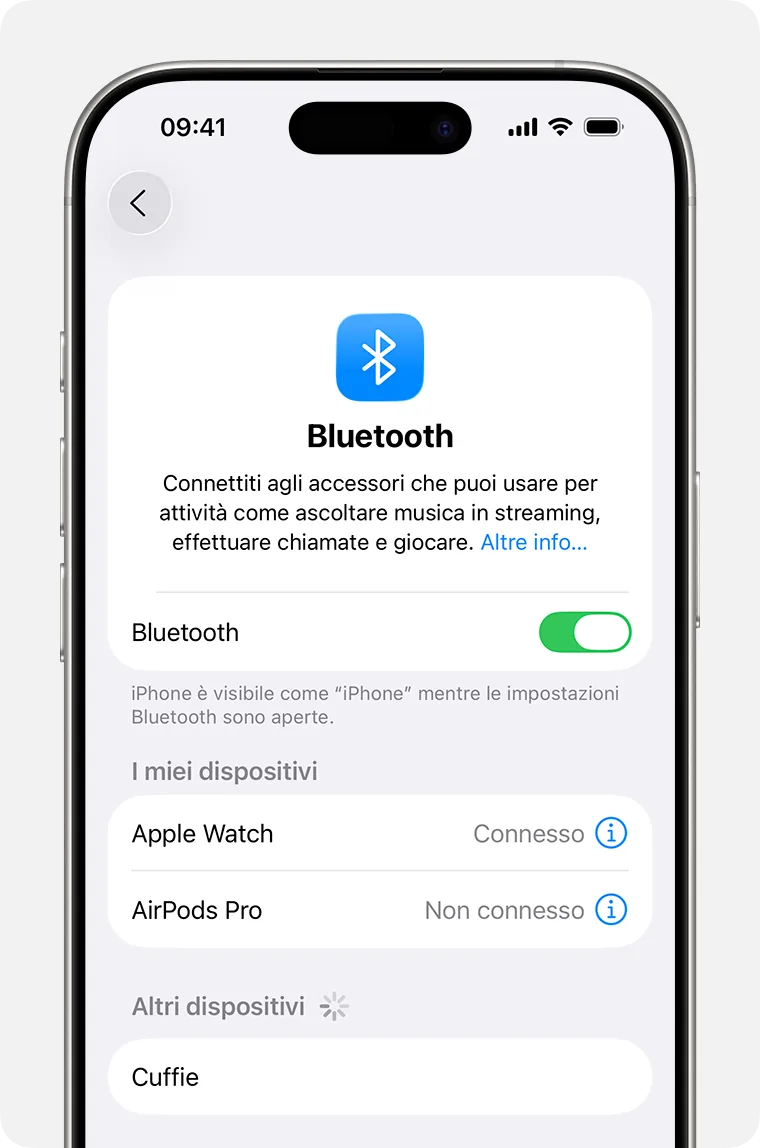
Passo 3: le cuffie compaiono sotto «Altri dispositivi». Immagine: Supporto Apple -
Se ti chiede un PIN o un codice, lo trovi nel manuale delle cuffie.
Per scollegarle del tutto: Impostazioni > Bluetooth, tocca il pulsante Altre info accanto alle cuffie, poi Dissocia questo dispositivo. Apple precisa che così le togli da tutti i dispositivi collegati al tuo Account Apple.
Se hai AirPods compatibili, controlla in Impostazioni > Bluetooth, toccando Scopri di più accanto agli AirPods, che la Rete Dov'è sia attiva: così puoi cercarli se li perdi, come spiegato nella guida per trovare un telefono perso.
Su Android
I passi e i nomi sono quelli di Google. Su Samsung, Xiaomi e altre marche le voci possono avere nomi o posizioni diversi.
- Metti le cuffie in modalità di abbinamento.
- Scorri verso il basso dall'alto dello schermo.
- Tieni premuta l'icona del Bluetooth.
- Tocca Accoppia nuovo dispositivo. Se non la vedi, guarda nella sezione «Dispositivi disponibili» o tocca Altro > Aggiorna.
- Tocca il nome delle cuffie e segui le istruzioni.
Se le cuffie supportano l'accoppiamento rapido, può comparire direttamente una notifica sul telefono: tocca quella e hai finito. Google indica che in quel caso il telefono deve stare entro mezzo metro dalle cuffie, con Bluetooth e posizione attivi.
Per ricollegare cuffie già abbinate: tieni premuta l'icona del Bluetooth e scegli le cuffie in «Dispositivi salvati». Per toglierle: tocca Impostazioni accanto al nome, poi Elimina.
Su un PC con Windows 11
- Metti le cuffie in modalità di abbinamento.
- Nella barra delle applicazioni, in basso a destra, seleziona l'icona della rete, del suono o della batteria, accanto a data e ora.
- Nel riquadro Bluetooth seleziona la freccia Gestisci dispositivi Bluetooth. Se il riquadro è spento, selezionalo prima per attivare il Bluetooth.
- Seleziona le cuffie sotto Nuovi dispositivi.
- Segui le eventuali istruzioni e seleziona Fatto.
Puoi attivare il Bluetooth anche da Start > Impostazioni > Bluetooth e dispositivi.
Alcune cuffie supportano l'Associazione rapida: quando sono in abbinamento vicino al PC compare una notifica. La prima volta Windows chiede se usarla (rispondi Sì), poi basta selezionare Connetti.
Su un PC con Windows 10
Windows 10 non riceve più aggiornamenti di sicurezza gratuiti dal 14 ottobre 2025, ma il Bluetooth funziona ancora così:
- Metti le cuffie in modalità di abbinamento.
- Seleziona Start > Impostazioni > Dispositivi > Bluetooth e altri dispositivi.
- Controlla che il Bluetooth sia attivato.
- Seleziona Aggiungi dispositivo Bluetooth o di altro tipo, poi Bluetooth.
- Scegli le cuffie dall'elenco, segui le istruzioni e seleziona Fine.
Su Mac
- Metti le cuffie in modalità di abbinamento.
- Scegli menu Apple > Impostazioni di Sistema e fai clic su Bluetooth nella barra laterale (a volte bisogna scorrere).
- Porta il puntatore sulle cuffie nell'elenco e fai clic su Connetti.
- Se richiesto, fai clic su Accetto.
Se il suono esce ancora dagli altoparlanti del Mac: menu Apple > Impostazioni di Sistema > Suono, poi Uscita, e scegli le cuffie.
Sulla TV
Ogni televisore ha menu diversi. Qui trovi i passi ufficiali per Google TV e Apple TV; per le altre TV consulta il manuale o il sito del produttore alla voce Bluetooth.
Google TV
- Metti le cuffie in modalità di abbinamento.
- Nella schermata Home, in alto a destra, vai all'immagine del profilo o all'iniziale e seleziona Impostazioni.
- Seleziona Telecomando e accessori > Accoppia il telecomando o l'accessorio.
- Scegli le cuffie dall'elenco e, alla richiesta, seleziona Accoppia.
Su Google TV si può collegare un solo dispositivo audio alla volta. Per ricollegare cuffie già abbinate: Impostazioni > Telecomando e accessori, scegli le cuffie in «Accessori» e seleziona Connetti.
Apple TV
- Metti le cuffie in modalità di abbinamento.
- Vai su Impostazioni > Telecomandi e dispositivi > Bluetooth.
- Scegli le cuffie. Se richiesto, inserisci il codice di quattro cifre.
Se vuoi invece vedere lo schermo del telefono sul televisore, è un'altra cosa: vedi come collegare il telefono alla TV.
Se non funziona ancora
- Le cuffie non compaiono: rimettile in modalità di abbinamento, avvicinale, spegnile e riaccendile, e controlla che siano cariche.
- Si collegavano e ora non più: toglile dall'elenco (Dissocia su iPhone, Elimina su Android) e rifai l'abbinamento da capo.
- Si collegano ad altri dispositivi ma non al tuo: scollegale dagli altri e riprova. Apple suggerisce anche di chiedere al produttore se sono compatibili.
- Collegate ma senza audio su Android: tocca Impostazioni accanto al nome delle cuffie e controlla che Audio multimediale sia attivo; per le telefonate serve Audio smartphone. Controlla anche il volume e che nessun altro dispositivo collegato stia suonando.
- Su una Google TV non si collegano: Google suggerisce di scollegare gli altri accessori che non usi e di staccare la TV dalla corrente per 10 secondi.
- Sul PC il Bluetooth manca o non si attiva: può mancare l'adattatore o il driver; vedi come aggiornare i driver del PC. Microsoft ricorda che un PC senza Bluetooth può usare un piccolo adattatore USB.
- Se non riesci a far funzionare le cuffie di un familiare con la sua TV o il suo telefono, un tecnico può abbinarle e mostrargli come ricollegarle da solo.
Domande frequenti
Devo ripetere l'abbinamento ogni volta?
Di solito no. Dopo il primo abbinamento, telefono e cuffie possono ricollegarsi da soli quando sono accesi e vicini, con il Bluetooth attivo.
Le cuffie chiedono un codice che non conosco: cosa inserisco?
Cercalo nel manuale delle cuffie. Google suggerisce di provare i codici più comuni, 0000 o 1234.
Posso collegare due cuffie alla stessa TV?
Su Google TV no: Google indica che si può collegare un solo dispositivo audio alla volta. Su altri televisori dipende dal modello.
Le cuffie funzionano col telefono ma non col PC: perché?
Può darsi che siano ancora collegate al telefono. Apple consiglia di scollegare l'accessorio dagli altri dispositivi prima di abbinarlo a uno nuovo.
Fonti
- Connettere un accessorio Bluetooth di terze parti ad iPhone o iPad (Supporto Apple)
- Se un accessorio Bluetooth non si connette ad iPhone o iPad (Supporto Apple)
- Come attivare Dov'è sul tuo iPhone, iPad o Mac (Supporto Apple)
- Trova e configura dispositivi Bluetooth vicino al tuo dispositivo Android (Guida di Android)
- Risolvi i problemi relativi al Bluetooth su Android (Guida di Android)
- Associare un dispositivo Bluetooth in Windows (Supporto Microsoft)
- Connettere un dispositivo Bluetooth al Mac (Supporto Apple)
- Connettere dispositivi Bluetooth a Google TV (Guida di Google TV)
- Usare accessori Bluetooth con Apple TV (Supporto Apple)