Come aggiornare i driver del PC in Windows 11
Cosa sono i driver e i modi sicuri per aggiornarli in Windows 11: Windows Update e gli aggiornamenti facoltativi, Gestione dispositivi, il sito del produttore. E come tornare al driver di prima se dopo un aggiornamento qualcosa smette di funzionare.
Procedura verificata il sulle fonti ufficiali.
Nella maggior parte dei casi non devi fare niente: Windows Update scarica e installa da solo i driver consigliati. Per vedere se ce ne sono altri disponibili apri Start > Impostazioni > Windows Update > Opzioni avanzate > Aggiornamenti facoltativi. Se un singolo dispositivo dà problemi, puoi aggiornarlo da Gestione dispositivi o con il driver preso dal sito ufficiale del produttore.
Un driver è il programma che permette a Windows di «parlare» con un componente: la stampante, lo scanner, la scheda video, il mouse, la tastiera, un disco esterno. Senza il driver giusto il dispositivo non funziona, o funziona male.
Prima di iniziare
- Salva il lavoro e chiudi le app: dopo un driver nuovo spesso serve riavviare.
- Tieni una copia dei file importanti. Aggiornare un driver di solito non tocca i documenti, ma se qualcosa va storto è meglio averli al sicuro: vedi come fare il backup del PC Windows.
- Scarica driver solo da Microsoft o dal sito ufficiale del produttore del PC o del dispositivo. Microsoft lo raccomanda espressamente: evita i siti che promettono «tutti i driver gratis».
- Per alcune operazioni, come tornare al driver precedente, serve un account amministratore del PC.
Il modo consigliato: Windows Update
I driver consigliati arrivano da soli
- Apri Start > Impostazioni > Windows Update.
- Seleziona Verifica disponibilità aggiornamenti e installa quello che Windows propone.
- Riavvia quando richiesto.
Gli aggiornamenti facoltativi dei driver
Alcuni driver Windows non li installa da solo: li mette fra gli aggiornamenti facoltativi e aspetta che sia tu a sceglierli.
-
Apri Start > Impostazioni > Windows Update > Opzioni avanzate.
-
Controlla che l'opzione Ricevi aggiornamenti per altri prodotti Microsoft sia attiva.
-
Sotto Opzioni aggiuntive seleziona Aggiornamenti facoltativi.
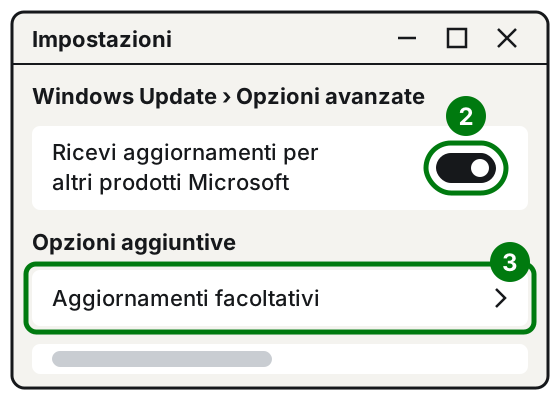
Passi 2 e 3: l'interruttore, poi Aggiornamenti facoltativi. Illustrazione: SimpleBuild -
Se ci sono aggiornamenti dei driver, spunta quelli che ti servono e seleziona Scarica e installa.
-
Al termine riavvia il PC: fai clic con il tasto destro su Start e scegli Arresta o disconnetti > Riavvia. Microsoft consiglia di riavviare anche se nessun aggiornamento lo chiede.
Non serve installare ogni driver facoltativo: sceglili quando riguardano un dispositivo che ti dà problemi.
Aggiornare un singolo dispositivo da Gestione dispositivi
Utile quando un solo componente non va: la stampante non risponde, l'audio non si sente, lo schermo ha una risoluzione strana.
-
Fai clic con il tasto destro su Start e scegli Gestione dispositivi.
-
Seleziona la freccia accanto alla categoria che ti interessa, per esempio Schede video o Stampanti, per vedere i dispositivi.
-
Fai clic con il tasto destro sul dispositivo e scegli Aggiorna driver.
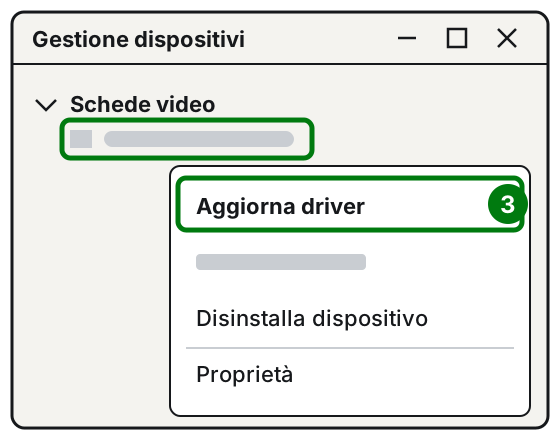
Passo 3: tasto destro sul dispositivo, Aggiorna driver. Illustrazione: SimpleBuild -
Scegli Cerca automaticamente un driver aggiornato. Se Windows ne trova uno, lo installa.
-
Se non trova niente, puoi scegliere Cerca driver aggiornati in Windows Update, che ti porta agli aggiornamenti visti sopra.
-
Seleziona Chiudi.
Se il messaggio è I driver migliori per il tuo dispositivo sono già installati, vuol dire che Windows non ne conosce uno più recente. Non significa per forza che non esista: a volte il produttore lo pubblica solo sul suo sito.
Installare il driver del produttore
Serve quando Windows Update non trova il driver giusto, per esempio per stampanti, scanner o schede video.
- Vai sul sito ufficiale del produttore (del PC o del dispositivo) e cerca la pagina di assistenza del tuo modello esatto.
- Scarica il driver adatto alla tua versione di Windows. Se il file è compresso, estrailo e ricorda in che cartella l'hai messo.
- Se il produttore fornisce un programma di installazione, aprilo e segui le sue istruzioni.
- Se invece hai solo i file del driver, apri Gestione dispositivi, fai clic con il tasto destro sul dispositivo e scegli Aggiorna driver.
- Scegli Cerca driver nel computer, poi Sfoglia..., indica la cartella dove hai estratto il driver e seleziona OK.
- Controlla il percorso e seleziona Avanti. Windows installa il driver se è più recente di quello che hai.
Per le stampanti, spesso la cosa più semplice è reinstallarle da capo: vedi come collegare una stampante Wi-Fi.
Tornare al driver di prima
Se un dispositivo ha smesso di funzionare dopo un aggiornamento, rimettere il driver precedente spesso risolve.
-
Fai clic con il tasto destro su Start e scegli Gestione dispositivi.
-
Apri la categoria e fai clic con il tasto destro sul dispositivo, poi scegli Proprietà.
-
Seleziona la scheda Driver e poi Ripristina driver.
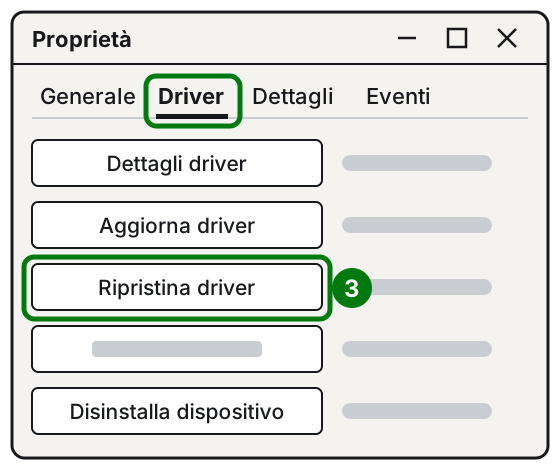
Passo 3: scheda Driver, poi Ripristina driver. Illustrazione: SimpleBuild -
Scegli un motivo quando te lo chiede e conferma con Sì.
-
Riavvia se richiesto.
Reinstallare un driver
Quando un driver sembra «rovinato», si può far reinstallare a Windows.
- Salva il lavoro e chiudi le app.
- In Gestione dispositivi fai clic con il tasto destro sul dispositivo e scegli Disinstalla dispositivo, poi conferma con Disinstalla.
- Riavvia il PC. Al riavvio Windows prova a reinstallare da solo il driver.
Se non lo reinstalla, usa uno dei metodi sopra. Alcuni dispositivi, come le stampanti, vanno reinstallati a mano.
Se non funziona ancora
- Windows Update dà errori? Vedi cosa fare con gli errori di Windows Update.
- La stampante risulta «non in linea» anche con il driver giusto? Guarda la stampante non in linea: cosa fare.
- Lo schermo è diventato nero dopo un aggiornamento del driver video? Prova tasto Windows + Ctrl + Maiusc + B e gli altri controlli in PC non si accende o resta con lo schermo nero.
- Il PC usa ancora Windows 10? Dal 14 ottobre 2025 non riceve più aggiornamenti gratuiti da Windows Update: vedi come installare Windows 11.
- Quando chiedere a un tecnico: se dopo un aggiornamento il PC non si avvia più, se non trovi il driver per un dispositivo o se più dispositivi smettono di funzionare insieme. Può servire capire quale componente dà problemi prima di installare qualunque cosa.
Domande frequenti
Servono i programmi che aggiornano tutti i driver in automatico?
No. Microsoft indica Windows Update come strada migliore e raccomanda di non scaricare driver da siti diversi da quello ufficiale del produttore. I programmi «aggiorna tutto» presi da siti sconosciuti possono installare driver sbagliati o software indesiderato.
Devo aggiornare i driver anche se tutto funziona?
Non è necessario andarli a cercare a mano: Windows Update installa da solo quelli consigliati. Conviene intervenire quando un dispositivo non funziona bene o quando il produttore segnala un aggiornamento importante.
Cosa faccio se dopo un aggiornamento qualcosa non va?
Da Gestione dispositivi apri le Proprietà del dispositivo, scheda Driver, e scegli Ripristina driver: Windows torna alla versione precedente. Serve un account amministratore.