PC non si accende o resta con lo schermo nero: cosa fare
I controlli sicuri che puoi fare da solo quando il computer non si accende o si accende ma lo schermo resta nero: corrente, cavi, accessori, i tasti che riattivano lo schermo e il riavvio forzato. Senza aprire il PC.
Procedura verificata il sulle fonti ufficiali.
Prima di pensare al peggio, controlla le cose semplici: la corrente (spina, presa, carica della batteria), i cavi del monitor e gli accessori collegati. Se il PC si accende ma lo schermo resta nero, prova la combinazione tasto Windows + Ctrl + Maiusc + B, che riattiva lo schermo. Come ultima prova, tieni premuto il pulsante di accensione per 20 secondi e riaccendi.
Tutto quello che trovi qui si fa dall'esterno, senza aprire il computer. Se questi controlli non bastano, il passo giusto è far vedere il PC a un tecnico.
Prima di iniziare
- Non aprire il computer e non togliere pezzi dall'interno: rischi di prendere la scossa o di fare altri danni.
- Se senti odore di bruciato, vedi fumo o il caricabatterie è molto caldo, stacca la spina e non riprovare ad accenderlo.
- Capisci in quale caso sei, perché i rimedi sono diversi:
- il PC non dà nessun segno di vita (nessuna luce, nessuna ventola, nessun rumore);
- il PC si accende (luci, ventole) ma lo schermo resta nero;
- lo schermo è nero ma si vede il puntatore del mouse;
- compare un trattino bianco che lampeggia in alto a sinistra.
Se non dà nessun segno di vita
Controlla la corrente
- Portatile: collega il caricabatterie e lascialo in carica almeno 15 minuti prima di riprovare. È il tempo che Microsoft indica per i suoi Surface; una batteria del tutto scarica può non accendere il PC subito.
- Controlla che il cavo sia inserito bene da entrambe le parti: nella presa e nel computer. Se il caricabatterie ha una spia, guarda se è accesa: se è spenta o lampeggia, il problema può essere proprio il caricabatterie.
- Prova un'altra presa di corrente.
Scollega tutti gli accessori
Un accessorio difettoso può impedire l'accensione.
- Stacca chiavette USB, dischi esterni, schede SD, stampanti, monitor esterni e l'eventuale dock (la base a cui colleghi il portatile).
- Lascia collegati solo alimentazione, tastiera e mouse.
- Prova ad accendere. Se ora parte, ricollega gli accessori uno alla volta per scoprire quale dava problemi.
Il «ripristino a freddo» del produttore
Alcuni produttori, per esempio HP, indicano come primo passo un ripristino a freddo: una sequenza di spegnimento completo che scarica l'energia rimasta. La procedura cambia da modello a modello, quindi seguila solo come la descrive il sito di assistenza della marca del tuo PC, cercando il nome esatto del modello.
Se si accende ma lo schermo resta nero
Riattiva lo schermo
-
Premi insieme tasto Windows + Ctrl + Maiusc + B. Se funziona, senti un segnale acustico o vedi lo schermo lampeggiare: Windows ha riavviato il driver grafico (il programma che gestisce lo schermo).
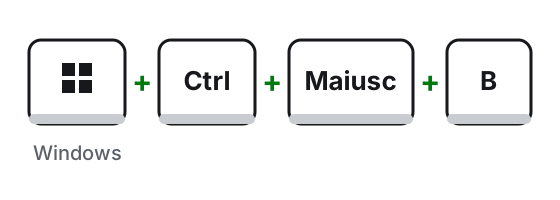
Tasto Windows + Ctrl + Maiusc + B, tutti insieme. Illustrazione: SimpleBuild -
Premi tasto Windows + P, poi di nuovo P, poi Invio. Ripeti un paio di volte: così passi fra le modalità di visualizzazione (solo schermo del PC, duplica, estendi), nel caso Windows stia usando quella sbagliata.
Controlla monitor e cavo (PC fisso)
- Controlla che il monitor sia acceso e collegato alla corrente.
- Controlla che il cavo video (HDMI, DisplayPort o VGA) sia ben inserito da entrambe le parti.
- Se puoi, prova un altro cavo o un altro monitor (anche una TV con ingresso HDMI). Se con l'altro schermo funziona, il problema era il monitor o il cavo.
Portatile con monitor esterno
Stacca il monitor esterno e gli altri accessori, e guarda se lo schermo del portatile si accende.
Se vedi il puntatore su sfondo nero
Windows è partito, ma la parte che disegna desktop e barra delle applicazioni si è bloccata.
- Premi Ctrl + Maiusc + Esc per aprire Gestione attività.
- Nell'elenco cerca Esplora risorse, fai clic con il tasto destro e scegli Riavvia.
- Se non c'è, apri File > Esegui nuova attività, scrivi
explorer.exee premi Invio.
In alternativa premi Ctrl + Alt + Canc: se compare la schermata con le opzioni di sicurezza, da lì puoi aprire Gestione attività.
Se lampeggia un trattino in alto a sinistra
Il trattino che lampeggia su fondo nero significa che il computer non trova il disco da cui avviarsi. Stacca chiavette USB, dischi esterni e schede SD e riavvia. Se il problema resta, può esserci un guasto al disco: è un caso da tecnico, anche per non rischiare i tuoi file.
L'ultima prova: il riavvio forzato
Se il PC è bloccato e non risponde a niente:
- Tieni premuto il pulsante di accensione per circa 20 secondi, finché si spegne del tutto.
- Aspetta qualche secondo e riaccendilo normalmente.
Il lavoro non salvato si perde, quindi usalo solo quando le altre strade non funzionano.
Se non funziona ancora
- Windows si avvia ma mostra una schermata di ripristino o dice che «si è verificato un problema»? Non è un guasto al computer ma un problema di Windows. Se riesci ad arrivare al desktop, prima di tutto fai una copia dei tuoi file; poi puoi valutare di ripristinare Windows senza perdere i file.
- Il problema è iniziato dopo un aggiornamento? Spesso c'entra il driver della scheda video: quando il PC riparte, guarda come aggiornare o ripristinare i driver e i consigli sugli errori di Windows Update.
- Il PC chiede una chiave di ripristino di BitLocker, una lunga serie di numeri? Non provare a caso e non reinstallare niente: fatti aiutare, perché senza quella chiave i dati sul disco non si leggono.
- Il PC è ancora in garanzia? Controlla prima di far fare qualunque intervento: i produttori hanno un servizio di assistenza per i guasti coperti.
- Quando chiedere a un tecnico: se dopo questi controlli il PC non dà segni di vita, se lo schermo resta nero anche con un altro monitor, se senti rumori strani o bip ripetuti all'accensione. Sono segnali di un guasto all'alimentazione, al disco o a un componente interno: si controllano con gli strumenti giusti, e la prima cosa da mettere al sicuro sono i tuoi file.
Domande frequenti
Il PC fa i suoni di avvio ma lo schermo è nero: è rotto lo schermo?
Non per forza. Spesso è il collegamento con il monitor o il driver della scheda video: prova prima tasto Windows + Ctrl + Maiusc + B e controlla cavo e monitor. Se lo schermo resta nero anche con un altro monitor o cavo, serve un controllo.
Tenere premuto il tasto di accensione fa male al computer?
È il modo previsto da Microsoft per forzare il riavvio quando il PC non risponde. Usalo solo quando non c'è altra strada, perché il lavoro non salvato si perde.
Perdo i miei file se il PC non si accende?
Di solito i file restano sul disco anche se il computer non parte. Proprio per questo non conviene fare prove a caso: un tecnico può spesso recuperarli prima di qualunque riparazione.