Come installare Windows 11 e quali requisiti controllare prima
Come capire se il tuo PC può avere Windows 11, cosa salvare prima e i tre strumenti ufficiali di Microsoft per installarlo: Windows Update, l'Assistente all'installazione e lo strumento per creare una chiavetta USB.
Procedura verificata il sulle fonti ufficiali.
Prima controlla che il PC abbia i requisiti: il modo più semplice è l'app Controllo integrità PC di Microsoft. Se il PC è idoneo e usa Windows 10, la strada più semplice è Windows Update: quando Windows 11 è pronto per il tuo computer, compare lì con il pulsante Scarica e installa. In alternativa Microsoft offre l'Assistente all'installazione di Windows 11 e lo strumento per la creazione di supporti, per preparare una chiavetta USB.
Usa solo gli strumenti ufficiali, scaricati dalla pagina di download di Windows 11 di Microsoft: diffida di file presi da altri siti.
Prima di iniziare
- Fai il backup dei tuoi file. Microsoft lo consiglia sempre prima di installare una nuova versione di Windows, anche se l'aggiornamento normale li conserva. Copia documenti, foto e tutto ciò che non vuoi perdere su un disco esterno o su un servizio online: segui come fare il backup del PC Windows e, se puoi, la regola del backup 3-2-1.
- Collega il portatile alla corrente e non spegnere il PC durante l'installazione: si riavvia più volte da solo.
- Tieni a portata di mano la password del tuo account Microsoft. Per Windows 11 Home e Pro per uso personale, durante la prima configurazione servono una connessione a Internet e un account Microsoft.
- Libera spazio: l'Assistente all'installazione chiede almeno 9 GB liberi per scaricare Windows 11. Se il disco è pieno, vedi come liberare spazio su disco.
- Aggiorna prima Windows 10. Se ci sono aggiornamenti in sospeso, Windows 11 può non comparire finché non li installi.
I requisiti minimi di Windows 11
Secondo Microsoft il PC deve avere:
- Processore: almeno 1 GHz con 2 o più core, a 64 bit e compatibile.
- Memoria RAM: 4 GB.
- Spazio su disco: un'unità da almeno 64 GB.
- Firmware: UEFI con Avvio protetto (Secure Boot).
- TPM versione 2.0 (Trusted Platform Module), un componente di sicurezza del PC.
- Scheda video compatibile con DirectX 12 o successivo, con driver WDDM 2.0.
- Schermo ad alta definizione (720p), più grande di 9 pollici.
Per aggiornare da Windows 10 serve la versione 2004 o successiva.
Controllare il tuo PC con Controllo integrità PC
-
Dalla barra delle applicazioni cerca Controllo integrità PC e aprilo.
-
Se non è installato, scaricalo dal link ufficiale di Microsoft e installalo.
-
Seleziona Controlla ora.
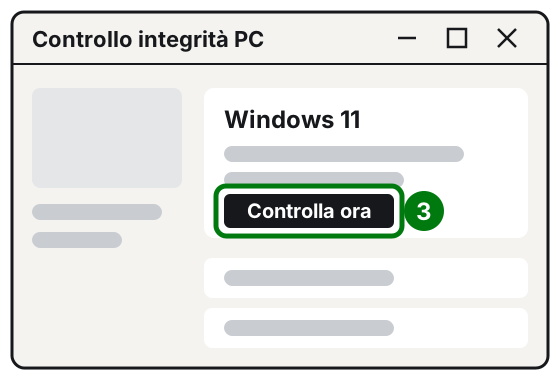
Passo 3: il pulsante Controlla ora. Illustrazione: SimpleBuild -
L'app ti dice se il PC è idoneo e, se non lo è, per quale motivo.
L'app non controlla scheda video e schermo, ma Microsoft spiega che la maggior parte dei PC compatibili li soddisfa già.
Per sapere se il PC è a 64 bit, apri Impostazioni > Sistema > Informazioni su e guarda la voce Tipo sistema.
Metodo 1: da Windows Update (il più semplice)
Vale per i PC con Windows 10 che Microsoft ha già verificato.
-
Apri Start > Impostazioni > Aggiornamento e sicurezza > Windows Update.
-
Seleziona Verifica disponibilità aggiornamenti e installa prima gli aggiornamenti di Windows 10 eventualmente in attesa, poi riavvia.
-
Se Windows 11 è pronto per il tuo PC, compare un messaggio che lo dice. Seleziona Scarica e installa.
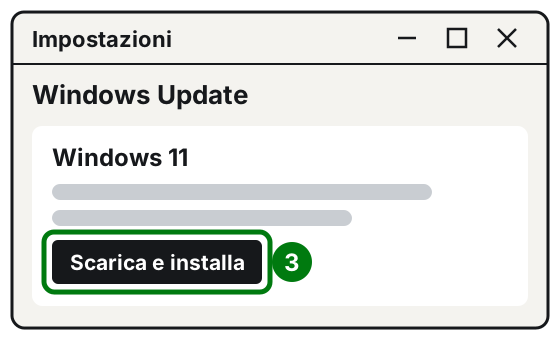
Passo 3: Scarica e installa, sotto il messaggio su Windows 11. Illustrazione: SimpleBuild -
Puoi usare il PC mentre scarica. L'installazione dura più di un normale aggiornamento: puoi programmarla per un momento in cui non ti serve il computer.
Se il messaggio non compare, il PC potrebbe non essere ancora pronto o non avere i requisiti: controlla con Controllo integrità PC.
Metodo 2: l'Assistente all'installazione di Windows 11
Serve per aggiornare il PC che stai usando senza aspettare Windows Update. Funziona solo sui PC con processore x64, non su quelli basati su ARM.
- Dalla pagina ufficiale di Microsoft, sotto Assistente all'installazione di Windows 11, seleziona Scarica ora.
- Apri il file scaricato e seleziona Esegui. Devi usare un account amministratore.
- Lo strumento controlla il PC. Se è compatibile, ti mostra le condizioni di licenza: seleziona Accetta e installa.
- Quando è pronto, seleziona Riavvia ora.
- Il PC si riavvia più volte. Non spegnerlo finché non vedi di nuovo Windows.
Servono una licenza di Windows 10 o 11, Windows 10 versione 2004 o successiva e almeno 9 GB liberi.
Metodo 3: la chiavetta USB con lo strumento per la creazione di supporti
Serve per un'installazione pulita (da zero) o per installare Windows 11 su un altro PC. Attenzione: un'installazione pulita cancella tutto quello che c'è sul disco. Fallo solo dopo aver copiato i file.
Ti serve una chiavetta USB vuota da almeno 8 GB: il suo contenuto verrà cancellato.
Preparare la chiavetta
- Dalla pagina ufficiale di Microsoft, sotto Crea il supporto di installazione per Windows 11, seleziona Scarica ora.
- Apri lo strumento (serve un account amministratore) e seleziona Accetta.
- Nella pagina Scegliere l'operazione da effettuare seleziona Crea supporti di installazione per un altro PC, poi Avanti.
- Scegli lingua, edizione e architettura (64 bit). La lingua deve essere la stessa che userai per installare.
- Scegli Unità flash USB, collega la chiavetta e segui le istruzioni.
Installare dalla chiavetta
- Collega la chiavetta al PC su cui vuoi installare Windows 11 e riavvialo.
- Se il PC non parte da solo dalla chiavetta, devi aprire il menu di avvio: di solito si fa premendo un tasto (per esempio F2, F12, CANC o ESC) subito dopo l'accensione. Il tasto giusto dipende dal produttore: controllalo nel manuale o sul sito di assistenza del tuo PC.
- Nella pagina Installazione di Windows scegli lingua, ora e tastiera, poi Avanti.
- Seleziona Installazione di Windows e segui le istruzioni a schermo.
Se hai cambiato l'ordine di avvio e al termine ricompare la prima pagina di installazione, rimetti l'ordine com'era: così il PC parte dal disco interno.
Se non funziona ancora
- Controllo integrità PC dice che il PC non è idoneo? Leggi il motivo che indica. Se non sai come intervenire, contatta il produttore del PC: Microsoft suggerisce proprio questo quando non sei sicuro dei requisiti.
- L'installazione si ferma con un errore? Vedi cosa fare con gli errori di Windows Update.
- Dopo l'installazione un dispositivo non funziona? Controlla gli aggiornamenti e i driver: vedi come aggiornare i driver del PC.
- Windows 11 non ti convince? Hai 10 giorni per tornare a Windows 10 mantenendo i file. Ricorda però che Windows 10 dal 14 ottobre 2025 non riceve più aggiornamenti di sicurezza gratuiti.
- Quando chiedere a un tecnico: se il PC non ha i requisiti, se devi fare un'installazione pulita e non hai mai fatto un backup, o se non sai come avviare il PC dalla chiavetta. Sbagliare disco durante un'installazione da zero fa perdere i dati, e con un po' di aiuto si evita.
Domande frequenti
L'aggiornamento da Windows 10 a Windows 11 si paga?
No: Microsoft indica che l'aggiornamento da Windows 10 a Windows 11 è gratuito. Il download però è grande, quindi fallo con una connessione senza limiti di traffico.
Se Windows 11 non mi piace posso tornare indietro?
Sì, ma solo per 10 giorni dall'aggiornamento, mantenendo i file. Dopo, per tornare a Windows 10 serve un'installazione da zero, con il backup dei file fatto prima.
Posso installare Windows 11 su un PC che non ha i requisiti?
Microsoft lo sconsiglia: il PC può avere problemi di compatibilità, non ha più diritto a supporto e aggiornamenti e gli eventuali danni non sono coperti dalla garanzia del produttore.
Perdo i miei file aggiornando da Windows 10?
Con l'aggiornamento normale file e dati vengono portati in Windows 11. Microsoft consiglia comunque sempre di fare prima il backup. Un'installazione da zero con la chiavetta, invece, cancella il contenuto del disco.