Come fare uno screenshot su PC Windows
I tasti per fotografare lo schermo in Windows 11 e 10: una parte, una finestra o tutto lo schermo. Dove finiscono le immagini, come aggiungere una freccia o una scritta e come copiare il testo da uno screenshot.
Procedura verificata il sulle fonti ufficiali.
La combinazione più comoda è tasto Windows + Maiusc + S: lo schermo diventa grigio, scegli con il mouse la parte da fotografare e l'immagine finisce nello Strumento di cattura, dove puoi salvarla o incollarla altrove. Se vuoi tutto lo schermo salvato subito in un file, premi tasto Windows + STAMP.
Il tasto STAMP può chiamarsi anche PrtSc o Stamp: di solito sta in alto a destra sulla tastiera.
Prima di iniziare
- Prepara quello che vuoi fotografare. Apri la finestra, il messaggio di errore o la pagina che ti interessa, e chiudi quello che non deve comparire (per esempio una chat privata).
- Il tasto Windows è quello con il logo di Windows, in basso a sinistra fra Ctrl e Alt.
- Maiusc è il tasto con la freccia verso l'alto, quello che usi per le lettere maiuscole.
Su Windows 11
Fotografare una parte dello schermo
-
Premi insieme tasto Windows + Maiusc + S.
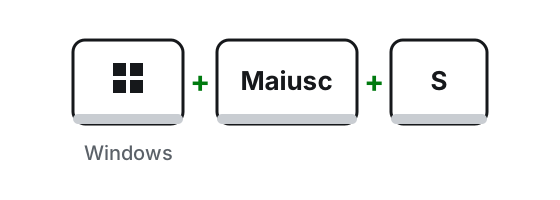
Tasto Windows + Maiusc + S, tutti insieme. Illustrazione: SimpleBuild -
Lo schermo diventa leggermente grigio e in alto compare una piccola barra.
-
Scegli il tipo di cattura: Rettangolo (trascini un riquadro), Finestra (clicchi sulla finestra da fotografare), Schermo intero oppure Forma libera (disegni a mano il contorno).
-
Con il mouse seleziona l'area. Appena lasci il pulsante, l'immagine è pronta nello Strumento di cattura.
Fotografare tutto lo schermo e salvarlo subito
- Premi tasto Windows + STAMP.
- Windows salva l'immagine in un file, nella cartella Screenshot dentro Immagini. Non devi fare altro.
Fotografare solo la finestra che stai usando
- Clicca sulla finestra che ti interessa, così è quella attiva.
- Premi Alt + STAMP.
- L'immagine va negli Appunti: incollala con Ctrl + V in un documento, in una mail o in una chat.
Il tasto STAMP da solo
In Windows 11, di solito il tasto STAMP apre la stessa selezione di tasto Windows + Maiusc + S. Se preferisci che copi tutto lo schermo negli Appunti senza chiederti niente, apri Start > Impostazioni > Accessibilità > Tastiera e spegni l'interruttore che riguarda il tasto STAMP e la cattura dello schermo.
Dopo lo screenshot: salvare, scrivere, condividere
Quando fai una cattura, si apre la finestra dello Strumento di cattura. Da lì puoi:
- Scrivere o disegnare sull'immagine con i pulsanti Penna o Evidenziatore, per esempio per cerchiare un errore. Con Gomma togli i segni.
- Ritagliare l'immagine con Ritaglia immagine.
- Copiare il testo che si vede nell'immagine con Azioni testo. Da lì puoi anche oscurare in fretta indirizzi email e numeri di telefono prima di mandare lo screenshot a qualcuno.
- Salvare una copia dove vuoi con Salva con nome. In ogni caso la cattura viene già salvata da sola nella cartella Screenshot.
- Condividere l'immagine: apri il menu Visualizza altro in alto a destra e scegli Condividi.
Se ti serve spesso, fissa lo Strumento di cattura alla barra in basso: nella casella di ricerca della barra delle applicazioni scrivi strumento di cattura e scegli Aggiungi alla barra delle applicazioni.
Fotografare un menu che si chiude da solo
Alcuni menu spariscono appena premi un tasto. In questo caso usa il ritardo:
-
Apri lo Strumento di cattura dal menu Start (scrivi strumento di cattura e sceglilo dai risultati).
-
Seleziona Ritardo e scegli, per esempio, 5 secondi.
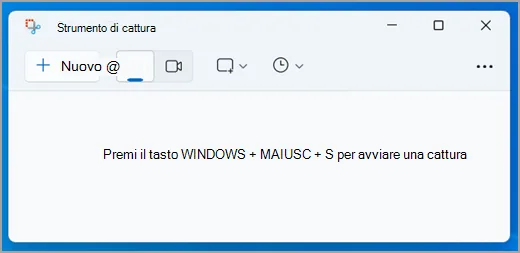
L'orologio, in alto, è il Ritardo; il pulsante Nuovo è a sinistra. Immagine: Supporto Microsoft -
Scegli la modalità di cattura e seleziona Nuovo: parte il conto alla rovescia.
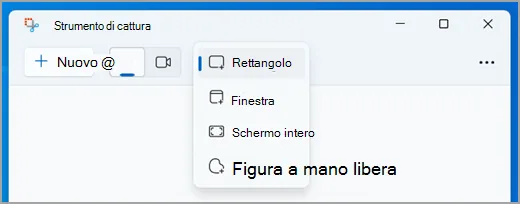
Il menu della modalità: la Forma libera qui si chiama «Figura a mano libera». Immagine: Supporto Microsoft -
Entro 5 secondi apri il menu che vuoi fotografare.
-
Quando lo schermo diventa grigio, disegna con il mouse l'area da catturare.
Su Windows 10
Anche su Windows 10 c'è lo Strumento di cattura e le combinazioni principali sono le stesse:
- Tasto Windows + Maiusc + S apre la selezione e poi lo Strumento di cattura.
- STAMP copia tutto lo schermo negli Appunti: incollalo con Ctrl + V.
- Dentro lo Strumento di cattura scegli Modalità, il tipo di cattura (Rettangolo, Finestra, Schermo intero o Forma libera) e poi Nuovo.
- Per salvare, seleziona il pulsante Salva cattura, scegli nome e cartella, poi Salva.
Ricorda che dal 14 ottobre 2025 Windows 10 non riceve più aggiornamenti di sicurezza gratuiti: se il PC lo permette, vedi come installare Windows 11.
Se non funziona ancora
- Hai premuto STAMP e non vedi niente? Probabilmente l'immagine è negli Appunti. Incollala con Ctrl + V in Paint, in un documento o in una chat.
- Non trovi il file? Apri Esplora file > Immagini > Screenshot. Le catture dello Strumento di cattura e quelle fatte con tasto Windows + STAMP finiscono lì.
- Vuoi cambiare cartella o spegnere il salvataggio automatico? Nello Strumento di cattura seleziona Vedi altro e poi Impostazioni.
- Ti serve un video e non una foto? Guarda come registrare lo schermo con l'audio.
- Il disco è pieno di screenshot vecchi? Cancella quelli che non servono dalla cartella Screenshot e poi libera spazio sul disco.
- Hai anche un Mac o un telefono? Ci sono guide per lo screenshot sul Mac e per lo screenshot su iPhone e Android.
- Quando chiedere a un tecnico: se nessuna combinazione di tasti risponde, può esserci un problema alla tastiera o un programma che la blocca. Prima di chiamare qualcuno, prova ad aprire lo Strumento di cattura dal menu Start: se funziona da lì, il problema è la tastiera.
Domande frequenti
Dove finiscono gli screenshot su Windows?
Quelli fatti con lo Strumento di cattura vengono salvati da soli nella cartella Screenshot, dentro Immagini. Se usi il tasto STAMP da solo, invece, l'immagine va solo negli Appunti: devi incollarla con Ctrl + V dove ti serve.
Ho premuto STAMP ma non succede niente: perché?
Spesso lo screenshot c'è, ma è negli Appunti e non in un file. Apri Paint, un documento o una chat e premi Ctrl + V: se appare l'immagine, ha funzionato.
Posso copiare il testo che vedo in un'immagine?
Sì. Dopo lo screenshot, nello Strumento di cattura scegli Azioni testo: Windows riconosce le parole e puoi copiarle. Il riconoscimento avviene sul computer, non su Internet.