Come liberare spazio su disco in Windows 11
Come vedere cosa riempie il disco e recuperare spazio con gli strumenti di Windows 11: Sensore memoria, Suggerimenti per la pulizia, Pulizia disco e lo spostamento dei file grandi su un disco esterno.
Procedura verificata il sulle fonti ufficiali.
Il modo più rapido è aprire Impostazioni > Sistema > Archiviazione: lì vedi cosa occupa il disco e puoi far pulire a Windows i file temporanei con Sensore memoria. Se non basta, i Suggerimenti per la pulizia ti mostrano file grandi e app che non usi, e i file personali pesanti (foto e video) si possono spostare su un disco esterno.
Prova i metodi nell'ordine in cui li trovi qui: dopo ognuno controlla quanto spazio hai recuperato prima di passare al successivo.
Prima di iniziare
-
Guarda quanto spazio hai. Apri Esplora file dalla barra delle applicazioni e scegli Questo PC a sinistra: sotto Dispositivi e unità vedi quanto spazio resta su ogni disco. Quello di Windows di solito è C:.
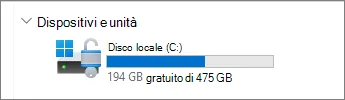
In Questo PC la barra dice quanto spazio resta sul disco C:. Immagine: Supporto Microsoft -
Fai una copia dei documenti importanti prima di cancellare file a mano: vedi come fare il backup del PC Windows.
-
Non cancellare file dentro le cartelle di Windows o dei programmi (come
C:\WindowsoC:\Programmi). Usa gli strumenti qui sotto: sanno cosa si può togliere.
Su Windows 11
1. Vedi cosa occupa il disco
- Apri Start > Impostazioni > Sistema > Archiviazione.
- Windows mostra lo spazio diviso per categorie: app installate, file temporanei, documenti e così via.
- Scegli Mostra altre categorie per vedere l'elenco completo.
Già da qui capisci da che parte cominciare: se pesano le app, se i file temporanei o se le tue foto e i tuoi video.
2. Fai pulire Windows con Sensore memoria
Sensore memoria cancella da solo i file inutili, come i file temporanei e il contenuto del Cestino.
-
Apri Start > Impostazioni > Sistema > Archiviazione.
-
Attiva l'interruttore Sensore memoria.
-
Scegli la voce Sensore memoria per aprirne le impostazioni.
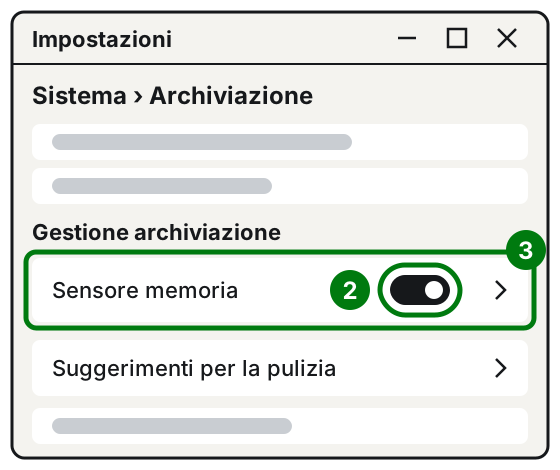
Passo 2: l'interruttore. Passo 3: la voce Sensore memoria. Illustrazione: SimpleBuild -
Se vuoi, scegli ogni quanto farlo lavorare in Esegui Sensore memoria.
-
Decidi dopo quanto tempo svuotare il Cestino in Elimina i file nel Cestino se sono lì da più di e se toccare la cartella Download in Elimina i file nella cartella Download se non sono stati aperti per più di.
-
Scegli Esegui Sensore memoria ora per una pulizia immediata.
Attenzione alla cartella Download: molte persone ci tengono file che non hanno mai spostato altrove. Prima di farla svuotare in automatico, dai un'occhiata a cosa contiene.
Sensore memoria lavora solo sul disco dove è installato Windows, di solito C:.
3. Rimuovi i file temporanei
- Apri Start > Impostazioni > Sistema > Archiviazione.
- Scegli File temporanei.
- Spunta i tipi di file da togliere e scegli Rimuovi file.
Se tra le voci trovi Installazioni precedenti di Windows, leggi prima la domanda su Windows.old più sotto.
4. Usa i Suggerimenti per la pulizia
- Apri Start > Impostazioni > Sistema > Archiviazione.
- Scegli Suggerimenti per la pulizia.
- Guarda ogni categoria: File temporanei, File di grandi dimensioni o inutilizzati, File sincronizzati con il cloud e App inutilizzate.
- Spunta ciò che vuoi togliere e scegli Pulisci in ogni sezione.
Windows ti mostra quanto spazio recuperi. Nei File di grandi dimensioni o inutilizzati controlla bene ogni voce: lì possono esserci video di famiglia o documenti che vuoi tenere.
5. Pulizia disco, lo strumento classico
- Apri Start, scrivi Pulizia disco e aprilo dai risultati.
- Scegli il disco da pulire (di solito C:) e poi OK.
- Spunta i tipi di file da eliminare. Selezionando un nome leggi a cosa serve.
- Per recuperare ancora di più scegli Pulizia file di sistema, poi di nuovo il disco e OK.
- Conferma con OK e poi Elimina file.
6. Sposta foto, video e documenti su un disco esterno
Le foto, i video e la musica sono spesso la parte più pesante.
- Apri Esplora file e vai nelle cartelle Immagini, Video, Musica e Download: di solito sono le più piene.
- Per vedere i file più grandi, scegli la visualizzazione Dettagli, poi fai clic con il tasto destro in uno spazio vuoto e scegli Ordina per > Dimensioni.
- Collega un disco esterno o una chiavetta USB.
- Seleziona i file da spostare, scegli Taglia, apri il disco esterno e scegli Incolla.
Un file che sta solo sul disco esterno non è al sicuro: se il disco si rompe, lo perdi. Per le foto importanti tieni sempre almeno due copie, come spiega la regola del backup 3-2-1.
7. Salva i file nuovi su un altro disco
Se il PC ha un secondo disco con più spazio, puoi far finire lì i file nuovi.
- Apri Start > Impostazioni > Sistema > Archiviazione.
- Apri Impostazioni di archiviazione avanzate e poi Dove viene salvato il nuovo contenuto.
- Per ogni tipo di contenuto (app, documenti, musica, immagini, video) scegli il disco dal menu.
Se non funziona ancora
- Hai svuotato il Cestino? Finché i file restano lì, occupano spazio.
- Il disco si riempie di nuovo in fretta? Secondo Microsoft può succedere quando la cartella dei file temporanei si riempie con i file delle app di Microsoft Store. La soluzione indicata è svuotare la cache dello Store: premi Windows + R, scrivi
wsreset.exee scegli OK. Si apre una finestra nera che si chiude da sola dopo una decina di secondi, poi si apre lo Store. - Usi OneDrive? Con la funzione File su richiesta i file restano online e sul PC resta solo un segnaposto leggero: si scaricano quando li apri.
- Un virus può occupare spazio? Sì, a volte. Fai un'analisi con Sicurezza di Windows, come spiegato in come velocizzare un PC lento.
- Lo spazio non basta per un aggiornamento? Guarda la guida su Windows Update che non funziona o dà errore.
- Quando chiedere a un tecnico: se il disco è piccolo per l'uso che ne fai, nessuna pulizia risolve davvero. Un disco più grande, o un SSD al posto del vecchio disco, è un lavoro semplice per un tecnico, a patto di copiare prima tutti i dati.
Domande frequenti
Posso cancellare la cartella Windows.old?
Sì, se il PC funziona bene dopo l'ultimo grande aggiornamento. Contiene la versione precedente di Windows: cancellandola recuperi spazio, ma non puoi più tornare indietro e l'operazione non si annulla.
Sensore memoria cancella i miei documenti?
Con le impostazioni di partenza no: toglie file temporanei e, dopo un po' di tempo, ciò che è nel Cestino. La cartella Download e i file di OneDrive vengono toccati solo se lo scegli tu nelle sue impostazioni.
Quanto spazio libero serve per gli aggiornamenti?
Per gli aggiornamenti di Windows Microsoft indica almeno 20 GB liberi su un sistema a 64 bit e 16 GB su uno a 32 bit.
Se cancello un file, lo spazio si libera subito?
No: il file va nel Cestino e occupa ancora spazio. Lo spazio torna libero quando svuoti il Cestino.