Windows Update non funziona o dà errore: cosa fare
I passi da seguire quando gli aggiornamenti di Windows 11 non si scaricano, restano bloccati o finiscono con un codice di errore: dallo strumento di risoluzione dei problemi fino alla reinstallazione di Windows che conserva app e file.
Procedura verificata il sulle fonti ufficiali.
Quando Windows Update non riesce a installare gli aggiornamenti, parti dallo strumento di risoluzione dei problemi di Windows, che trova e corregge da solo gran parte degli errori. Se non basta, controlla nell'ordine: connessione a Internet, spazio libero sul disco, data e ora, dispositivi esterni collegati. Su Windows 11 c'è anche un'ultima carta che non cancella nulla: reinstallare la versione attuale di Windows tramite Windows Update.
Le istruzioni sono per Windows 11, dove Microsoft continua a rilasciare aggiornamenti. Per Windows 10 gli aggiornamenti di sicurezza gratuiti sono finiti il 14 ottobre 2025.
Prima di iniziare
- Fai una copia dei file importanti. Microsoft stessa lo consiglia prima di qualunque tentativo di riparazione: vedi come fare il backup del PC Windows.
- Collega il portatile alla corrente e lascialo collegato fino alla fine.
- Segnati il codice di errore, se c'è (per esempio
0x80070002): serve a capire la causa. - Servono i permessi di amministratore. Se sul PC usi un account normale, chiedi a chi ha l'account amministratore di installare gli aggiornamenti.
Su Windows 11
1. Avvia lo strumento di risoluzione dei problemi
-
Apri Start > Impostazioni > Sistema.
-
Scegli Risoluzione dei problemi e poi Altri strumenti di risoluzione dei problemi.
-
Accanto a Windows Update scegli Esegui.
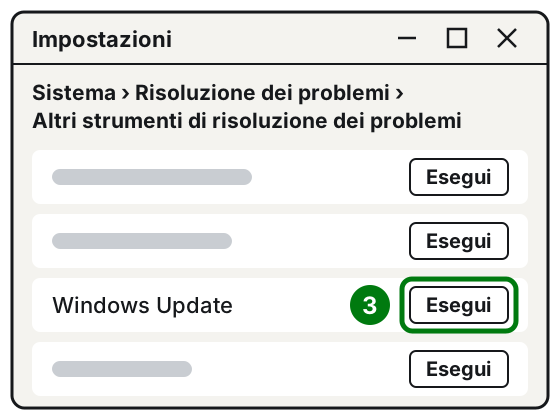
Passo 3: Esegui accanto a Windows Update. Illustrazione: SimpleBuild -
Segui le istruzioni sullo schermo e, alla fine, riprova l'aggiornamento.
Sulle versioni più recenti di Windows 11 lo strumento può aprirsi dentro l'app Richiesta supporto: funziona allo stesso modo.
2. Controlla la connessione
- Apri Start > Impostazioni > Rete e Internet.
- Controlla di essere collegato al Wi-Fi o al cavo. Se sei scollegato, ricollegati.
Se il Wi-Fi risulta collegato ma le pagine non si aprono, segui prima la guida su Wi-Fi connesso ma senza internet.
3. Libera spazio sul disco
Per gli aggiornamenti Microsoft indica almeno 20 GB liberi su un Windows a 64 bit (16 GB su uno a 32 bit). Se sei sotto, segui la guida su come liberare spazio su disco in Windows 11 e riprova.
4. Scollega dischi esterni e accessori
Stacca dischi esterni, chiavette, basi di espansione (dock) e ogni accessorio che non serve per usare il PC. Poi riprova l'aggiornamento.
5. Controlla data e ora
Una data sbagliata può bloccare gli aggiornamenti.
- Apri Start > Impostazioni > Ora e lingua > Data e ora.
- Attiva Imposta ora automaticamente e Imposta fuso orario automaticamente.
- Se serve, scegli Sincronizza ora.
6. Riprova e riavvia
- Apri Start > Impostazioni > Windows Update.
- Scegli Verifica disponibilità aggiornamenti e installa ciò che compare.
- Molti aggiornamenti finiscono solo al riavvio: salva il lavoro, apri il pulsante di accensione nel menu Start e scegli Aggiorna e riavvia.
7. Reinstalla Windows senza perdere nulla
Se l'errore resta, Windows 11 può reinstallare la stessa versione di Windows che hai già, attraverso Windows Update. Secondo Microsoft questa operazione mantiene app, file e impostazioni e ripara i file di sistema.
-
Apri Start > Impostazioni > Sistema > Ripristino.
-
Nella sezione Correggi i problemi con Windows Update scegli Reinstalla ora.
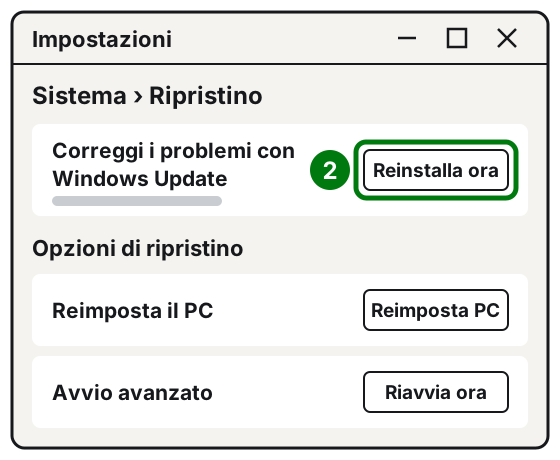
Passo 2: Reinstalla ora. Illustrazione: SimpleBuild -
Decidi se far riavviare il PC da solo 15 minuti dopo la fine dell'installazione.
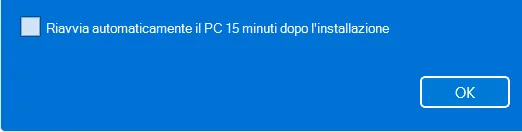
Passi 3 e 4: la casella del riavvio, poi OK. Immagine: Supporto Microsoft -
Scegli OK. Windows scarica e installa la versione di riparazione: tieni il PC acceso, collegato alla corrente e a Internet.
A volte è la pagina stessa di Windows Update a proporlo, con il messaggio «Reinstalla la tua versione corrente di Windows per ripristinare i file e i componenti di sistema»: anche lì si sceglie Reinstalla ora.
Se questa voce non compare, il PC può essere gestito da un'azienda o una scuola, oppure non avere ancora gli aggiornamenti necessari: la funzione richiede Windows 11 22H2 o successivo con gli aggiornamenti da febbraio 2024 in poi.
Per chi se la cava con il Prompt dei comandi
Microsoft suggerisce questi comandi solo a chi ha già familiarità con la riga di comando. Servono i permessi di amministratore.
- Apri Start, scrivi Prompt dei comandi e scegli Esegui come amministratore, poi Sì.
- Per riparare i file di sistema, scrivi questo comando e premi Invio:
DISM.exe /Online /Cleanup-image /Restorehealth- Quando ha finito, scrivi quest'altro e premi Invio:
sfc /scannow- Aspetta che arrivi al 100%, chiudi la finestra e riprova Windows Update.
Se non funziona ancora
- L'errore è comparso dopo un aggiornamento che ha peggiorato le cose? Puoi disinstallarlo: Start > Impostazioni > Windows Update > Cronologia aggiornamenti, poi in Impostazioni correlate scegli Disinstalla aggiornamenti, seleziona l'aggiornamento e scegli Disinstalla. Alcuni non si possono togliere.
- Hai un antivirus di un'altra marca? A volte blocca gli aggiornamenti. Microsoft suggerisce di sospenderlo per poco tempo, o di disinstallarlo temporaneamente e reinstallarlo dopo l'aggiornamento: assicurati prima di avere il codice di licenza per reinstallarlo.
- Usi una VPN? Disattivala e riprova.
- Il codice è 0xC1900101? Di solito c'entra un driver incompatibile, spesso della scheda di rete o della scheda video: controlla sul sito del produttore del PC se ci sono driver aggiornati.
- Niente ha funzionato? Resta il ripristino completo, che può tenere i tuoi file: vedi come ripristinare Windows 11 senza perdere i file.
- Quando chiedere a un tecnico: se l'errore si ripete dopo tutti questi passaggi, o se il PC non si riavvia più dopo un aggiornamento, conviene farlo vedere a qualcuno prima di tentare un ripristino completo, soprattutto se non hai una copia recente dei file.
Domande frequenti
L'aggiornamento è fermo allo 0% o al 100% da ore: posso spegnere?
Prima prova a riavviare il PC dal menu Start, poi controlla la connessione e lo spazio libero su disco. Non staccare la corrente mentre sullo schermo c'è scritto di non spegnere il computer.
Cosa vogliono dire i codici come 0x800f0922?
Indicano la causa probabile. Per Microsoft 0x800f0922 di solito vuol dire spazio su disco insufficiente, 0xC1900101 un driver incompatibile e 0x80070005 permessi insufficienti.
Dopo un aggiornamento il PC va male: posso tornare indietro?
Sì, puoi disinstallare l'aggiornamento da Windows Update > Cronologia aggiornamenti > Disinstalla aggiornamenti. Alcuni aggiornamenti però non si possono togliere, e togliere quelli di sicurezza lascia il PC più esposto.