Come ripristinare Windows 11 senza perdere i file
Le strade per rimettere a posto Windows 11 conservando i tuoi documenti, dalla più leggera alla più drastica: reinstallare Windows tramite Windows Update, tornare a un punto di ripristino, Reimposta PC con «Mantieni i miei file».
Procedura verificata il sulle fonti ufficiali.
Windows 11 ha più modi per rimettersi in sesto, e alcuni non toccano i tuoi documenti. Il più leggero è Reinstalla ora (in Impostazioni > Sistema > Ripristino), che tiene file, app e impostazioni. Se non basta, puoi tornare a un punto di ripristino. L'ultima strada è Reimposta PC con l'opzione Mantieni i miei file: i documenti restano, ma i programmi vanno reinstallati.
Microsoft consiglia di provarli proprio in quest'ordine, dal meno invasivo al più invasivo.
Prima di iniziare
- Fai comunque una copia dei tuoi file su un disco esterno o nel cloud. Le opzioni qui sotto sono pensate per conservarli, ma un imprevisto (una corrente che salta, un disco già malandato) può sempre capitare. Vedi come fare il backup del PC Windows.
- Segna i programmi che usi e recupera i codici di licenza di quelli a pagamento: con Reimposta PC andranno reinstallati.
- Controlla se hai la chiave BitLocker. Se il disco è cifrato, alcune operazioni la chiedono. Da un altro dispositivo puoi cercarla nel tuo account Microsoft su https://aka.ms/myrecoverykey.
- Collega il portatile alla corrente e non spegnerlo durante il ripristino. Lo schermo può restare nero anche per 15 minuti: è normale.
Su Windows 11: le opzioni, dalla più leggera
1. Reinstalla ora: tiene tutto
Reinstalla la stessa versione di Windows che hai già, attraverso Windows Update. Secondo Microsoft mantiene app, file e impostazioni. È l'ideale quando Windows fa i capricci o gli aggiornamenti non si installano.
-
Apri Start > Impostazioni > Sistema > Ripristino.
-
Nella sezione Correggi i problemi con Windows Update scegli Reinstalla ora.
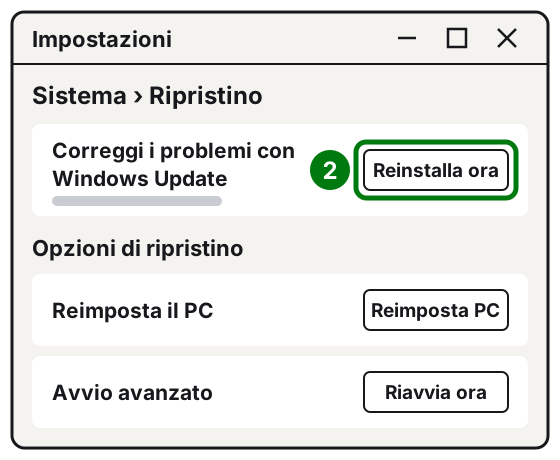
Passo 2: Reinstalla ora. Illustrazione: SimpleBuild -
Decidi se far riavviare il PC da solo 15 minuti dopo la fine.
-
Scegli OK e aspetta: il PC scarica e installa Windows, tienilo acceso e collegato a Internet.
Serve Windows 11 22H2 o successivo, aggiornato almeno a febbraio 2024. Sui PC gestiti da un'azienda o da una scuola la voce può mancare.
2. Torna a un punto di ripristino: tiene i documenti
Un punto di ripristino è una «fotografia» delle impostazioni di Windows e dei programmi installati, presa in un certo giorno. Tornarci annulla le modifiche successive, per esempio un driver o un programma che ha creato problemi, senza toccare i file personali.
- Premi insieme Windows + R, scrivi
rstrui.exee premi Invio. - Nella finestra Ripristinare le impostazioni e i file di sistema scegli Avanti.
- Scegli un punto di ripristino con una data precedente all'inizio dei problemi. Se non vedi quello giusto, spunta Mostra ulteriori punti di ripristino.
- Se vuoi, scegli Cerca i programmi interessati: ti mostra quali programmi verranno tolti o rimessi.
- Scegli Avanti e poi Fine. Il PC si riavvia da solo.
Se nell'elenco non c'è nessun punto di ripristino, non c'è niente a cui tornare: passa all'opzione successiva.
3. Reimposta PC con «Mantieni i miei file»
È la strada più drastica fra quelle che conservano i documenti. Windows viene reinstallato da capo: i tuoi documenti, foto e file personali restano, ma le app e le impostazioni vengono tolte.
-
Apri Start > Impostazioni > Sistema > Ripristino.
-
In Opzioni di ripristino, accanto a Reimposta il PC, scegli Reimposta PC.
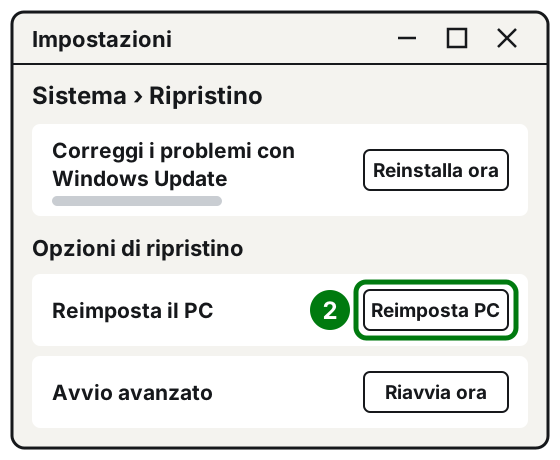
Passo 2: Reimposta PC, sotto Opzioni di ripristino. Illustrazione: SimpleBuild -
Scegli Mantieni i miei file. Non scegliere Rimuovi tutto: quella voce cancella anche i documenti ed è pensata per chi vende o regala il PC.
-
Scegli come reinstallare Windows:
- Download dal cloud: scarica una copia nuova e aggiornata da Internet;
- Reinstallazione locale: usa i file già presenti nel PC.
-
Se compare l'opzione Ripristinare le app preinstallate, attivala per riavere le app messe dal produttore del PC.
-
Leggi il riepilogo e segui le istruzioni sullo schermo fino alla fine.
Alla fine accedi con il tuo account, controlla che i documenti ci siano e reinstalla i programmi che ti servono.
Se Windows non si avvia più
Se Windows non riesce ad avviarsi più volte di seguito, apre da solo l'Ambiente ripristino Windows: una serie di strumenti di riparazione che partono prima di Windows. Se il disco è cifrato, qui può servire la chiave BitLocker.
Se compare la schermata Ripristino automatico, scegli Opzioni avanzate. Poi:
- Per provare prima la riparazione automatica: Risoluzione dei problemi > Opzioni avanzate > Ripristino all'avvio.
- Per reimpostare mantenendo i file: scegli Risoluzione dei problemi e poi Reimposta il PC, quindi Mantieni i miei file.
- Per tornare a un punto di ripristino: scegli Risoluzione dei problemi > Opzioni avanzate > Ripristino configurazione di sistema.
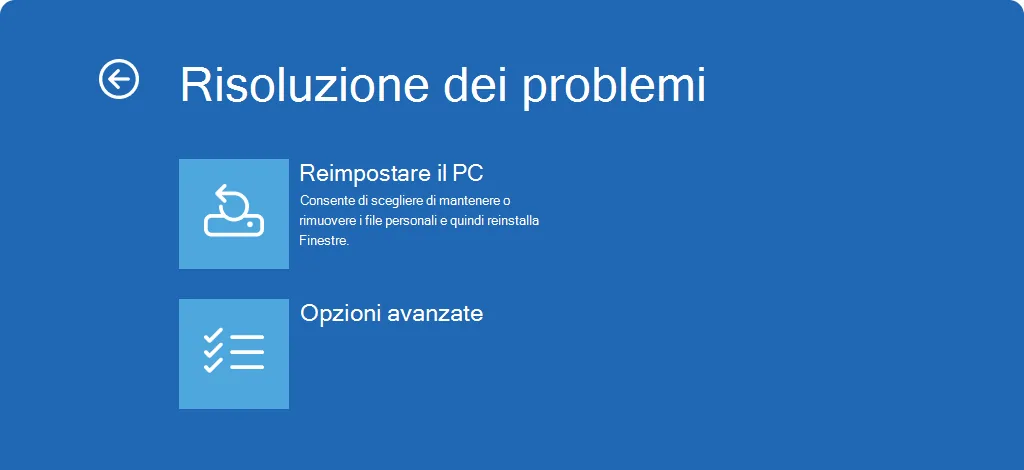

Se invece Windows si avvia ma vuoi entrare in quella schermata, vai in Start > Impostazioni > Sistema > Ripristino e, accanto ad Avvio avanzato, scegli Riavvia ora.
Se non funziona ancora
- I problemi sono cominciati dopo un aggiornamento? Prima di reimpostare, prova a toglierlo: lo spiega la guida su Windows Update che non funziona o dà errore.
- Il PC è solo lento? Spesso non serve ripristinare niente: prova prima come velocizzare un PC lento.
- Il ripristino si interrompe con un errore? Riprova scegliendo l'altra modalità (Download dal cloud al posto di Reinstallazione locale, o viceversa).
- Hai l'unità di ripristino o i dischi del produttore? Microsoft indica anche la reinstallazione da una chiavetta di ripristino o dal supporto di installazione, ma quelle strade cancellano tutto: prima serve una copia completa dei file.
- Quando chiedere a un tecnico: se il PC non si avvia e non hai una copia dei documenti, fermati prima di reimpostare. Un tecnico può spesso recuperare i file collegando il disco a un altro computer, e solo dopo rimettere a posto Windows.
Domande frequenti
Con «Mantieni i miei file» perdo i programmi?
Sì. Documenti, foto e altri file personali restano, ma le app installate e le impostazioni vengono tolte. Dovrai reinstallare i programmi, quindi tieni a portata di mano i codici di licenza di quelli a pagamento.
Meglio «Download dal cloud» o «Reinstallazione locale»?
«Download dal cloud» scarica da Internet una copia nuova di Windows, già aggiornata, ed è utile se i file del PC sono danneggiati. «Reinstallazione locale» usa i file già presenti nel computer: è più adatta se la connessione è lenta, ma può non avere gli ultimi aggiornamenti.
Il PC mi chiede una chiave BitLocker: cos'è?
È un codice di 48 cifre che protegge il disco quando è cifrato. Spesso è salvato nel tuo account Microsoft, all'indirizzo aka.ms/myrecoverykey da un altro dispositivo. L'assistenza Microsoft non è in grado di recuperarla se è andata persa.