Come velocizzare un PC lento con Windows 11 e 10
I controlli da fare, in ordine, quando il computer con Windows è diventato lento: aggiornamenti, programmi all'avvio, spazio su disco, virus ed effetti grafici. Tutto con gli strumenti già presenti in Windows, senza installare nulla.
Procedura verificata il sulle fonti ufficiali.
Un PC Windows diventa lento quasi sempre per quattro motivi: troppi programmi che partono all'accensione, disco quasi pieno, aggiornamenti in sospeso o un computer ormai datato. Prova i controlli qui sotto nell'ordine: sono tutti già dentro Windows e nessuno cancella i tuoi documenti.
Dopo ogni passaggio usa il PC per qualche minuto e guarda se è cambiato qualcosa: così capisci qual era la causa.
Prima di iniziare
- Salva il lavoro e chiudi i programmi. Alcuni passaggi chiedono un riavvio.
- Lascia il portatile collegato alla corrente, soprattutto durante gli aggiornamenti.
- Tieni una copia dei file importanti. Nessuno dei passaggi qui sotto cancella i documenti, ma un backup recente è sempre una buona idea: vedi come fare il backup del PC Windows.
- Le istruzioni sono scritte per Windows 11. Su Windows 10 i menu sono in parte diversi: le differenze principali sono nella sezione dedicata più sotto.
Su Windows 11
1. Installa gli aggiornamenti
Gli aggiornamenti di Windows contengono spesso correzioni che migliorano anche la velocità.
- Apri Start e poi Impostazioni.
- Scegli Windows Update e poi Verifica disponibilità aggiornamenti.
- Se compaiono aggiornamenti, scegli Scarica e installa.
- Se invece leggi «Sei aggiornato», vai su Opzioni avanzate e poi Aggiornamenti facoltativi: a volte lì c'è un driver nuovo (il programmino che fa funzionare un componente, come la scheda video). Selezionalo e scegli Scarica e installa.
Se gli aggiornamenti non si installano, segui la guida su Windows Update che non funziona o dà errore.
2. Togli i programmi che partono da soli
Ogni programma che si avvia con Windows rallenta l'accensione e occupa memoria per tutto il giorno.
- Premi insieme Ctrl + Maiusc + Esc: si apre Gestione attività (Task Manager).
- Nel menu a sinistra scegli App di avvio.
- Guarda la colonna dell'impatto: le voci con Impatto elevato sono quelle che pesano di più.
- Fai clic con il tasto destro sui programmi che non ti servono subito all'accensione e scegli Disabilita.
Disabilitare non disinstalla nulla: il programma resta sul PC e lo apri quando ti serve. La spiegazione passo per passo è nella guida sui programmi che partono da soli.
3. Libera spazio sul disco
Un disco quasi pieno rallenta tutto il sistema.
- Apri Start > Impostazioni > Sistema > Archiviazione.
- Scegli Sensore memoria e poi Esegui Sensore memoria ora: Windows cancella da solo file temporanei e altri file che non servono.
- Torna su Archiviazione, apri File temporanei, spunta ciò che vuoi togliere e scegli Rimuovi file.
Per andare più a fondo, con i file grandi e le app inutilizzate, c'è la guida su come liberare spazio su disco in Windows 11.
4. Disinstalla le app che non usi
- Apri Start > Impostazioni > App > App installate.
- Accanto all'app da togliere scegli Altre opzioni (i tre puntini ...) e poi Disinstalla.
Togli solo ciò che riconosci. Se un nome non ti dice niente, lascialo dov'è.
5. Controlla che non ci siano virus
Un programma dannoso può tenere occupati processore e disco.
- Apri Start > Impostazioni > Privacy e sicurezza > Sicurezza di Windows.
- Apri Protezione da virus e minacce.
- Scegli Analisi rapida e aspetta che finisca.
6. Riduci gli effetti grafici
Animazioni, ombre e trasparenze sono belle da vedere, ma su un PC modesto pesano.
-
Apri Start e scrivi Regola l'aspetto e le prestazioni di Windows, poi aprilo.
-
Nella scheda Effetti visivi scegli Regola per ottenere prestazioni ottimali.
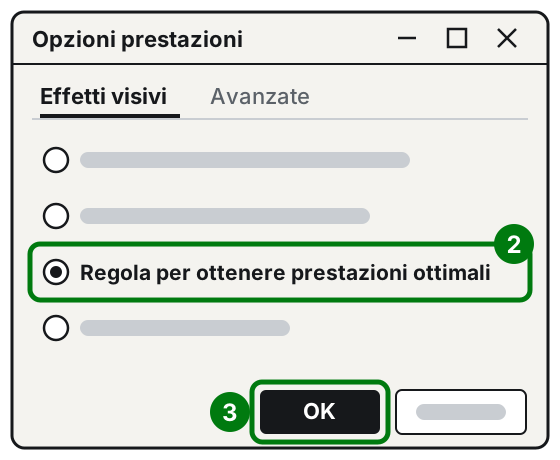
Passo 2: Regola per ottenere prestazioni ottimali. Passo 3: OK. Illustrazione: SimpleBuild -
Conferma con OK.
Windows sarà un po' meno elegante, ma più reattivo.
7. Scegli la modalità di alimentazione
-
Apri Start > Impostazioni > Sistema > Alimentazione e batteria.
-
Nel menu Modalità risparmio energia scegli Prestazioni ottimali.
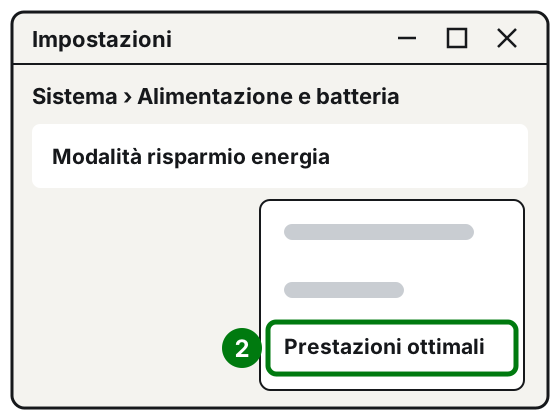
Passo 2: Prestazioni ottimali nel menu Modalità risparmio energia. Illustrazione: SimpleBuild
Attenzione: su un portatile questa scelta scarica prima la batteria e può scaldare di più il computer. Usala quando sei collegato alla corrente.
8. Ottimizza il disco
- Apri Start e scrivi Deframmenta e ottimizza unità, poi aprilo.
- Seleziona il disco (di solito C:) e scegli Ottimizza.
9. Chiudi ciò che non usi e riavvia
Tante finestre e tante schede del browser aperte insieme rallentano qualunque computer. Chiudi quello che non ti serve e poi riavvia il PC dal menu Start, con il pulsante di accensione.
Su Windows 10
Il metodo è lo stesso, cambiano alcuni menu:
- Gli aggiornamenti sono in Start > Impostazioni > Aggiornamento e sicurezza > Windows Update. Gli aggiornamenti facoltativi sono sotto Visualizza aggiornamenti facoltativi.
- Gestione attività si apre allo stesso modo, con Ctrl + Maiusc + Esc.
- Gli effetti visivi e Deframmenta e ottimizza unità si trovano con la stessa ricerca dal menu Start.
Ricorda che dal 14 ottobre 2025 Microsoft non fornisce più aggiornamenti di sicurezza gratuiti per Windows 10: il PC continua a funzionare, ma diventa più esposto. Se il computer lo permette, conviene passare a Windows 11.
Se non funziona ancora
- Guarda chi occupa il PC. Apri Gestione attività con Ctrl + Maiusc + Esc e guarda la scheda Processi: se un programma usa molta CPU (il processore), memoria o disco anche quando non lo stai usando, è lui il colpevole. Chiudilo dal tasto destro e, se succede spesso, valuta di disinstallarlo.
- Spegni le notifiche inutili. In Start > Impostazioni > Sistema > Notifiche disattiva le app che ti disturbano: il guadagno è piccolo, ma c'è.
- Il PC ha qualche anno? Microsoft stessa scrive che sui computer con hardware datato questi passaggi possono non dare miglioramenti evidenti. In molti casi un disco SSD al posto di quello meccanico, o più memoria RAM, cambiano il computer più di qualunque impostazione.
- Niente ha funzionato? Come ultima strada puoi ripristinare Windows senza perdere i file.
- Quando chiedere a un tecnico: se il PC è lento anche appena acceso e senza programmi aperti, se fa rumori strani o se si scalda molto, può esserci un problema al disco o al raffreddamento. Lì conviene far controllare il computer da qualcuno prima di perdere dati.
Domande frequenti
Serve un programma a pagamento per velocizzare il PC?
No. Gli strumenti che servono sono già in Windows: Gestione attività, Sensore memoria, Pulizia disco e Sicurezza di Windows. Molti programmi «acceleratori» restano in funzione tutto il giorno e rischiano di rallentare il PC ancora di più.
Riavviare il PC serve davvero?
Sì. Molti aggiornamenti si completano solo al riavvio, e un riavvio chiude i programmi rimasti aperti in sottofondo. Se di solito metti il PC in sospensione, ogni tanto riavvialo davvero.
Aggiungere memoria RAM o un disco SSD aiuta?
Spesso sì, soprattutto sui PC con qualche anno e un disco meccanico. Microsoft stessa avverte che sui computer con hardware datato i soli ritocchi alle impostazioni possono non bastare: prima di spendere, fai controllare dove sta il collo di bottiglia.
Windows 10 si può ancora usare?
Funziona ancora, ma dal 14 ottobre 2025 Microsoft non fornisce più aggiornamenti di sicurezza gratuiti. Se il PC lo permette, conviene passare a Windows 11.