PC lento all'avvio: come togliere i programmi che partono da soli
Come vedere quali programmi si avviano insieme a Windows e spegnere quelli che non servono, dalle Impostazioni o da Gestione attività. Il programma non viene cancellato: smette solo di partire da solo.
Procedura verificata il sulle fonti ufficiali.
Quando accendi il PC, insieme a Windows partono anche molti programmi: chat, aggiornatori, programmi della stampante, lettori musicali. Ognuno allunga l'accensione e occupa memoria per tutto il giorno. Puoi spegnerli da Impostazioni > App > Avvio, oppure da Gestione attività, che ti dice anche quanto pesa ciascuno.
Disattivare un programma all'avvio non lo disinstalla: resta sul PC e lo apri quando ti serve.
Prima di iniziare
- Non serve installare nulla: tutto si fa con strumenti già presenti in Windows 11 e Windows 10.
- Tieni attivi l'antivirus e i programmi di backup: devono lavorare anche quando non ci pensi.
- Se non riconosci il nome di un programma, non spegnerlo a caso. Cerca prima di capire a cosa serve.
- Le modifiche valgono dal prossimo avvio: per vedere la differenza dovrai riavviare il PC.
Su Windows 11: dalle Impostazioni
È il metodo più semplice, con un interruttore per ogni programma.
-
Apri Start e poi Impostazioni.
-
Scegli App e poi Avvio.
-
Scorri l'elenco. Accanto a ogni programma c'è un interruttore:
- Attivato: il programma parte da solo quando accedi a Windows;
- Disattivato: il programma non parte più da solo.
-
Spegni l'interruttore dei programmi che non ti servono appena acceso il PC.
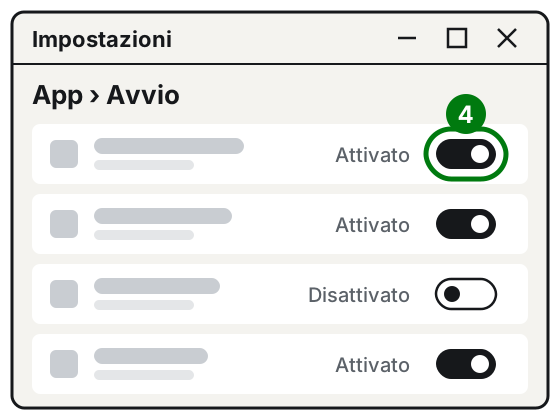
Passo 4: l'interruttore a destra di ogni programma. Illustrazione: SimpleBuild -
Riavvia il PC e guarda se si accende prima.
Su Windows 11 e 10: da Gestione attività
Gestione attività (in inglese Task Manager) mostra lo stesso elenco, ma aggiunge una colonna utile: l'impatto di ogni programma sull'accensione.
-
Premi insieme Ctrl + Maiusc + Esc. In alternativa fai clic con il tasto destro sul pulsante Start e scegli Gestione attività.
-
Apri App di avvio.
-
Guarda la colonna dell'impatto. Microsoft usa queste voci:
- Nessuno: il programma è già disattivato;
- Non misurato: Windows non ha ancora dati su quel programma;
- Impatto ridotto, Impatto medio, Impatto elevato: da quasi niente a molto pesante.
-
Seleziona un programma con impatto elevato che non ti serve subito.
-
Scegli Disabilita (oppure fai clic con il tasto destro sul programma e scegli Disabilita).
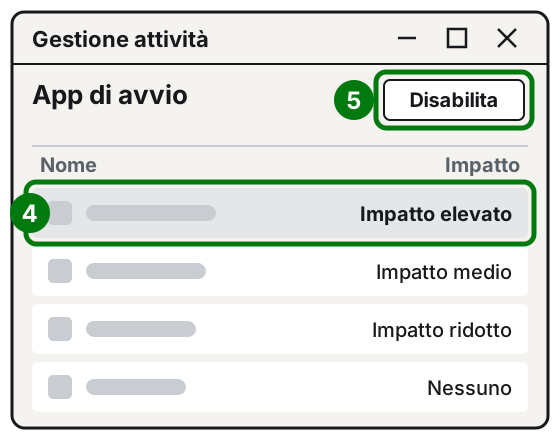
Passo 4: un programma con impatto elevato. Passo 5: Disabilita. Illustrazione: SimpleBuild -
Ripeti per gli altri programmi, poi riavvia il PC.
Per riattivare un programma, torna nello stesso elenco, selezionalo e scegli Abilita.
Come scegliere cosa spegnere
Parti dalle voci con Impatto elevato. In genere puoi spegnere senza problemi:
- chat e programmi di videochiamata che apri solo quando ti servono;
- lettori musicali e video;
- programmi che servono solo ad aggiornare altri programmi, se poi li aggiorni aprendoli.
Lascia invece attivi l'antivirus, i programmi di backup e quelli che sincronizzano i file (per esempio OneDrive), se li usi.
Un programma parte da solo ma non è nell'elenco
Alcuni programmi non si registrano in Windows come «app di avvio»: si avviano perché in una cartella speciale di Windows c'è un loro collegamento. Puoi toglierli da lì.
- Fai clic con il tasto destro su Start e scegli Esegui.
- Scrivi questo testo e premi Invio:
shell:startup- Si apre una cartella con i collegamenti dei programmi che partono quando accedi con il tuo utente.
- Elimina il collegamento del programma che non vuoi più all'avvio. Stai cancellando solo il collegamento, non il programma.
Per i programmi che partono per tutti gli utenti del PC, la cartella si apre allo stesso modo scrivendo shell:common startup. Tocca questa cartella solo se il PC è tuo e sai cosa stai togliendo.
Se compare «Non è stato possibile trovare l'app»
A volte nell'elenco di Impostazioni > App > Avvio compare una voce con questo nome al posto del programma. Secondo Microsoft succede quando il programma è stato disinstallato, oppure si trovava su una chiavetta, su un disco esterno o in rete che ora non è collegato. Se ti serve quel programma, prova a reinstallarlo; altrimenti puoi semplicemente disattivare la voce.
Se non funziona ancora
- L'accensione è ancora lenta? I programmi all'avvio sono solo una delle cause. Un disco quasi pieno pesa molto: vedi come liberare spazio su disco in Windows 11.
- Il PC è lento anche dopo l'accensione? Prova tutti i controlli della guida su come velocizzare un PC lento: aggiornamenti, antivirus, effetti grafici.
- Un programma si riattiva da solo? Alcuni programmi, quando si aggiornano, si rimettono tra le app di avvio. Controlla l'elenco ogni tanto. Spesso nelle impostazioni del programma stesso c'è una voce per non farlo partire con Windows.
- Vuoi farlo accendere e spegnere a orari fissi? Per lo spegnimento c'è la guida su come programmare lo spegnimento automatico del PC.
- Quando chiedere a un tecnico: se l'accensione dura parecchi minuti anche con quasi tutti i programmi disattivati, il problema può essere il disco (magari un vecchio disco meccanico che si sta rovinando) o un programma dannoso. In quel caso conviene far controllare il PC prima di perdere dati.
Domande frequenti
Se disattivo un programma all'avvio lo perdo?
No. Il programma resta installato e lo apri quando vuoi dal menu Start. Smette solo di aprirsi da solo all'accensione, e puoi riattivarlo in qualunque momento con lo stesso interruttore.
Quali programmi è meglio lasciare attivi?
Lascia attivi l'antivirus, i programmi del tuo backup e quelli che sincronizzano i file, come OneDrive, se li usi. Nel dubbio su un nome che non conosci, lascialo attivo e chiedi prima di spegnerlo.
Cosa vuol dire «Impatto elevato»?
È la stima di quanto quel programma rallenta l'accensione. Secondo Microsoft, un'app ha impatto elevato quando usa il processore per più di un secondo o legge e scrive più di 3 megabyte sul disco durante l'avvio.