Come fare uno screenshot sul Mac
I tre modi per fotografare lo schermo del Mac (tutto lo schermo, una parte, una finestra), l'app Screenshot con il timer, dove vengono salvate le immagini e come copiarle negli Appunti invece che sulla scrivania.
Procedura verificata il sulle fonti ufficiali.
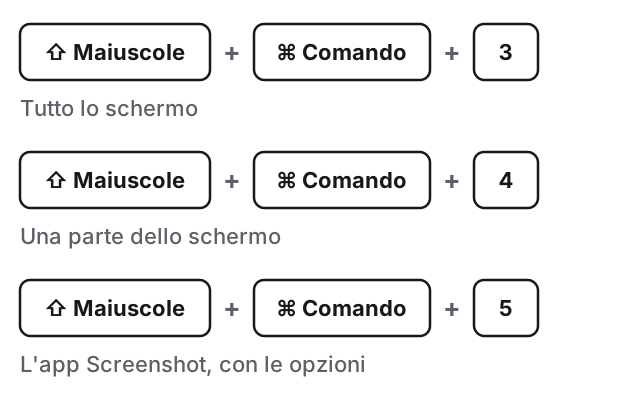
Sul Mac si usano tre tasti insieme: Maiuscole + Comando + 3 fotografa tutto lo schermo, Maiuscole + Comando + 4 ti fa scegliere una parte, Maiuscole + Comando + 5 apre l'app Screenshot con tutte le opzioni. Di serie le immagini finiscono sulla scrivania.
Comando è il tasto con il simbolo ⌘, accanto alla barra spaziatrice. Maiuscole è quello con la freccia verso l'alto.
Prima di iniziare
- Prepara lo schermo. Apri quello che vuoi fotografare e chiudi o sposta le finestre che non devono vedersi (una chat, la posta).
- Premi e rilascia i tasti insieme, non uno dopo l'altro: tieni premuti Maiuscole e Comando, poi premi il numero e lascia tutto.
Fotografare tutto lo schermo
- Premi e rilascia insieme Maiuscole, Comando e 3.
- Nell'angolo dello schermo può comparire una piccola miniatura. Cliccala se vuoi modificare subito l'immagine, oppure aspetta: lo screenshot viene salvato sulla scrivania.
Fotografare una parte dello schermo
-
Premi e rilascia insieme Maiuscole, Comando e 4. Il puntatore diventa un mirino.
-
Clicca e tieni premuto il tasto del mouse o del trackpad, poi trascina per disegnare il riquadro.
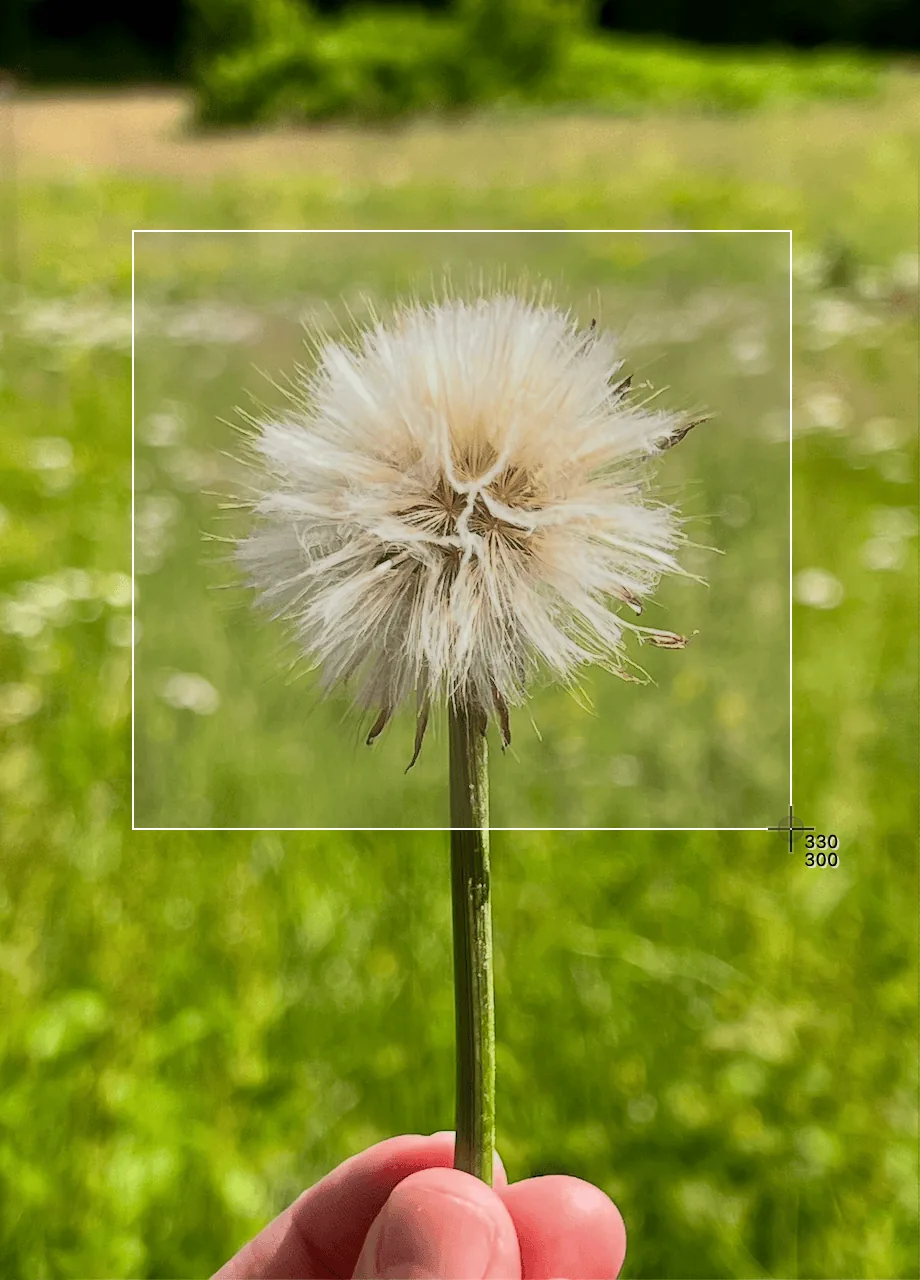
Passo 2: trascina per disegnare il riquadro. Immagine: Supporto Apple -
Rilascia il tasto: lo screenshot è fatto.
Mentre trascini puoi:
- premere Esc per annullare;
- tenere premuta la barra spaziatrice per spostare il riquadro senza cambiarne la misura.
Fotografare una finestra o un menu
-
Apri la finestra o il menu che ti interessa.
-
Premi e rilascia Maiuscole, Comando e 4, poi premi e rilascia la barra spaziatrice. Il puntatore diventa una piccola fotocamera.
-
Clicca sulla finestra o sul menu.
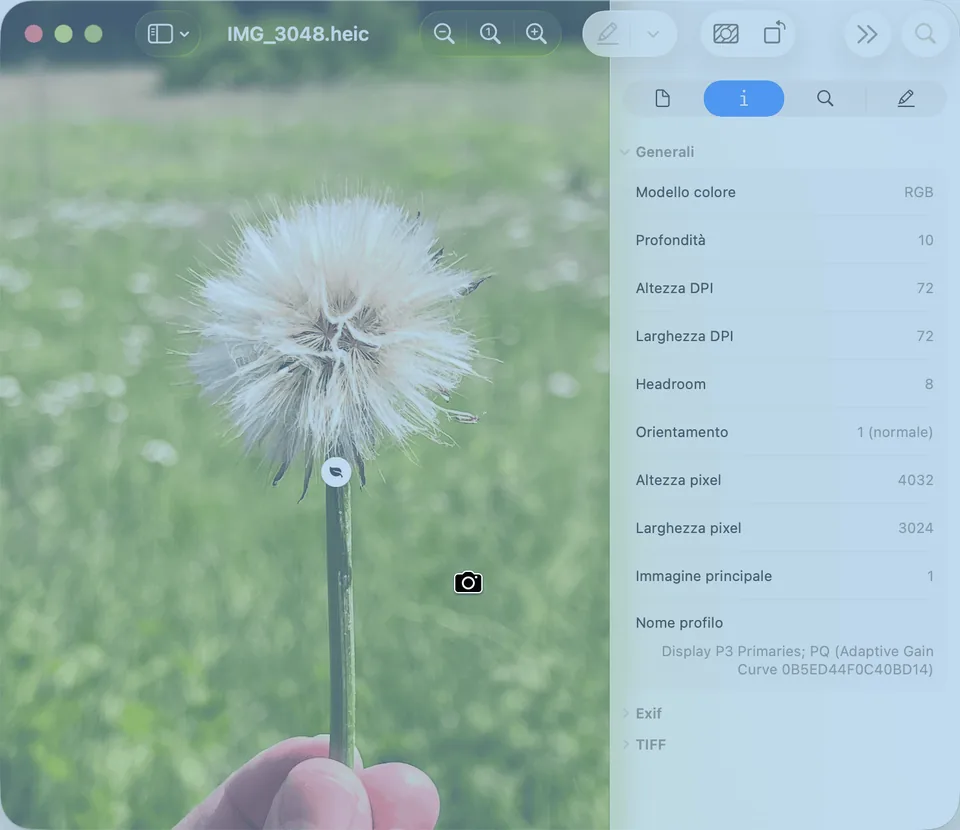
Passo 3: la finestra si colora, il puntatore è una fotocamera. Immagine: Supporto Apple
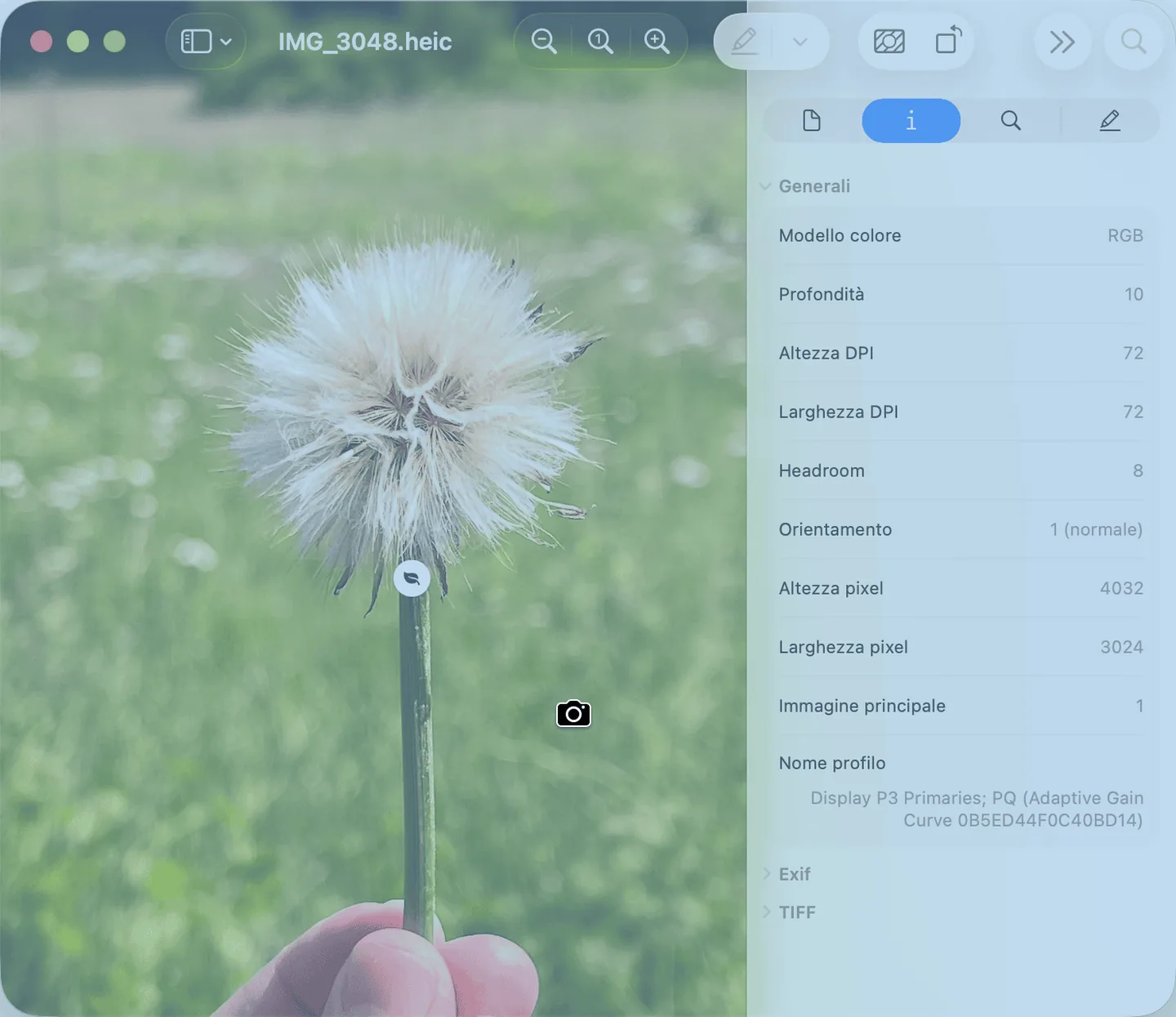
Se non vuoi l'ombra intorno alla finestra, tieni premuto il tasto Opzione mentre clicchi. Per annullare, premi Esc.
L'app Screenshot: timer, cartella e altre opzioni
Premendo Maiuscole + Comando + 5 compare in basso una barra con dei pulsanti: fotografa lo schermo, una finestra o una selezione, e registra un video. L'app si trova anche nella cartella Utility, dentro Applicazioni; è presente da macOS Mojave 10.14 in poi.

Dal menu Opzioni della barra puoi:
- impostare un timer, utile per fotografare un menu che si chiude appena tocchi la tastiera;
- scegliere dove salvare gli screenshot, se non li vuoi sulla scrivania;
- decidere se mostrare la miniatura dopo ogni scatto;
- decidere se far vedere il puntatore del mouse nell'immagine.
Sui Mac compatibili con macOS Tahoe 26 o successivi puoi anche scegliere il formato: SDR (PNG, il più compatibile) oppure HDR (HEIF). Se devi mandare l'immagine a qualcuno che usa Windows, SDR è la scelta più sicura. Se ti arriva un'immagine in un formato che non si apre, guarda come convertire le foto HEIC in JPG.
Dalla stessa barra puoi anche registrare un video dello schermo: trovi i passi in come registrare lo schermo con l'audio.
Dove trovare gli screenshot
- Sulla scrivania, con un nome come «Screenshot scattato il giorno [data] alle ore [ora]».
- Trascinando la miniatura: invece di aspettare il salvataggio, puoi trascinare la miniatura che compare nell'angolo direttamente in una cartella, in una mail o in un documento.
- Negli Appunti, se lo scegli tu: fai clic sulla miniatura tenendo premuto Ctrl e scegli Salva negli Appunti. Oppure aggiungi Ctrl alla combinazione: Ctrl + Maiuscole + Comando + 3 (o 4). Poi incolli con Comando + V.
Se la miniatura sparisce troppo in fretta, tieni fermo il puntatore sopra: resta sullo schermo finché non la usi o sposti il puntatore.
Se non funziona ancora
- La combinazione non fa niente? Controlla di premere Comando (⌘) e non Ctrl o Opzione, e di premere i tasti insieme. Prova poi con Maiuscole + Comando + 5: se si apre la barra, la tastiera funziona.
- Non trovi il file sulla scrivania? Forse hai cambiato cartella: apri Maiuscole + Comando + 5, poi Opzioni, e guarda quale cartella è spuntata.
- La finestra di un'app viene nera o non si fotografa? Alcune app, come l'app Apple TV, non lo permettono.
- La scrivania è piena di screenshot? Spostali in una cartella o cancella quelli vecchi; se il disco è pieno, vedi come liberare spazio sul Mac.
- Usi anche un PC o un telefono? Ci sono guide per lo screenshot su PC Windows e per lo screenshot su iPhone e Android.
- Quando chiedere a un tecnico: se nessuna combinazione funziona, nemmeno con una tastiera diversa, può esserci un'impostazione dei tasti cambiata o un programma che li intercetta. Un controllo di pochi minuti di solito basta a trovarlo.
Domande frequenti
Dove finiscono gli screenshot sul Mac?
Di serie sulla scrivania, con un nome come «Screenshot scattato il giorno [data] alle ore [ora]». Puoi scegliere un'altra cartella dal menu Opzioni dell'app Screenshot, che apri con Maiuscole-Comando-5.
Come copio lo screenshot senza creare un file?
Aggiungi il tasto Ctrl alla combinazione: per esempio Ctrl-Maiuscole-Comando-3 invece di Maiuscole-Comando-3. L'immagine va negli Appunti e la incolli con Comando-V.
Perché alcune finestre risultano nere o non si fotografano?
Alcune app, come l'app Apple TV, non permettono di fare screenshot delle loro finestre. È una scelta dell'app, non un guasto del Mac.