Come liberare spazio sul Mac
Dove vedere cosa occupa il disco del Mac e come recuperare spazio in sicurezza: consigli di archiviazione, Download, vecchi backup dell'iPhone, app inutilizzate, posta e Cestino.
Procedura verificata il sulle fonti ufficiali.
Per liberare spazio sul Mac, prima guarda cosa occupa il disco in Impostazioni di Sistema > Generali > Archiviazione, poi segui i consigli che macOS propone. Dopo, elimina le cose grandi che non servono: cartella Download, vecchi backup dell'iPhone, app che non usi. Alla fine svuota il Cestino, altrimenti lo spazio non torna libero.
Prima di iniziare
- Fai un backup. Stai per cancellare file: se sbagli, un backup ti salva. Se non ne hai uno, prima leggi come fare il backup del Mac con Time Machine. Il disco di Time Machine è anche un buon posto dove recuperare un file cancellato per errore.
- Non toccare le cartelle di sistema. Tutto quello che serve si fa dalle impostazioni e dal Finder, senza entrare in cartelle che non conosci.
- Un disco quasi pieno rallenta il Mac. Se il problema principale è la lentezza, guarda anche cosa fare se il Mac è lento.
1. Vedi cosa occupa spazio
-
Apri il menu Apple (la mela in alto a sinistra) e scegli Impostazioni di Sistema.
-
Nella barra laterale fai clic su Generali (potrebbe essere necessario scorrere verso il basso).
-
A destra fai clic su Archiviazione. Nelle guide di Apple questa voce compare anche come Spazio di archiviazione o Spazio, a seconda della versione.
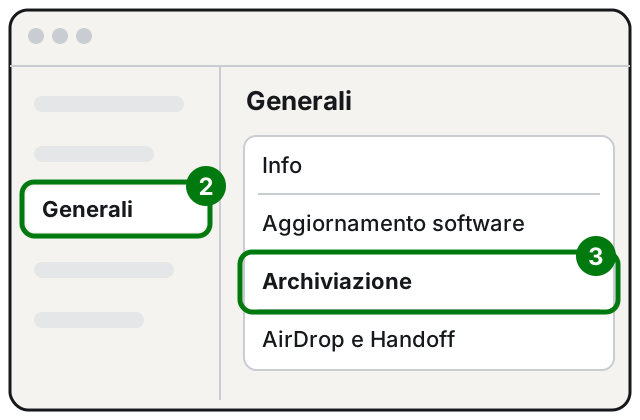
Passi 2 e 3: Generali a sinistra, Archiviazione a destra. Illustrazione: SimpleBuild -
Il grafico in alto mostra lo spazio usato dalle varie categorie (Applicazioni, Documenti, Foto, Mail, Messaggi e così via).
Nelle versioni di macOS precedenti a Ventura 13 scegli invece menu Apple > Informazioni su questo Mac > Archiviazione.
Mentre liberi spazio, il grafico si aggiorna da solo: tienilo aperto per vedere i risultati.
2. Attiva i consigli di macOS
Sotto il grafico, macOS propone alcune soluzioni automatiche:
- Archivia su iCloud: tiene su iCloud i file delle cartelle Scrivania e Documenti, le foto e i messaggi, e lascia sul Mac solo quelli aperti di recente. Gli altri li scarichi quando ti servono. Usa lo spazio del tuo piano iCloud.
- Ottimizza archiviazione: toglie dal Mac i film e le serie dell'app TV che hai già visto e tiene solo gli allegati email recenti.
- Svuotare automaticamente il Cestino: cancella da solo gli elementi che sono nel Cestino da più di 30 giorni.
Attiva solo quelli che capisci. Se usi poco iCloud, ad esempio, ricordati che Archivia su iCloud può riempire il tuo spazio iCloud.
Apple spiega anche che, quando serve spazio, macOS cancella da solo cache, log, download interrotti e altri file temporanei che si possono eliminare in sicurezza.
3. Elimina file dalle categorie
- Nella pagina Archiviazione, accanto a ogni categoria c'è un pulsante informazioni. Fai clic su quello della categoria che ti interessa.
- Nella categoria Documenti puoi vedere per primi i file grandi e i download, e ordinare l'elenco per Nome, Tipo, Ultimo accesso o Dimensioni.
- Seleziona un file che non ti serve e fai clic su Elimina. Se non sei sicuro di cosa sia, fai clic su Mostra nel Finder per vederlo prima.
Alcune categorie non si possono toccare: macOS, Dati di sistema e Altri utenti mostrano solo quanto spazio occupano.
4. Svuota la cartella Download
È spesso la cartella più piena di cose dimenticate: installatori, PDF, foto ricevute.
- Nel Finder scegli Vai > Download dalla barra dei menu.
- Sposta nel Cestino quello che non serve più.
5. Cancella i vecchi backup dell'iPhone
Se hai fatto il backup dell'iPhone o dell'iPad sul Mac, ogni backup può occupare molto spazio.
-
Apri il Finder e collega il dispositivo al Mac con un cavo USB.
-
Se non viene selezionato da solo, fai clic sul tuo dispositivo nel Finder.
-
Nel pannello Generali fai clic su Gestisci backup.
-
Fai clic con il tasto destro sul backup vecchio e scegli Elimina.
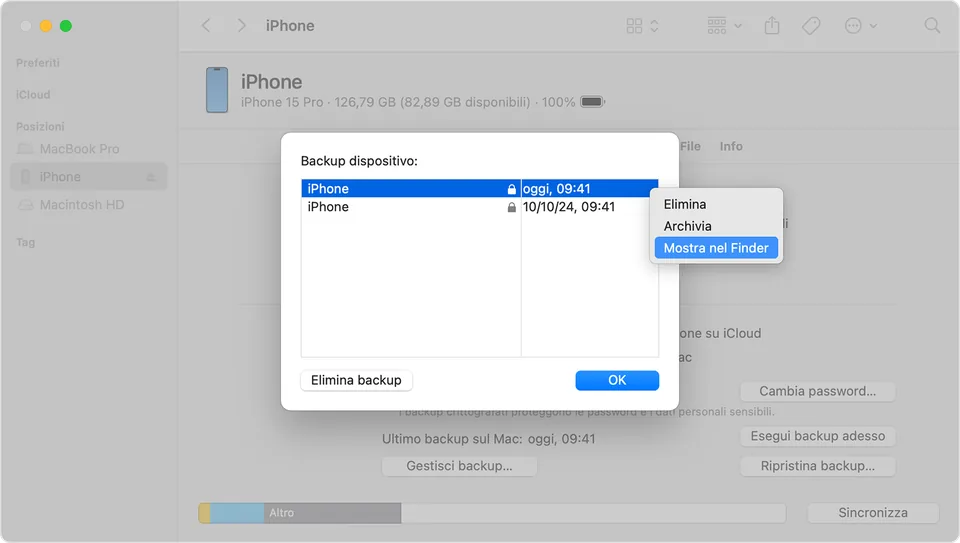
Passo 4: tasto destro sul backup vecchio, poi Elimina. Immagine: Supporto Apple -
Fai clic su OK.
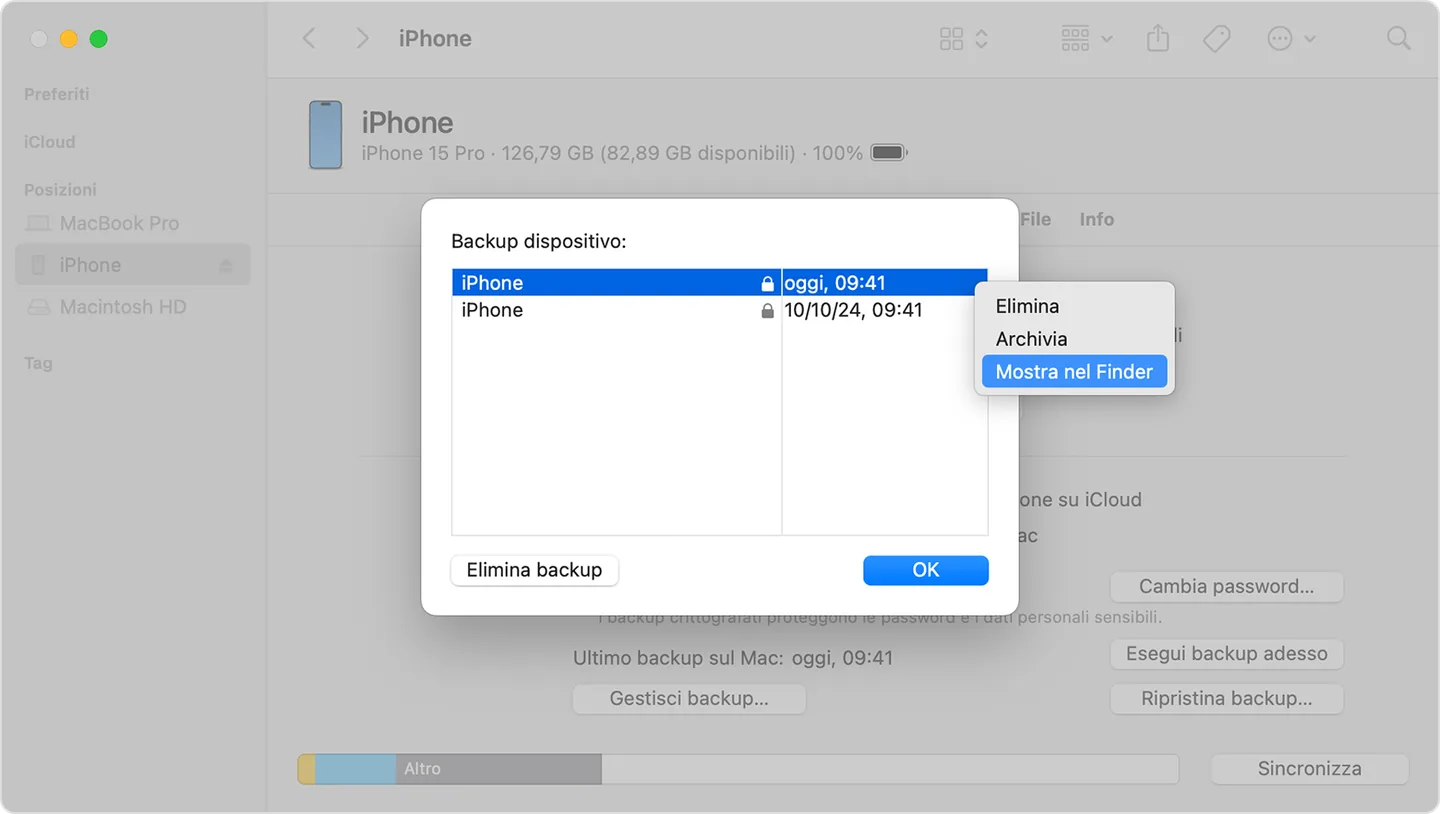
Non cancellare l'unico backup di un telefono che usi ancora. Per rifarne uno aggiornato, guarda come fare il backup dell'iPhone su PC o Mac.
6. Disinstalla le app che non usi
- Se l'app è aperta, chiudila.
- Apri il Finder e fai clic su Applicazioni nella barra laterale (oppure scegli Vai > Applicazioni).
- Se accanto all'app c'è un programma chiamato «Disinstalla» o «Programma di disinstallazione», usa quello: toglie anche i pezzi che l'app ha lasciato altrove.
- Altrimenti trascina l'app nel Cestino, oppure selezionala e scegli File > Sposta nel Cestino.
- Se il Mac lo chiede, inserisci nome e password di un amministratore (di solito quelli che usi per accedere).
Le app di Apple richieste dal Mac, come Mail, Note o Mappe, non si possono eliminare dal Finder.
7. Pulisci la posta, i file multimediali e il Cestino
- Mail: se usi l'app Mail, dalla barra dei menu di Mail scegli Casella > Cancella posta indesiderata, poi Casella > Cancella elementi eliminati.
- Musica, film e podcast: elimina quelli che puoi riascoltare in streaming o scaricare di nuovo.
- Foto e video sono spesso la parte più grande. Se hai un disco esterno, Apple suggerisce di spostarci la libreria di Foto.
- File che non vuoi cancellare: puoi comprimerli per occupare meno spazio e decomprimerli quando servono.
- Cestino: alla fine scegli Finder > Svuota il Cestino dalla barra dei menu. Finché non lo svuoti, lo spazio non torna disponibile.
Se non funziona ancora
- Ti manca poco spazio per un aggiornamento di macOS? Avvia il Mac in modalità sicura: cancella alcune cache di sistema e libera spazio temporaneo, utile per completare un'installazione. Per uscirne, riavvia normalmente. I passi sono nella guida su cosa fare se il Mac è lento.
- Il Mac ha più utenti? Chiedi a ciascuno di fare pulizia nel proprio account, oppure elimina gli account che non servono più.
- Dati di sistema enormi? Non si possono cancellare a mano: contengono log, cache e file temporanei gestiti da macOS, e la loro dimensione cambia in base allo stato del Mac.
- Il disco resta sempre pieno? Valuta un disco esterno per foto, video e archivi, tenendo sul Mac solo il lavoro in corso.
- Quando chiedere a un tecnico: se non capisci cosa occupa lo spazio, se devi spostare la libreria di Foto su un disco esterno senza rischi, o se il disco del Mac è semplicemente troppo piccolo per quello che fai. Un tecnico può spostare i dati in sicurezza e consigliarti la soluzione più adatta.
Domande frequenti
Cosa sono i Dati di sistema e posso cancellarli?
Sono file usati da macOS come log, cache e file temporanei. Non si possono gestire da Archiviazione: le dimensioni variano in base allo stato del Mac, che li gestisce da solo.
Ho spostato i file nel Cestino ma lo spazio non è aumentato: perché?
Lo spazio torna libero solo quando svuoti il Cestino. Fino ad allora i file sono ancora sul disco.
Se elimino un'app perdo anche i documenti creati con essa?
No. Eliminare un'app non rimuove i documenti fatti con quell'app, ma potresti non riuscire più ad aprirli. Non annulla nemmeno gli abbonamenti pagati tramite l'app.
Archivia su iCloud cancella i miei file?
No, li sposta su iCloud e tiene sul Mac solo quelli recenti: gli altri si scaricano quando li apri. Usa però lo spazio del tuo piano iCloud, che può esaurirsi.
Fonti
- Liberare spazio di archiviazione sul Mac
- Ottimizza lo spazio di archiviazione sul Mac
- Trovare ed eliminare file sul Mac
- Modificare le impostazioni Archiviazione sul Mac
- Eliminare o disinstallare le app su Mac
- Come trovare e gestire i backup dell'iPhone, dell'iPad o dell'iPod touch
- Avviare il Mac in modalità sicura