Mac lento: cosa fare per renderlo di nuovo veloce
I controlli da fare, in ordine, quando il Mac è diventato lento: spazio libero, memoria, app che partono da sole, aggiornamenti e modalità sicura. Tutto con gli strumenti che il Mac ha già.
Procedura verificata il sulle fonti ufficiali.
Se il Mac è diventato lento, le cause più comuni secondo Apple sono tre: poco spazio libero sul disco, un'app che usa troppa memoria e app non adatte al tuo Mac. Prima di pensare a un Mac nuovo, fai questi controlli nell'ordine: richiedono solo gli strumenti che il Mac ha già.
Prima di iniziare
- Riavvia il Mac. Dal menu Apple (la mela in alto a sinistra) scegli Riavvia. Sembra banale, ma chiude tutte le app e i processi rimasti aperti da giorni.
- Salva il lavoro aperto. Alcuni passi chiudono le app: se un documento non è salvato, rischi di perdere le modifiche.
- Fai un backup se non ne hai uno recente, soprattutto prima di aggiornare macOS. Trovi i passi in come fare il backup del Mac con Time Machine.
1. Controlla lo spazio libero
Un disco quasi pieno è una delle cause più frequenti di lentezza.
- Apri il menu Apple e scegli Impostazioni di Sistema.
- Nella barra laterale fai clic su Generali (potrebbe essere necessario scorrere verso il basso).
- A destra fai clic su Archiviazione (in alcune pagine di Apple la voce si chiama Spazio di archiviazione).
- Guarda il grafico in alto: mostra quanto spazio è occupato e quanto ne resta.
- Leggi i consigli proposti sotto il grafico e attiva quelli che ti servono.
Nelle versioni di macOS precedenti a Ventura 13 lo stesso grafico si trova in menu Apple > Informazioni su questo Mac > Archiviazione.
Se lo spazio libero è poco, segui la guida completa su come liberare spazio sul Mac: cartella Download, vecchi backup dell'iPhone, app che non usi, Cestino.
2. Guarda chi sta usando la memoria
La memoria (RAM) è lo spazio di lavoro del Mac: se un'app ne chiede più di quanta ce n'è, tutto rallenta. Per vederlo si usa Monitoraggio Attività.
- Apri una finestra del Finder e vai in Applicazioni > Utility > Monitoraggio Attività.
- In alto fai clic su Memoria.
- In fondo alla finestra guarda il grafico Utilizzo della memoria: rappresenta quanto la memoria riesce a stare dietro al lavoro del computer.
- Nell'elenco in alto, le app sono ordinate per memoria usata: guarda quali sono in cima.
Per vedere invece chi fa lavorare di più il processore, fai clic su CPU in alto.
Chiudere un'app che non risponde
Se un'app è bloccata o esagera con la memoria, puoi chiuderla da qui.
-
In Monitoraggio Attività, nell'elenco Nome processo, seleziona l'app. Un'app bloccata appare in rosso con la scritta «(non risponde)».
-
Fai clic sul pulsante per chiudere il processo, nell'angolo in alto a sinistra della finestra.
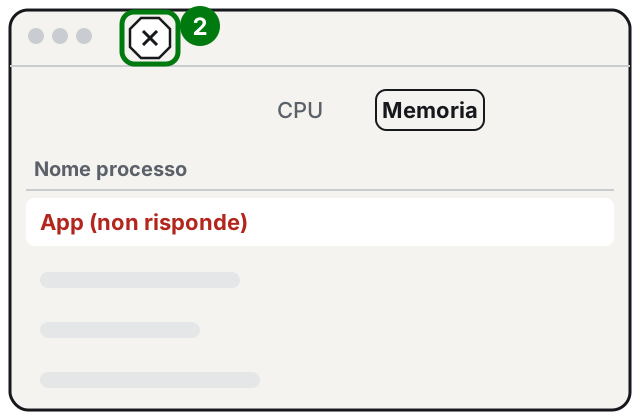
Passo 2: il pulsante con la X, in alto a sinistra. Illustrazione: SimpleBuild -
Scegli Esci: l'app si chiude quando può farlo senza perdere dati.
-
Usa Uscita forzata solo se Esci non funziona: l'app si chiude subito e i documenti non salvati vanno persi.
Attenzione: non chiudere processi di cui non conosci il nome. Molti servono a macOS, e chiuderli può creare problemi ad altre app. Se il Mac ti chiede la password di amministratore, fermati e ricontrolla cosa stai chiudendo.
3. Togli le app che partono da sole
Molte app si aggiungono all'avvio senza chiedere. Più sono, più il Mac è lento appena acceso.
- Apri il menu Apple > Impostazioni di Sistema.
- Fai clic su Generali nella barra laterale.
- Fai clic su Elementi login ed estensioni (potrebbe essere necessario scorrere verso il basso).
- Nell'elenco delle app che si aprono al login, seleziona quella che non ti serve all'avvio.
- Fai clic sul pulsante con il segno meno sotto l'elenco.
L'app non viene cancellata: semplicemente non si apre più da sola. Nella stessa pagina c'è anche l'elenco delle app autorizzate a lavorare in background, cioè quando non sono aperte: puoi disattivare quelle che non riconosci come utili.
4. Aggiorna macOS e le app
Apple consiglia di usare la versione più recente di macOS compatibile con il tuo Mac: gli aggiornamenti correggono anche problemi di stabilità.
-
Apri il menu Apple > Impostazioni di Sistema.
-
Fai clic su Generali, poi su Aggiornamento software a destra.
-
Se c'è un aggiornamento, fai clic su Aggiorna, Upgrade o Riavvia ora.
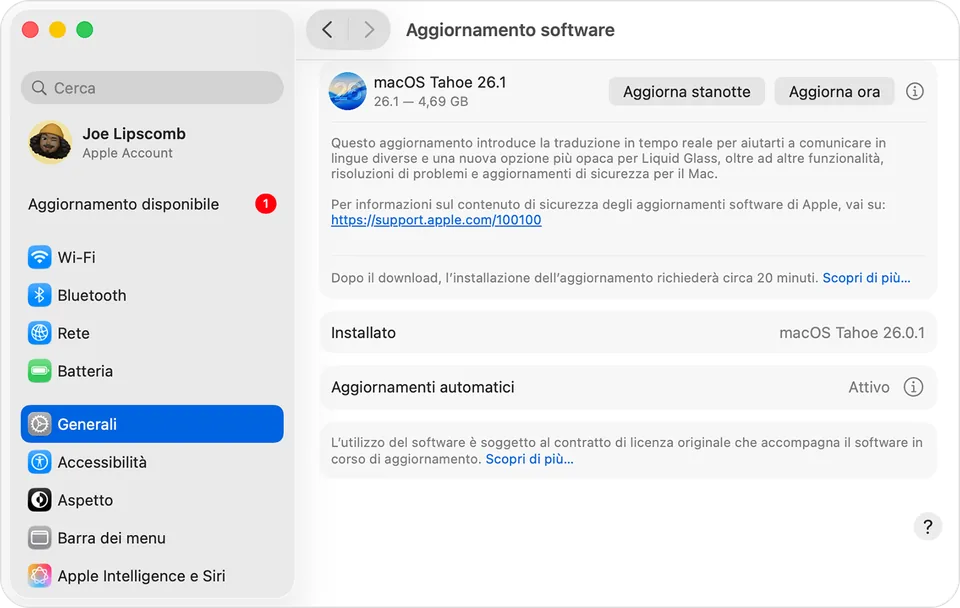
Passo 3: il pulsante per aggiornare, accanto alla versione disponibile. Immagine: Supporto Apple -
Inserisci la password che usi per accedere al Mac.
-
Aspetta la fine senza chiudere il coperchio e senza mettere il Mac in standby: può riavviarsi più volte.
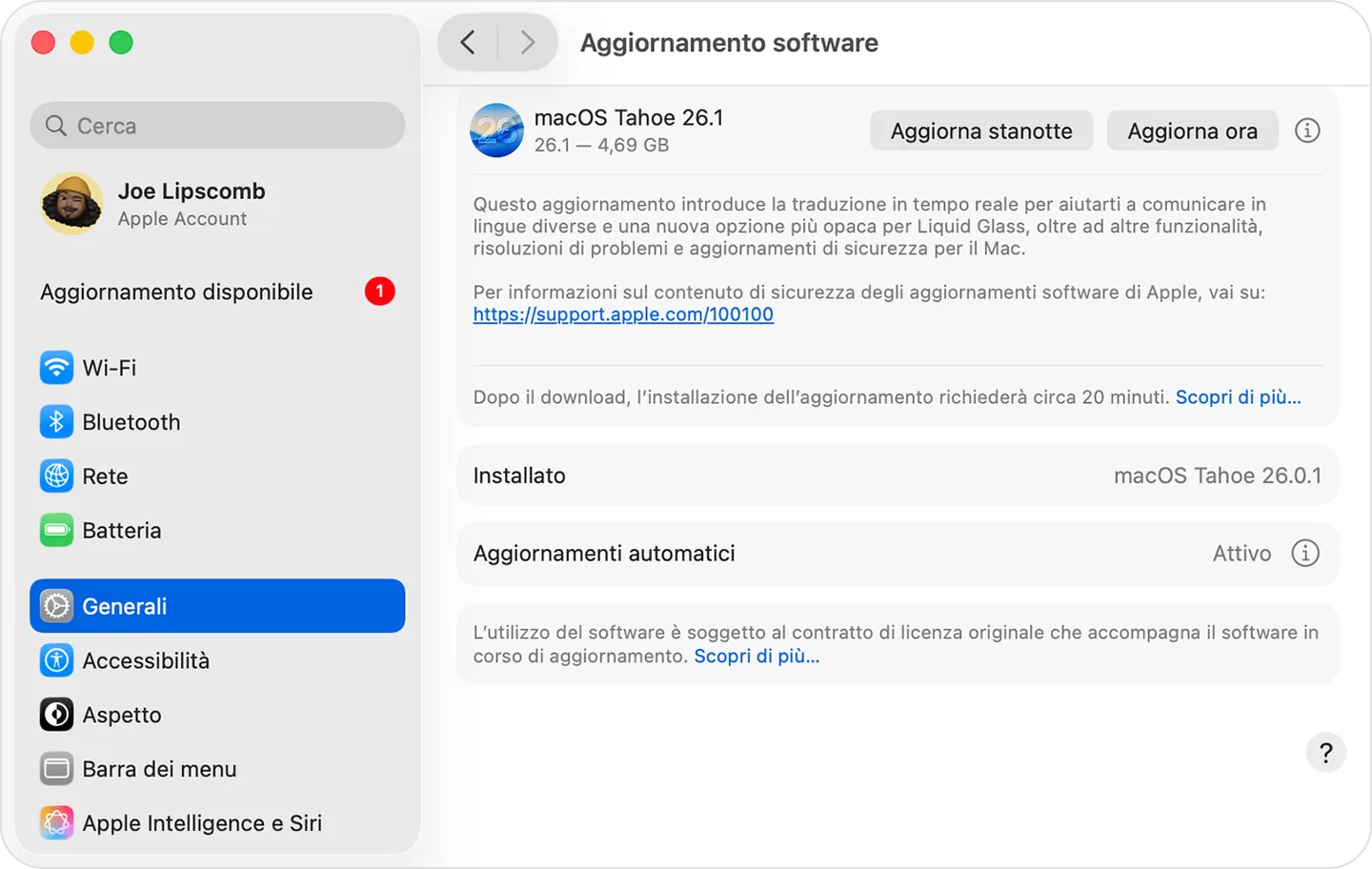
Aggiorna anche le app che usi di più: un'app vecchia può richiedere un processore o una scheda grafica diversi da quelli del tuo Mac. Per sapere che processore hai, vai in Impostazioni di Sistema > Generali > Info.
5. Chiudi quello che non usi
Ogni app aperta occupa memoria. Apple suggerisce semplicemente di chiudere tutte le app che non stai usando: se non sai come chiuderne una, usa Monitoraggio Attività e il comando Esci, come visto sopra.
6. Prova la modalità sicura
La modalità sicura avvia il Mac senza gli elementi di login e le estensioni non necessari, controlla il disco e cancella alcune cache. Serve a capire se la lentezza dipende da un programma che parte all'avvio.
Mac con chip Apple
-
Spegni il Mac.
-
Tieni premuto il tasto di accensione finché compare Carico opzioni di avvio, poi rilascialo.
-
Seleziona il disco di avvio (di solito Macintosh HD).
-
Tieni premuto il tasto Maiuscole e fai clic su Continua in modalità sicura.
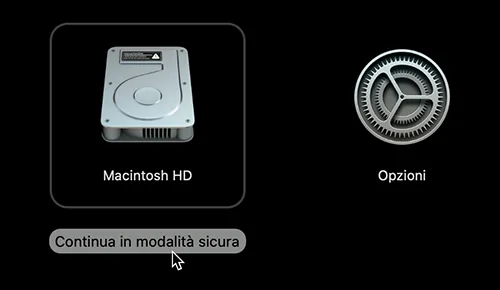
Passo 4: con Maiuscole premuto compare Continua in modalità sicura. Immagine: Supporto Apple -
Accedi: in alto a destra potresti vedere la scritta rossa Avvio sicuro.
Mac con processore Intel
- Accendi o riavvia il Mac e tieni subito premuto il tasto Maiuscole.
- Rilascialo quando compare la finestra di login.
Usa il Mac per un po'. Poi dal menu Apple scegli Riavvia per tornare alla modalità normale. Se in modalità sicura il Mac va bene e dopo il riavvio torna lento, la causa è quasi certamente un elemento di login o un altro programma che parte all'avvio: torna al punto 3.
Se non funziona ancora
- Controlla il disco con Utility Disco. Apple lo indica quando ci sono problemi del disco: apri l'app Utility Disco e usa la funzione S.O.S. sul disco del Mac.
- Scollega gli accessori non essenziali (dischi esterni, hub, adattatori) e prova di nuovo: a volte il problema viene da lì.
- Prova con un nuovo account utente. Apple suggerisce di creare un altro utente nelle impostazioni Utenti e gruppi e di provare da lì: il nuovo account non ha i programmi e le impostazioni del vecchio. Se lì il Mac è veloce, il problema sta nel tuo account.
- Guarda il processore in Monitoraggio Attività (scheda CPU): se un processo resta sempre in cima anche quando non fai nulla, annota il nome prima di chiedere aiuto.
- Reinstalla macOS. Se il problema resta anche in modalità sicura, Apple indica la reinstallazione di macOS come soluzione più probabile, e spiega che non rimuove i file personali. Fai comunque prima un backup.
- Quando chiedere a un tecnico: se il Mac resta lento dopo tutti questi passi, se Utility Disco segnala errori che non riesce a riparare, o se non ti senti sicuro a reinstallare macOS. Un tecnico può capire in poco tempo se il limite è il disco, la memoria o l'età del Mac, e dirti se conviene intervenire.
Domande frequenti
Serve un programma di pulizia per velocizzare il Mac?
Di solito no. Apple indica strumenti già presenti nel Mac: le impostazioni di archiviazione per lo spazio, Monitoraggio Attività per la memoria e Utility Disco per i problemi del disco.
Che differenza c'è fra Esci e Uscita forzata?
Con Esci l'app si chiude solo quando può farlo senza perdere dati. Con Uscita forzata si chiude subito, e i documenti non salvati vanno persi: usala solo per un'app bloccata.
Ogni quanto conviene riavviare il Mac?
Non c'è una regola fissa. Se il Mac rallenta dopo giorni di uso continuo, un riavvio chiude tutte le app e i processi rimasti aperti ed è il primo tentativo da fare.
La modalità sicura cancella i miei file?
No. Impedisce solo ad alcuni programmi di partire all'avvio, fa un controllo del disco e cancella alcune cache, che il Mac ricrea da solo. Per uscirne basta riavviare normalmente.
Fonti
- Se Mac funziona lentamente (Manuale utente del Mac)
- Visualizzare l'utilizzo della memoria in Monitoraggio Attività sul Mac
- Uscire da un'app o da un processo in Monitoraggio Attività sul Mac
- Aprire gli elementi automaticamente quando esegui il login sul Mac
- Aggiornare macOS sul Mac
- Avviare il Mac in modalità sicura
- Liberare spazio di archiviazione sul Mac
- Se il Mac va in standby o si attiva inaspettatamente