Come convertire le foto HEIC in JPG (Mac, Windows, iPhone)
Le foto dell'iPhone in formato HEIC non si aprono ovunque. Ecco come trasformarle in JPG con gli strumenti già presenti su Mac e Windows, e come far scattare all'iPhone direttamente in JPG.
Procedura verificata il sulle fonti ufficiali.
Le foto HEIC sono quelle scattate dall'iPhone nel formato HEIF, che occupa meno spazio del JPG. Sul Mac le converti in pochi clic con Anteprima (File > Esporta > formato JPEG) o con le Azioni rapide del Finder. Su Windows servono le estensioni HEIF di Microsoft. Sull'iPhone puoi scegliere di scattare direttamente in JPG da Impostazioni > Fotocamera > Formati > Più compatibile.
Prima di iniziare
- Tieni gli originali finché non hai controllato che i JPG siano venuti bene. La conversione crea un file nuovo, ma è meglio non cancellare nulla di fretta.
- HEIC e HEIF sono la stessa cosa per quello che ti serve: HEIF è il nome del formato, .heic è l'estensione del file.
- Spesso la conversione avviene da sola. Se mandi una foto con AirDrop, Messaggi o email a un dispositivo che non legge l'HEIC, l'iPhone può inviarla automaticamente in JPG.
Su Mac
Il Mac legge le foto HEIC da macOS High Sierra in poi. Per trasformarle in JPG hai tre strade.
Con Anteprima (una o più foto)
-
Apri la foto con l'app Anteprima.
-
Scegli File > Esporta.
-
Fai clic sul menu Formato e scegli JPEG.
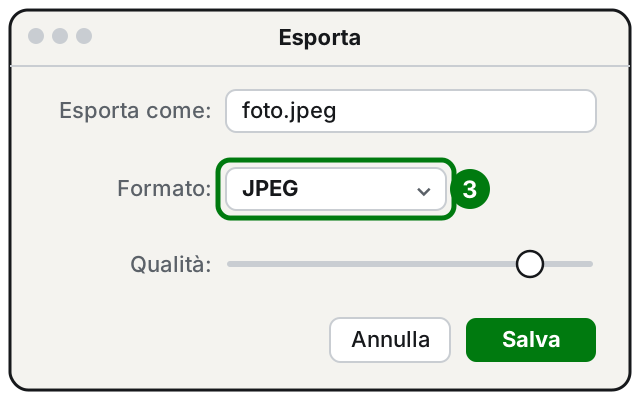
Passo 3: nel menu Formato scegli JPEG. Illustrazione: SimpleBuild -
Regola la qualità dell'immagine con l'opzione che compare.
-
Scrivi un nome, scegli dove salvare il file e fai clic su Salva.
Per convertire più foto insieme: aprile tutte nella stessa finestra di Anteprima, selezionale nella barra laterale della finestra e segui gli stessi passi.
Con le Azioni rapide del Finder (senza aprire nessuna app)
- Apri una finestra del Finder e seleziona la foto.
- Fai clic sulla foto tenendo premuto il tasto Ctrl.
- Scegli Azioni rapide > Converti immagine. Se non lo vedi subito, guarda sotto Altro.
- Scegli il formato JPEG e la dimensione, poi conferma.
Con l'app Foto
Se la foto è nella libreria di Foto, selezionala, scegli File > Esporta e scegli un formato come JPEG prima di salvare.
Su Windows 11 e Windows 10
Windows non sempre apre le foto HEIC: l'app Foto può mostrare il messaggio «È necessaria un'estensione per usare questo file». Microsoft indica tre soluzioni.
1. Installare le estensioni di Microsoft
- Apri il Microsoft Store.
- Cerca Estensioni immagini HEIF e installala. È gratuita.
- Cerca anche Estensioni Video HEVC e installala. Microsoft spiega che servono entrambe, anche se ti interessano solo le foto. Questa seconda estensione è a pagamento.
- Riavvia l'app Foto: ora le foto HEIC si aprono.
Una volta aperta la foto, puoi salvarne una copia in JPG con un programma che ti lascia scegliere il formato. Ad esempio Paint, già presente in Windows: quando salvi l'immagine, ti permette di scegliere fra PNG, JPEG, BMP e GIF.
2. Far convertire le foto durante il trasferimento
Molti dispositivi convertono da soli le foto HEIC in un formato più comune quando le trasferisci o le mandi per email. Due modi:
- Col cavo: collega l'iPhone al PC e copia le foto. Perché arrivino già in JPG, sull'iPhone vai in Impostazioni > App > Foto e, in fondo, assicurati che non sia scelto Conserva gli originali. Per i passi completi del trasferimento guarda come trasferire le foto dall'iPhone al PC Windows.
- Per email: manda le foto dal telefono alla tua casella di posta e salvale sul PC.
3. Usare OneDrive
Microsoft indica anche OneDrive come terza strada per le foto: sul sito di OneDrive le foto HEIF si vedono in qualsiasi browser.
Su iPhone
Scattare direttamente in JPG
-
Apri Impostazioni.
-
Tocca Fotocamera.
-
Tocca Formati.
-
Scegli Più compatibile.
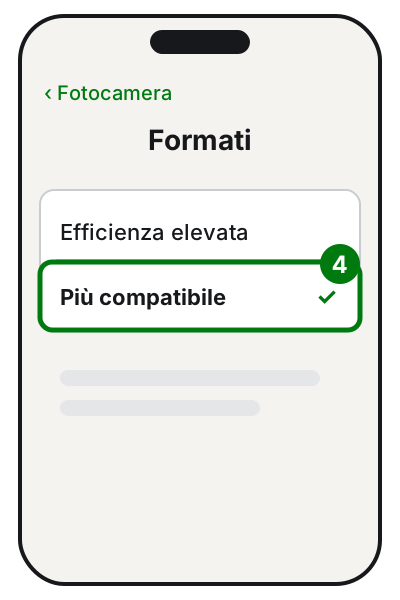
Passo 4: Più compatibile, per scattare in JPEG. Illustrazione: SimpleBuild
Da ora le nuove foto saranno in JPEG (e i video in H.264). Le foto già scattate restano HEIC. Per tornare al formato che occupa meno spazio, scegli Efficienza elevata.
Attenzione: con Più compatibile le foto occupano più spazio. Se la memoria dell'iPhone è già stretta, leggi anche come liberare spazio sull'iPhone.
Trasferire le foto già convertite
Se colleghi l'iPhone a un Mac o a un PC con il cavo, le foto possono essere convertite in JPEG durante l'importazione. Questo succede se in Impostazioni > App > Foto non hai scelto Conserva gli originali.
Se non funziona ancora
- Su Windows la foto non si apre nemmeno dopo le estensioni? Controlla di averle installate tutte e due (HEIF e HEVC) e di aver riavviato l'app Foto.
- Il JPG arriva sfocato o piccolo? Nelle Azioni rapide controlla la dimensione scelta; in Anteprima alza la qualità prima di salvare.
- Non vedi Converti immagine nel Finder? Le azioni disponibili dipendono dal tipo di file e dalle estensioni del Finder attive. Usa Anteprima: fa la stessa cosa.
- Devi convertire molte foto ogni settimana? Conviene decidere una volta per tutte: iPhone su Più compatibile, così le foto nuove nascono già in JPG.
- Quando chiedere a un tecnico: se hai un archivio grande di foto HEIC da convertire senza perdere date e informazioni, o se un programma di lavoro accetta solo JPG e ti serve un flusso automatico. Un tecnico può impostarlo una volta e lasciarlo funzionare.
Domande frequenti
Posso scegliere la qualità del JPG?
Sì. In Anteprima, quando scegli JPEG, compare un'opzione per regolare la qualità: tienila alta per le foto a cui tieni, anche se il file sarà più grande.
Perché l'iPhone usa HEIC e non JPG?
Il formato HEIF, con estensione .heic, comprime meglio del JPG: a parità di qualità occupa meno spazio sul telefono e su iCloud.
Se imposto Più compatibile, le foto vecchie diventano JPG?
No. L'impostazione vale solo per le foto nuove. Quelle già scattate restano HEIC e vanno convertite a parte.
La conversione cancella la foto originale?
Con Anteprima no: scegli un nome e una posizione e il file JPG viene salvato come file nuovo. Controlla il risultato prima di eliminare l'originale.
Fonti
- Usare i file multimediali in formato HEIF o HEVC sui dispositivi Apple
- Convertire i tipi di file immagine utilizzando Anteprima sul Mac
- Eseguire azioni rapide nel Finder sul Mac
- Errore dell'app Foto: non è possibile visualizzare questo tipo di file (Microsoft)
- Caricare foto e video HEIF e HEVC in OneDrive (Microsoft)
- Disegna, crea e modifica con Paint (Microsoft)