Come fare il backup del Mac con Time Machine
Come scegliere il disco, configurare Time Machine, controllare che i backup partano davvero e recuperare un file o tutto il Mac. Con i requisiti indicati da Apple e i problemi più comuni.
Procedura verificata il sulle fonti ufficiali.
Time Machine è il programma di backup già incluso nel Mac. Ti basta un disco esterno (USB o Thunderbolt) grande almeno il doppio del disco del Mac: lo colleghi, lo scegli in Impostazioni di Sistema > Generali > Time Machine, e da lì in poi il Mac copia da solo app, documenti, foto e posta, ogni ora.
Prima di iniziare
- Scegli il disco giusto. Apple consiglia un disco con almeno il doppio della capacità del Mac. Se il Mac ha 1 TB, il disco di backup dovrebbe averne almeno 2.
- Usa quel disco solo per Time Machine. La configurazione può chiederti di inizializzarlo, cioè cancellarlo: se contiene file che ti servono, copiali altrove prima.
- Collegalo direttamente al Mac, non attraverso un hub USB: Apple lo indica fra le prime cose da controllare quando il backup non funziona.
- Un backup solo non basta per le cose importanti. Se il disco si rompe o viene rubato insieme al Mac, perdi tutto. Leggi la regola del backup 3-2-1 per capire come proteggerti davvero.
Configurare Time Machine (macOS Ventura 13 e successivi)
-
Collega il disco esterno a una porta del Mac. Se compare una richiesta, scegli Consenti.
-
Dal menu Apple (la mela in alto a sinistra) scegli Impostazioni di Sistema.
-
Nella barra laterale fai clic su Generali, poi su Time Machine a destra.
-
Fai clic su Aggiungi disco di backup oppure sul pulsante +.
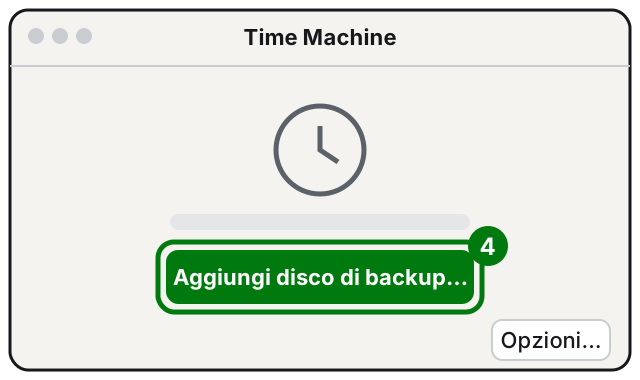
Passo 4: Aggiungi disco di backup. Illustrazione: SimpleBuild -
Seleziona il disco e fai clic su Configura disco.
-
Se il Mac chiede di inizializzare il disco, conferma solo se non contiene file che ti servono.
-
Se ti propone di crittografare il backup, è una buona idea: chi trova il disco non può leggerlo. Scegli una password e scrivila in un posto sicuro: senza, non potrai recuperare nulla dal backup.
-
Fai clic su Fine se compare.
Da questo momento il Mac inizia subito il primo backup.
In alternativa, quando colleghi per la prima volta un disco nuovo, il Mac può chiederti direttamente se usarlo con Time Machine: porta il puntatore sulla finestra che compare, fai clic su Opzioni e scegli Imposta.
Se hai una versione di macOS precedente a Ventura, i passi sono diversi: Apple li descrive nella pagina «Eseguire il backup del Mac con Time Machine» tra le fonti.
Il primo backup
Il primo backup è il più lungo, perché copia tutto. Puoi continuare a usare il Mac intanto. I backup successivi copiano solo i file cambiati, quindi sono molto più veloci.
Per far partire un backup subito, senza aspettare:
-
Fai clic sull'icona di Time Machine nella barra dei menu.
-
Scegli Esegui backup adesso.
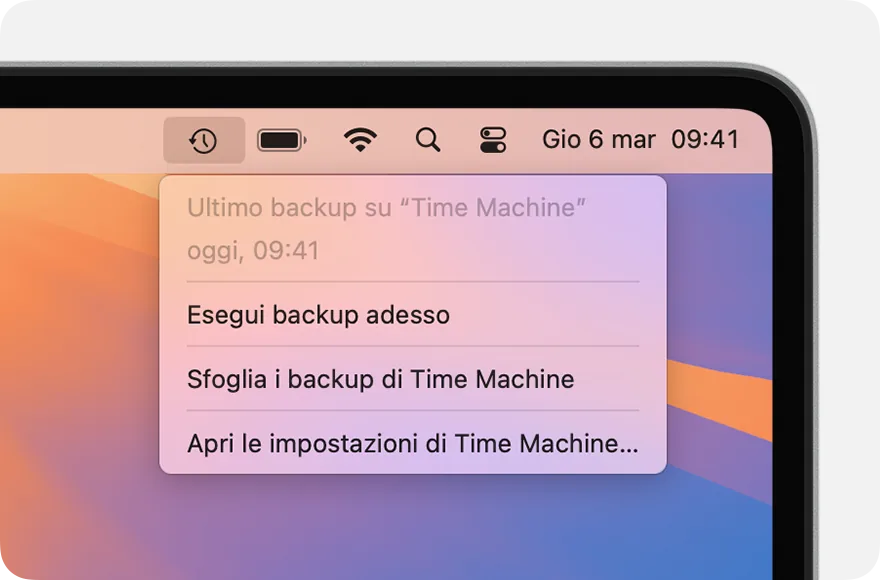
Passo 2: dall'icona di Time Machine, Esegui backup adesso. Immagine: Supporto Apple
Dallo stesso menu puoi controllare l'avanzamento o vedere data e ora dell'ultimo backup completato. Se l'icona non c'è, attivala nelle impostazioni della barra dei menu o del Centro di Controllo.
Quando fa i backup
Time Machine tiene:
- un backup ogni ora per le ultime 24 ore;
- un backup al giorno per l'ultimo mese;
- un backup alla settimana per i mesi precedenti.
Quando il disco si riempie, cancella da solo i backup più vecchi.
Per cambiare la frequenza:
- Dal menu di Time Machine scegli Apri le impostazioni di Time Machine.
- Fai clic su Opzioni.
- Scegli un'impostazione dal menu Frequenza di backup.
Importante: se il Mac è in standby o il disco non è collegato all'ora prevista, quel backup salta e riparte appena Mac e disco sono di nuovo disponibili. Prima di scollegare il disco, espellilo o spegni il Mac.
Escludere cartelle dal backup
Se il disco è piccolo, puoi lasciare fuori cartelle che non servono (ad esempio file già salvati altrove).
- Apri il menu Apple > Impostazioni di Sistema > Generali > Time Machine.
- Fai clic su Opzioni.
- Fai clic sul pulsante + e scegli le cartelle da escludere.
- Fai clic su Fine.
Recuperare un file cancellato
- Apri la finestra della cartella dove si trovava il file (ad esempio Documenti). Se il file era sulla Scrivania, non serve aprire nulla.
- Apri Time Machine con Spotlight.
- Usa le frecce accanto alle finestre per tornare indietro nel tempo. A destra c'è la linea temporale dei backup.
- Seleziona il file o la cartella e fai clic su Ripristina.
Il file torna al suo posto originale. Molte app permettono anche di scegliere File > Ripristina a > Sfoglia tutte le versioni per recuperare una versione precedente di un documento.
Riportare tutto su un Mac nuovo o reinstallato
Per recuperare tutto, account e app compresi, si usa Assistente Migrazione.
- Collega e accendi il disco di Time Machine.
- Se il Mac è appena acceso e mostra l'impostazione iniziale, segui quella: include la migrazione. Altrimenti apri Assistente Migrazione dalla cartella Utility dentro Applicazioni.
- Scegli di trasferire da un Mac, da Time Machine o da un disco di avvio, poi Continua.
- Seleziona il disco di backup e poi il backup da usare, e fai clic su Continua.
- Spunta le categorie da trasferire e fai clic su Continua.
Con molti dati possono servire diverse ore. Apple ricorda che i file di sistema non vanno nel backup: se macOS è danneggiato, prima va reinstallato, poi si usa Assistente Migrazione.
Se non funziona ancora
- Disco pieno o quasi: usa un disco almeno doppio rispetto al Mac, oppure escludi alcune cartelle. Controlla anche lo spazio sul Mac: se è quasi pieno, Time Machine può non riuscire a finire il backup. Vedi come liberare spazio sul Mac.
- Disco collegato tramite hub: collegalo direttamente al Mac.
- Backup in ritardo per file non disponibili: fai un backup manuale con il Mac sbloccato.
- Servizi cloud in sincronizzazione: Time Machine può aspettare che finiscano. Tieni il Mac collegato alla corrente e a internet.
- VPN o programmi di sicurezza di altre marche possono disturbare il collegamento al disco.
- Disco danneggiato: Apple suggerisce di ripararlo con Utility Disco e di controllare con il produttore se il disco ha aggiornamenti.
- Ultima spiaggia: inizializza il disco di backup e riconfiguralo, oppure prova un altro disco. Così però perdi i backup vecchi.
- Quando chiedere a un tecnico: se devi recuperare dati importanti da un backup che non si apre, se il disco fa rumori strani, o se vuoi un sistema con due copie (una in casa e una fuori). Meglio fermarsi e chiedere prima di inizializzare un disco che contiene l'unica copia dei tuoi dati.
Domande frequenti
Quanto deve essere grande il disco per Time Machine?
Apple consiglia almeno il doppio dello spazio del Mac: per un Mac da 1 TB, un disco da almeno 2 TB.
Posso usare lo stesso disco anche per altri file?
Apple consiglia di usarlo solo per Time Machine. Gli utenti esperti possono creare sul disco un volume APFS separato per gli altri file.
Cosa succede quando il disco di backup si riempie?
Time Machine elimina da solo i backup più vecchi per fare posto ai nuovi. Per questo non va considerato un archivio eterno.
Devo lasciare il disco sempre collegato?
Non è obbligatorio: quando lo ricolleghi, Time Machine riprende da solo. Ma i backup si fanno solo mentre il disco è collegato, quindi più spesso lo colleghi, meglio è.
Fonti
- Eseguire il backup del Mac con Time Machine
- Dischi di backup utilizzabili con Time Machine
- Collegare un nuovo disco di backup al Mac
- Ripristinare gli elementi da un backup di Time Machine sul Mac
- Ripristinare il Mac da un backup
- Se non puoi eseguire il backup o il ripristino del Mac tramite Time Machine
- Escludere dei file da un backup di Time Machine sul Mac