Come proteggere una cartella o un file con una password
Windows e macOS non mettono una password su una singola cartella, ma hanno strumenti di cifratura: 7-Zip crea un archivio protetto da password, Utility Disco sul Mac un'immagine disco cifrata, BitLocker protegge un disco intero. Con i limiti di ciascuno.
Procedura verificata il sulle fonti ufficiali.
Windows e macOS non hanno un pulsante per mettere una password su una sola cartella. Ci sono però strumenti ufficiali che fanno la stessa cosa, e meglio: su Windows crei un archivio cifrato con il programma gratuito 7-Zip; sul Mac crei un'immagine disco cifrata con Utility Disco, già inclusa. Per proteggere tutto il computer c'è BitLocker (Windows) o FileVault (Mac).
Prima di iniziare
- Se perdi la password, perdi i file. Non esiste una «porta sul retro»: è proprio questo che rende sicura la cifratura. Scrivi la password in un posto sicuro, per esempio in un gestore di password (vedi dove trovare le password salvate).
- Fai prima una copia dei file che vuoi proteggere, su un disco esterno. Se qualcosa va storto a metà, non perdi niente. Se non hai ancora un backup, parti da come fare il backup del PC Windows o il backup del Mac con Time Machine.
- Diffida dei programmi e dei siti sconosciuti che promettono di «bloccare le cartelle» o di mettere la password ai file online. Alcuni nascondono soltanto la cartella senza cifrarla; i siti, per funzionare, devono ricevere i tuoi documenti in chiaro.
- Cifrare vuol dire trasformare il contenuto in un codice illeggibile per chi non ha la password o la chiave giusta.
Su Windows 11 e 10: un archivio cifrato con 7-Zip
7-Zip è un programma gratuito e open source. Il formato 7z usa una cifratura AES-256, molto robusta. Con 7-Zip crei un file che contiene la tua cartella e si apre solo con la password.
Scaricarlo
- Vai sul sito ufficiale 7-zip.org.
- Scarica la versione per 64-bit Windows x64 (la più comune) e installala. Il programma è disponibile anche in italiano.
Creare l'archivio con la password
-
In Esplora file fai clic con il pulsante destro sulla cartella da proteggere. In Windows 11, se non vedi la voce 7-Zip, scegli prima Mostra altre opzioni.
-
Scegli 7-Zip > Aggiungi all'archivio....
-
In Formato dell'archivio scegli 7z.
-
Nella sezione Cifratura scrivi la password in Inserisci password e ripetila in Reinserisci password. 7-Zip chiede di usare solo lettere senza accenti, numeri e caratteri speciali.
-
Controlla che il Metodo cifratura sia AES-256.
-
Metti la spunta su Cifra anche il nome dei file: così, senza password, nessuno vede nemmeno come si chiamano i documenti.
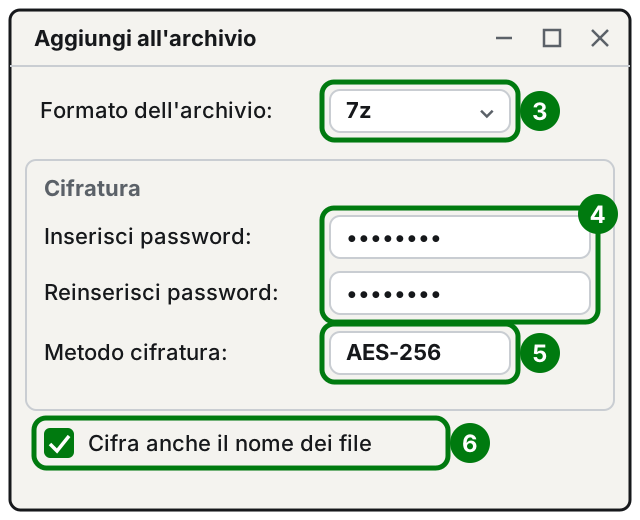
Passi da 3 a 6: formato, password, metodo e nomi dei file. Illustrazione: SimpleBuild -
Premi OK.
Viene creato un file con estensione .7z, con il nome e nella posizione indicati in Nome archivio. Per provarlo, fai clic destro sul file e scegli 7-Zip > Estrai i file...: ti deve chiedere la password. Solo dopo aver controllato che si apre e che dentro c'è tutto, elimina la cartella originale e svuota il Cestino. Se lasci l'originale, la protezione non serve.
Se ti serve un file .zip
Puoi scegliere il formato zip al punto 3, se chi riceve il file non ha 7-Zip. La guida di 7-Zip avverte che per lo zip puoi scegliere fra ZipCrypto, che si apre quasi ovunque ma è più debole, e AES-256, più robusto ma letto solo da alcuni programmi. Per aprire poi l'archivio, vedi come aprire un file ZIP o RAR.
Su Mac: un'immagine disco cifrata con Utility Disco
Un'immagine disco è un file che, aperto, si comporta come una chiavetta: compare sulla Scrivania e ci trascini i documenti dentro. Se è cifrata, si apre solo con la password.
Da una cartella che hai già
-
Apri Utility Disco (la trovi scrivendo «Utility Disco» nella ricerca).
-
Scegli File > Nuova immagine > Immagine da cartella.
-
Seleziona la cartella e fai clic su Apri.
-
Scegli il nome del file e dove salvarlo.
-
Fai clic sul menu a comparsa Codifica, scegli un'opzione di codifica e inserisci due volte la password.
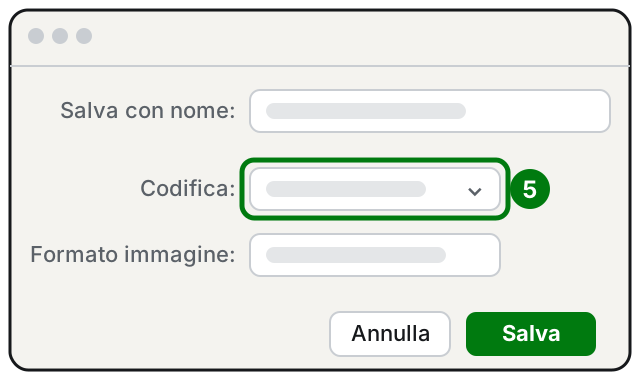
Passo 5: il menu a comparsa Codifica. Illustrazione: SimpleBuild -
In Formato immagine scegli Immagine di sola lettura compressa se vuoi solo conservare i file, oppure Immagine RAW se vuoi poterli modificare dopo.
-
Fai clic su Salva e poi su Fine.
Una «cassaforte» vuota da riempire
- In Utility Disco scegli File > Nuova immagine > Immagine vuota.
- Scrivi il nome del file, il Nome del disco e la Dimensione (lo spazio massimo che potrà contenere).
- In Formato scegli APFS.
- Nel menu Codifica scegli un'opzione, inserisci due volte la password e fai clic su Scegli.
- Fai clic su Salva e poi su Fine.
- Nel Finder copia i documenti dentro l'immagine disco.
Apple lo scrive chiaro: se dimentichi la password non potrai aprire l'immagine disco. E finché l'immagine resta aperta sulla Scrivania, chiunque usi il tuo Mac può leggerne il contenuto: quando hai finito, espellila. Per riaprirla fai doppio clic sul file.
Se vuoi proteggere tutto il disco del Mac, e non una sola cartella, Apple indica di attivare FileVault nelle impostazioni Privacy e Sicurezza.
Proteggere tutto il disco su Windows: BitLocker
Se il timore è che qualcuno rubi il portatile e legga il disco, la soluzione è cifrare l'intera unità. Windows ha due strumenti:
- Crittografia dispositivo: c'è anche su Windows Home. Si trova in Impostazioni > Privacy e sicurezza > Crittografia dispositivo e si attiva con un interruttore, entrando in Windows con un account amministratore. Se accedi con un account Microsoft è spesso già attiva. Se la voce non c'è, il tuo PC non la supporta oppure sei entrato con un account standard.
- Crittografia unità BitLocker: solo Windows Pro, Enterprise o Education. Da Start scrivi «BitLocker», apri Gestisci BitLocker e scegli Attiva BitLocker accanto all'unità. Qui puoi cifrare anche le chiavette USB (BitLocker To Go).
In entrambi i casi esiste una chiave di ripristino di 48 cifre. Windows può chiederla dopo una modifica all'hardware o al software. Microsoft non può recuperarla se la perdi. Da Gestisci BitLocker scegli Esegui backup della chiave di ripristino e salvala nel tuo account Microsoft, su una chiavetta o stampata. Tienila lontana dal computer.
Attenzione: BitLocker protegge il disco da chi lo prende e lo collega altrove. Mentre sei entrato in Windows, i file sono leggibili come sempre: non chiede una password per ogni cartella.
E la crittografia dei singoli file (EFS)?
Nelle edizioni di Windows diverse da Home c'è anche una casella per cifrare una cartella: tasto destro > Proprietà > Avanzate... > Crittografa il contenuto per proteggere i dati. Non c'è nell'edizione Home. Non è una password sulla cartella: la chiave che apre i file sta nel computer, e se va persa i file restano illeggibili. Per un uso domestico, l'archivio con 7-Zip è più semplice da capire e da portare altrove.
Su iPhone e Android
Sui telefoni non c'è un modo ufficiale e uguale per tutti di mettere una password a una cartella di file. Il telefono è già protetto dal suo codice di sblocco: sceglilo lungo e attiva la verifica in due passaggi sugli account.
Se non funziona ancora
- 7-Zip dice «Password errata?»: controlla il tasto Bloc Maiusc e la lingua della tastiera. Se hai usato lettere accentate, 7-Zip le sconsiglia proprio per questo.
- Chi riceve lo zip non riesce ad aprirlo: probabilmente hai scelto AES-256 e il suo programma non lo legge. Rifallo con ZipCrypto, sapendo che è più debole, oppure fagli installare 7-Zip.
- Non trovi Gestisci BitLocker: hai Windows Home. Usa Crittografia dispositivo, se c'è, oppure 7-Zip.
- Windows chiede la chiave di ripristino all'avvio: cercala nel tuo account Microsoft o dove l'avevi salvata. Senza chiave il disco non si sblocca.
- Se devi proteggere documenti di lavoro o dei clienti, conviene impostare cifratura e copie di sicurezza una volta per tutte con un tecnico, controllando dove finiscono le chiavi: è la parte che più spesso si perde.
Domande frequenti
Se dimentico la password dell'archivio o dell'immagine disco, qualcuno può recuperarla?
No. La cifratura serve proprio a impedire l'accesso senza password: Apple avverte che senza la password l'immagine disco non si apre, e Microsoft dichiara che non può recuperare una chiave di ripristino di BitLocker persa.
Posso mandare per email un archivio protetto da password?
Sì. Chi lo riceve deve avere un programma che legge quel formato e conoscere la password. Mandagli la password per un'altra strada, per esempio a voce o con un messaggio, non nella stessa email.
I siti che mettono la password ai PDF o ai file sono sicuri?
Per funzionare devono ricevere il tuo documento così com'è, prima della protezione. Per documenti personali è meglio uno strumento che lavora sul tuo computer, come quelli di questa guida.
La crittografia di Windows protegge anche le chiavette USB?
Sì, con BitLocker To Go, che fa parte di Crittografia unità BitLocker: serve Windows Pro, Enterprise o Education.
Fonti
- 7-Zip, sito ufficiale
- 7-Zip, pagina di download
- Il formato 7z e la cifratura AES-256 (7-Zip)
- Creare un'immagine disco tramite Utility Disco sul Mac (Apple)
- Crittografia dispositivo in Windows (Microsoft)
- Crittografia unità BitLocker (Microsoft)
- Panoramica di BitLocker (Microsoft)
- Eseguire il backup della chiave di ripristino di BitLocker (Microsoft)
- Come crittografare un file o una cartella (Microsoft)
- Eseguire il backup della chiave privata dell'agente di ripristino EFS (Microsoft Learn)
- Esplora file in Windows (Microsoft)