Come registrare lo schermo con l'audio (PC, Mac, iPhone e Android)
Gli strumenti già presenti nel computer e nel telefono per fare un video dello schermo, con la tua voce o con i suoni del dispositivo: Strumento di cattura e Xbox Game Bar su Windows, app Screenshot sul Mac, Centro di Controllo su iPhone, Impostazioni rapide su Android.
Procedura verificata il sulle fonti ufficiali.
Ogni sistema ha già uno strumento per fare un video dello schermo: su Windows c'è lo Strumento di cattura (tasto Windows + Maiusc + R) e, per avere anche i suoni del PC, Xbox Game Bar (tasto Windows + Alt + R); sul Mac l'app Screenshot (Maiuscole + Comando + 5); su iPhone il pulsante di registrazione in Centro di Controllo; su Android Registrazione dello schermo nelle Impostazioni rapide.
L'audio va scelto prima di iniziare: è il motivo più comune dei video muti.
Prima di iniziare
- Chiudi le cose private. La registrazione riprende tutto quello che compare: notifiche, messaggi, password che scrivi. Chiudi le app che non servono e, sul telefono, attiva la modalità «Non disturbare».
- Decidi che audio ti serve: la tua voce (il microfono), i suoni del dispositivo (per esempio un video che stai mostrando) o entrambi.
- Controlla lo spazio libero. I video occupano molto più spazio delle foto.
- Alcune app non si lasciano registrare. Apple e Google lo scrivono chiaramente: non è un guasto.
Su Windows 11
Con lo Strumento di cattura (video senza fronzoli)
-
Premi tasto Windows + Maiusc + R.
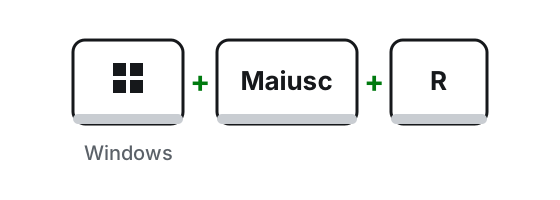
Tasto Windows + Maiusc + R: parte lo Strumento di cattura in modalità video. Illustrazione: SimpleBuild -
Con il mouse seleziona la parte di schermo da registrare.
-
Seleziona Avvia. Fai quello che vuoi mostrare.
-
Al termine seleziona Arresta.
-
Il video viene salvato da solo come file MP4 nella cartella Video > Registrazioni dello schermo. Dalla finestra puoi anche scegliere Modifica in Clipchamp per tagliarlo o aggiungere sottotitoli e audio.
Con Xbox Game Bar (con microfono e suoni del PC)
Game Bar nasce per i videogiochi, ma Microsoft la indica anche per registrare un'app qualsiasi: registra il gioco o il programma che hai aperto.
Attivala, se non lo è già:
- Premi tasto Windows + I per aprire le Impostazioni.
- Nella casella di ricerca scrivi xbox e scegli Abilita Xbox Game Bar.
- Accendi l'interruttore.
Fai registrare tutti i suoni del PC:
- Premi tasto Windows + G: compaiono i controlli di Game Bar.
- Apri Impostazioni (l'ingranaggio) e scegli Acquisizione.
- Fra le opzioni dell'audio seleziona Tutto.
- Premi di nuovo tasto Windows + G per chiudere.
Registra:
-
Apri il programma o la finestra da registrare.
-
Premi tasto Windows + Alt + R per iniziare.
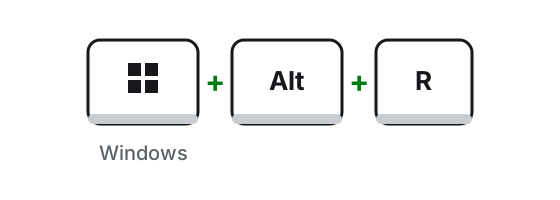
Tasto Windows + Alt + R: avvia e ferma la registrazione di Game Bar. Illustrazione: SimpleBuild -
Per accendere o spegnere il microfono durante la registrazione, premi tasto Windows + Alt + M.
-
Per fermare, premi di nuovo tasto Windows + Alt + R.
-
Trovi il file MP4 nella cartella Video, fra le clip: nel nome ci sono il nome dell'app, la data e l'ora.
Sul Mac
-
Premi Maiuscole + Comando + 5: compare una barra in basso.
-
Scegli cosa registrare: l'intero schermo, la finestra selezionata (da macOS Tahoe 26) o la selezione, cioè un riquadro che puoi allargare trascinando i bordi.

Sul Mac: cosa registrare, Opzioni e Registra. Immagine: Supporto Apple -
Fai clic su Opzioni e, sotto il microfono, scegli quello da usare se vuoi registrare la tua voce.
-
Da macOS 27 nello stesso menu c'è Includi audio di sistema, per registrare anche i suoni del Mac.
-
Sempre in Opzioni puoi impostare un timer, far vedere i clic con Mostra clic del mouse e scegliere dove salvare con Salva in. Di serie il video va sulla scrivania.
-
Fai clic su Registra (oppure, se registri una finestra, clicca su quella finestra).
-
Per fermare, fai clic sul pulsante Interrompi nella barra dei menu in alto, oppure premi Comando + Ctrl + Esc.
Il file si chiama «Registrazione schermo [data] alle [ora].mov» e si apre con QuickTime Player o iMovie. In alternativa puoi usare QuickTime Player: menu File > Nuova registrazione schermo.
Su iPhone
Aggiungi il pulsante, se non c'è
Se in Centro di Controllo non vedi il pulsante Registrazione schermo, va aggiunto personalizzando i controlli di Centro di Controllo.
Registra con il microfono
-
Scorri verso il basso dall'angolo in alto a destra dello schermo: si apre Centro di Controllo.
-
Tieni premuto il pulsante di registrazione grigio.
-
Tocca Microfono per attivarlo, poi tocca Avvia registrazione.
-
Dopo un conto alla rovescia di 3 secondi la registrazione parte. Chiudi Centro di Controllo e fai quello che vuoi mostrare.
-
Per fermare: se il tuo iPhone ha la Dynamic Island (la pillola nera in alto), tocca il cerchio rosso e poi il pulsante per interrompere; sugli altri modelli tocca il timer rosso in alto a sinistra e poi Interrompi.
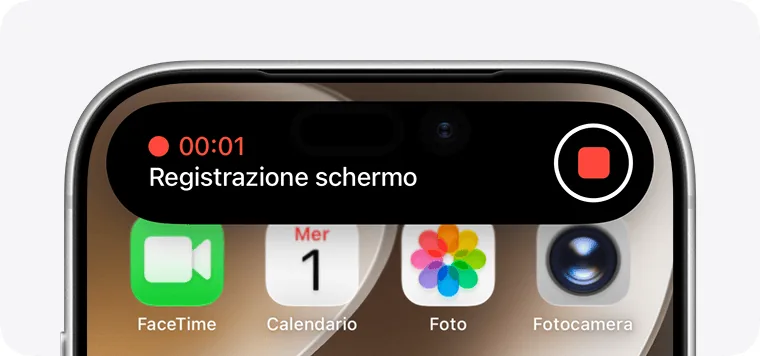
Sugli iPhone con Dynamic Island: il pulsante rosso ferma la registrazione. Immagine: Supporto Apple
Se ti basta il video senza la tua voce, al punto 2 tocca il pulsante una volta sola, senza tenerlo premuto.
Il video si trova nell'app Foto: Raccolte > Tipo di file multimediale > Registrazioni schermo. Non puoi registrare lo schermo mentre lo stai duplicando su una TV.
Su Android
I nomi possono cambiare un po' da una marca all'altra; questi sono i passi indicati da Google.
- Scorri due volte verso il basso dalla parte alta dello schermo: si aprono le Impostazioni rapide.
- Tocca Registrazione dello schermo. Se non la vedi, scorri verso destra; se proprio non c'è, tocca Modifica e trascinala fra le Impostazioni rapide.
- Scegli cosa registrare. Prima di iniziare puoi scegliere se registrare l'audio e se mostrare i tocchi sullo schermo.
- Tocca Avvia: la registrazione parte dopo il conto alla rovescia.
- Per fermare, scorri verso il basso dalla parte alta dello schermo e tocca la notifica Registrazione dello schermo.
Il video si trova nell'app Foto: Raccolte > Su questo dispositivo > Film.
Se non funziona ancora
- Il video è muto? Ripeti controllando l'audio prima di iniziare: su Windows con Game Bar l'opzione Tutto e il microfono; sul Mac il microfono in Opzioni; su iPhone il pulsante Microfono; su Android la scelta dell'audio prima di Avvia.
- Game Bar non parte con tasto Windows + Alt + R? Controlla che sia attivata come spiegato sopra, e che davanti ci sia aperto il programma che vuoi registrare. Se non ci riesci, usa lo Strumento di cattura.
- Il video è nero o una finestra manca? Alcune app (film, banche, alcune videochiamate) bloccano la registrazione.
- Ti serve solo un'immagine? È più semplice uno screenshot: vedi le guide per Windows, Mac e iPhone e Android.
- Il video è troppo pesante da mandare? Registra solo la parte di schermo che serve e tieni la registrazione corta. Se il telefono si riempie, vedi come liberare spazio su iPhone.
- Quando chiedere a un tecnico: se ti servono registrazioni frequenti e curate (corsi, presentazioni, tutorial per clienti), vale la pena impostare una volta per tutte microfono, cartelle e formato giusto, così non devi pensarci ogni volta.
Domande frequenti
Serve un programma a pagamento per registrare lo schermo?
Per l'uso di tutti i giorni no: Windows, Mac, iPhone e Android hanno già uno strumento incluso. Servono programmi a parte solo per esigenze particolari, come montaggi complessi.
Perché la registrazione è muta?
Di solito il microfono o l'audio del dispositivo non erano attivi prima di iniziare. Su ogni sistema l'audio si sceglie prima di premere Registra: controlla le opzioni e riprova.
Posso registrare una videochiamata o un film?
Alcune app non permettono di essere registrate, e lo dicono anche Apple e Google. Se registri una chiamata, avvisa sempre prima le altre persone.
Fonti
- Scelte rapide da tastiera in Windows
- Usare lo Strumento di cattura per l'acquisizione di screenshot
- Usare un'utilità per la lettura dello schermo per registrare lo schermo con Xbox Game Bar
- Come registrare lo schermo su Mac
- Effettuare una registrazione dello schermo su iPhone
- Registrare lo schermo su iPhone, iPad o iPod touch
- Acquisire uno screenshot o registrare una schermata su dispositivi Android