Come collegare il telefono alla TV
Il telefono si collega alla TV senza fili, con AirPlay per iPhone o con Google Cast per Android e per molte app, oppure con un cavo HDMI e un adattatore. Cosa serve, i passi per iPhone e Android e cosa controllare quando la TV non compare.
Procedura verificata il sulle fonti ufficiali.
Il modo più semplice è senza fili: il telefono e la TV devono essere collegati alla stessa rete Wi-Fi. Con un iPhone si usa AirPlay, se la TV è compatibile o c'è una Apple TV; con un telefono Android si usa Google Cast, se la TV ha Google Cast o c'è un Chromecast. In alternativa c'è il cavo: molti iPhone con presa USB-C si collegano a una TV con un adattatore o un cavo da USB-C a HDMI.
Ci sono due cose diverse che puoi fare: trasmettere un video da un'app (il telefono diventa un telecomando) oppure duplicare lo schermo (sulla TV si vede esattamente quello che c'è sul telefono).
Prima di iniziare
- Controlla cosa supporta la TV. Nel menu o nel manuale della TV cerca la parola AirPlay o Google Cast. Se la TV non ha nessuno dei due, puoi collegarle un dispositivo di streaming all'ingresso HDMI, oppure usare il cavo.
- Stessa rete Wi-Fi. Apple e Google lo chiedono entrambi: telefono e TV devono essere sulla stessa rete. Se in casa hai due reti (per esempio una del modem e una di un ripetitore), controlla che siano la stessa. Se il Wi-Fi è debole nella stanza della TV, la guida su come portare il Wi-Fi in tutta la casa può aiutarti.
- Aggiorna il telefono e le app che vuoi usare.
- Attenzione alla privacy quando duplichi lo schermo: messaggi e notifiche compaiono sulla TV davanti a tutti.
Su iPhone, senza fili (AirPlay)
Trasmettere un video o delle foto
-
Collega l'iPhone alla stessa rete Wi-Fi della Apple TV o della smart TV compatibile con AirPlay.
-
Apri il video che vuoi vedere.
-
Tocca il pulsante AirPlay. In alcune app devi prima toccare un altro pulsante: per esempio, nell'app Foto tocca Condividi e poi AirPlay.
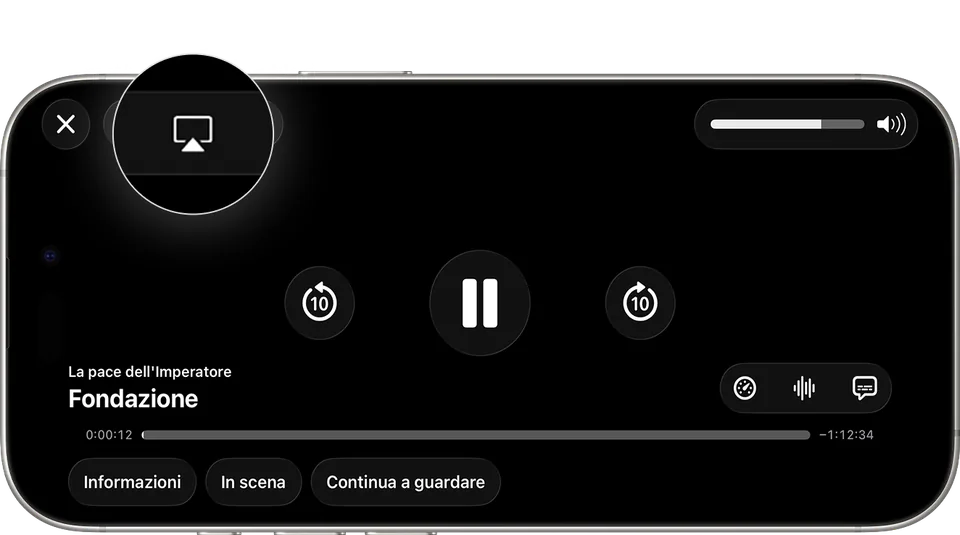
Passo 3: il pulsante AirPlay, dentro l'app del video. Immagine: Supporto Apple -
Scegli il televisore dall'elenco.
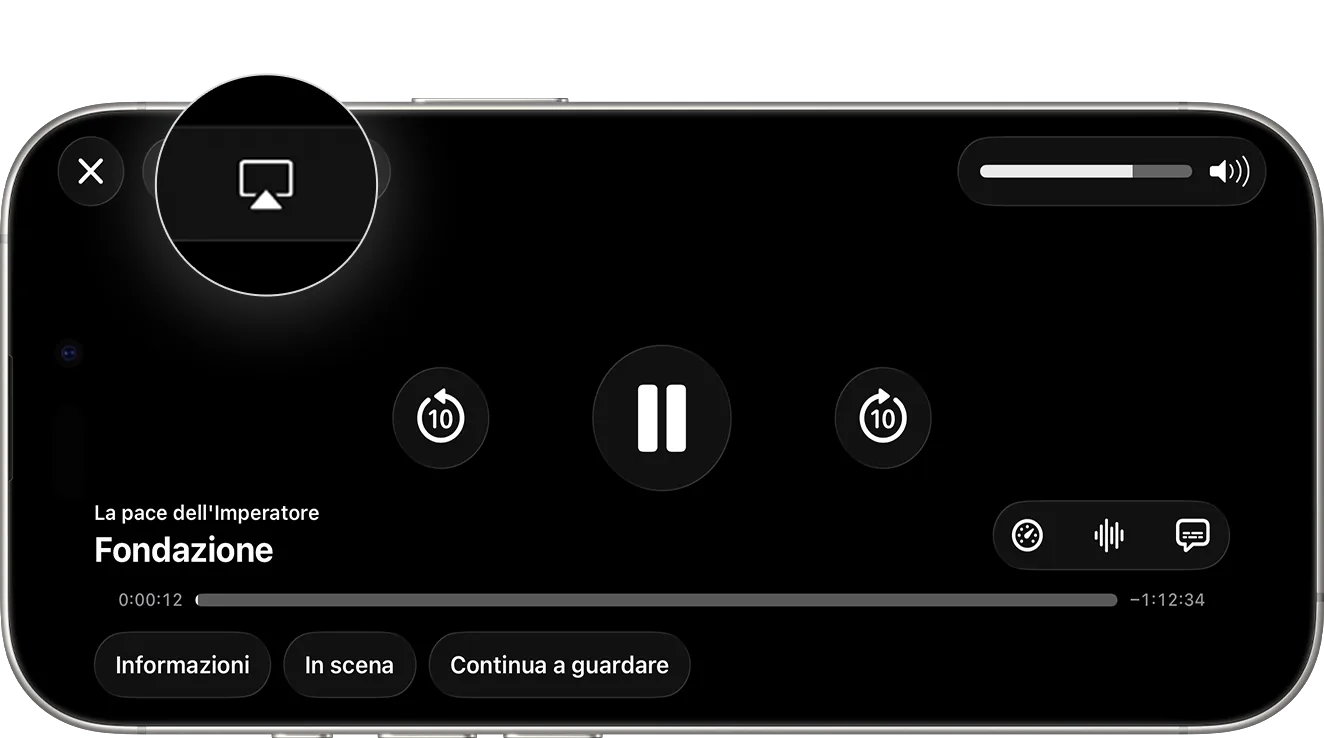
Per smettere, tocca di nuovo AirPlay nell'app e scegli il tuo iPhone.
Duplicare lo schermo
-
Collega l'iPhone alla stessa rete Wi-Fi della TV.
-
Apri il Centro di Controllo: su iPhone X o modelli successivi scorri verso il basso dall'angolo in alto a destra; su iPhone 8 o precedenti scorri verso l'alto dal bordo inferiore.
-
Tocca Duplica schermo.
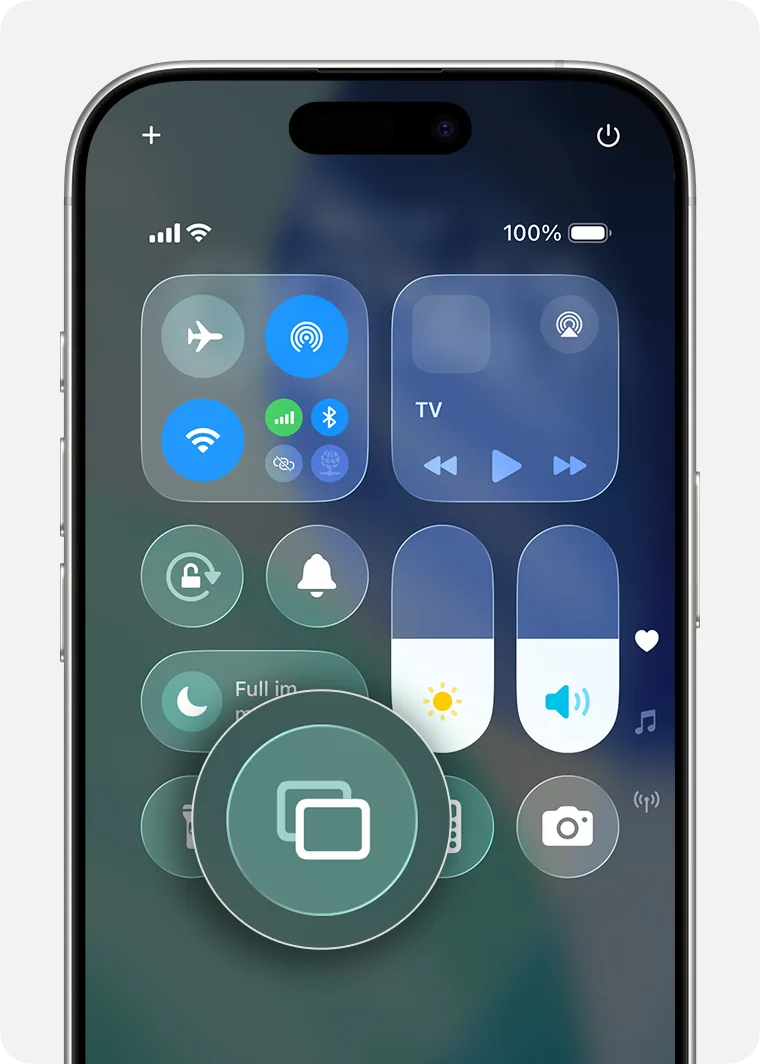
Passo 3: il pulsante Duplica schermo nel Centro di Controllo. Immagine: Supporto Apple -
Scegli il televisore dall'elenco.
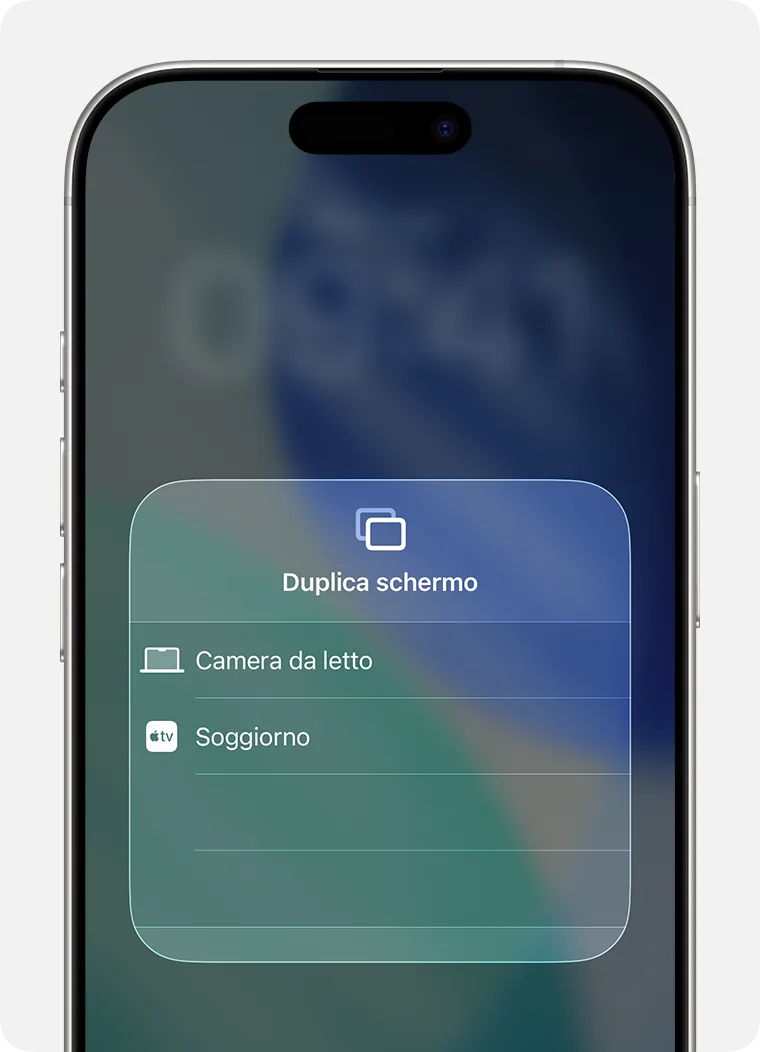
Passo 4: scegli il televisore dall'elenco. Immagine: Supporto Apple -
Se sulla TV compare un codice AirPlay, scrivilo sull'iPhone.
Per smettere, apri il Centro di Controllo, tocca Duplica schermo e poi Interrompi duplicazione.
Collegamento automatico
L'iPhone può proporre da solo la TV che usi di solito. Per decidere come si comporta vai in Impostazioni > Generali > AirPlay e Continuity > AirPlay automatico e scegli Mai, Chiedi o Automatico.
Su iPhone, con il cavo
Apple indica che si collegano a uno schermo esterno tramite la presa USB-C i modelli di iPhone 15, iPhone 16 (eccetto 16e), iPhone 17 (eccetto 17e) e iPhone 18 Pro.
- Procurati un adattatore o un cavo da USB-C a HDMI. Apple cita anche il proprio adattatore multiporta da USB-C ad AV digitale.
- Collega il cavo HDMI a un ingresso libero della TV e l'altro capo all'iPhone.
- Con il telecomando della TV scegli come sorgente l'ingresso HDMI giusto.
Lo schermo della TV duplica quello dell'iPhone. Le app video, invece, possono mostrare sulla TV solo il filmato. Gli iPhone che non supportano la connessione via cavo possono comunque usare AirPlay.
Su Android, senza fili (Google Cast)
Trasmettere un video da un'app
Funziona con le app compatibili con Google Cast, su telefoni con Android 6.0 o successivo.
- Controlla che il telefono sia sulla stessa rete Wi-Fi del Chromecast, del Google TV Streamer o della TV con Google Cast.
- Apri un'app compatibile.
- Tocca il pulsante Trasmetti. Google avverte che non sta nello stesso punto in tutte le app.
- Tocca la TV su cui vuoi vedere il contenuto.
Quando il pulsante Trasmetti diventa pieno, sei collegato. Per smettere, tocca Trasmetti e poi Disconnetti.
Lo stesso vale su iPhone con le app che supportano Google Cast. Google precisa che su iPhone l'app deve avere il permesso di accedere alla rete locale.
Duplicare lo schermo di Android
Funziona su telefoni con Android 8.0 o successivo, tramite l'app Google Home.
- Controlla che il telefono sia sulla stessa rete Wi-Fi del dispositivo di streaming Google.
- Google chiede di attivare l'autorizzazione microfono per Google Play Services.
- Apri l'app Google Home.
- Tocca Preferiti o Dispositivi.
- Tocca e tieni premuto il riquadro della TV.
- Tocca Trasmetti e poi Trasmetti schermo.
Per smettere, nella stessa schermata tocca e tieni premuto il riquadro della TV e scegli Interrompi mirroring.
E il cavo su Android?
Alcuni telefoni Android si possono collegare a una TV con un cavo o un adattatore USB-C HDMI, ma dipende dal modello. Prima di comprare un adattatore controlla sul manuale o sul sito del produttore del tuo telefono che il collegamento video sia supportato.
Dal computer, per completezza
Se vuoi vedere sulla TV una pagina web o lo schermo del PC, in Chrome apri il menu Altro > Trasmetti, salva e condividi > Trasmetti… e scegli la TV. Google avverte che, trasmettendo tutto lo schermo, l'audio potrebbe restare sul computer: per sentirlo sulla TV, trasmetti la scheda.
Se non funziona ancora
- La TV non compare nell'elenco. Quasi sempre telefono e TV non sono sulla stessa rete. Google segnala che, se in casa ci sono due reti separate, il telefono Android può passare da una all'altra da solo seguendo il segnale più forte. Prova anche a riavviare TV e telefono.
- Il pulsante Trasmetti o AirPlay non c'è nell'app. Alcune app non supportano la trasmissione. Se hai una Apple TV, Apple suggerisce di cercare l'app nel suo App Store e usarla direttamente lì.
- Su iPhone con app Google Cast non si trova il Chromecast. Controlla che l'app abbia il permesso Rete locale.
- Il video scatta o si interrompe. Di solito è il Wi-Fi: misura la velocità di Internet nella stanza della TV e avvicina il modem o aggiungi un ripetitore.
- Con il cavo lo schermo resta nero. Controlla di aver scelto l'ingresso HDMI giusto sulla TV e che il tuo iPhone sia tra i modelli con uscita video USB-C.
- Il telefono si scarica in fretta. Google suggerisce, durante la duplicazione dello schermo di Android, di attivare il risparmio energetico. Con il cavo, alcuni schermi USB-C ricaricano anche l'iPhone.
- Se vuoi sistemare una TV per un genitore anziano (un solo tasto, sempre la stessa sorgente), può valere la pena farsi aiutare una volta da un tecnico: dieci minuti di configurazione evitano molte telefonate.
Domande frequenti
Serve una smart TV?
Per collegarti senza fili sì, oppure serve un dispositivo di streaming attaccato alla TV: Apple TV per AirPlay, Chromecast o Google TV Streamer per Google Cast. Con il cavo basta che la TV abbia un ingresso HDMI.
Posso vedere Netflix o YouTube sulla TV dal telefono?
Nelle app compatibili basta toccare il pulsante **Trasmetti** o **AirPlay** dentro l'app. Alcune app però non supportano la trasmissione: in quel caso l'app va usata direttamente sulla TV.
Mentre trasmetto posso usare il telefono per altro?
Se trasmetti un video da un'app, il telefono fa da telecomando. Se invece duplichi lo schermo, sulla TV si vede tutto quello che fai, notifiche comprese.
La TV chiede un codice: cosa devo fare?
Con AirPlay è normale: scrivi sull'iPhone il codice che compare sulla TV. Serve a evitare che si colleghi il telefono di qualcun altro.
Fonti
- Usare AirPlay per riprodurre video in streaming o per duplicare lo schermo di iPhone o iPad (Supporto Apple)
- Caricare e collegare dispositivi utilizzando il connettore USB-C su iPhone (Supporto Apple)
- Trasmettere lo schermo Android dall'app Google Home (Guida di Streaming Google)
- Trasmettere contenuti multimediali dalle app compatibili con Google Cast alla TV o al display (Guida di Streaming Google)
- Trasmettere contenuti da Chrome alla TV (Guida di Streaming Google)