Come riparare un file STL che non si stampa
Se lo slicer segnala errori o la stampa esce con pezzi mancanti, il file STL è probabilmente difettoso. Come ripararlo in Bambu Studio, PrusaSlicer e Blender, e cosa fare quando la riparazione automatica non basta.
Procedura verificata il sulle fonti ufficiali.
Un file STL «rotto» ha superfici con buchi, facce doppie o parti che si incrociano. Lo slicer (il programma che prepara la stampa) non capisce bene cosa è dentro e cosa è fuori, e la stampa esce con pezzi mancanti o strati strani. Nella maggior parte dei casi basta la riparazione automatica dello slicer; se non basta, si ripara il modello in un programma 3D o lo si rifà.
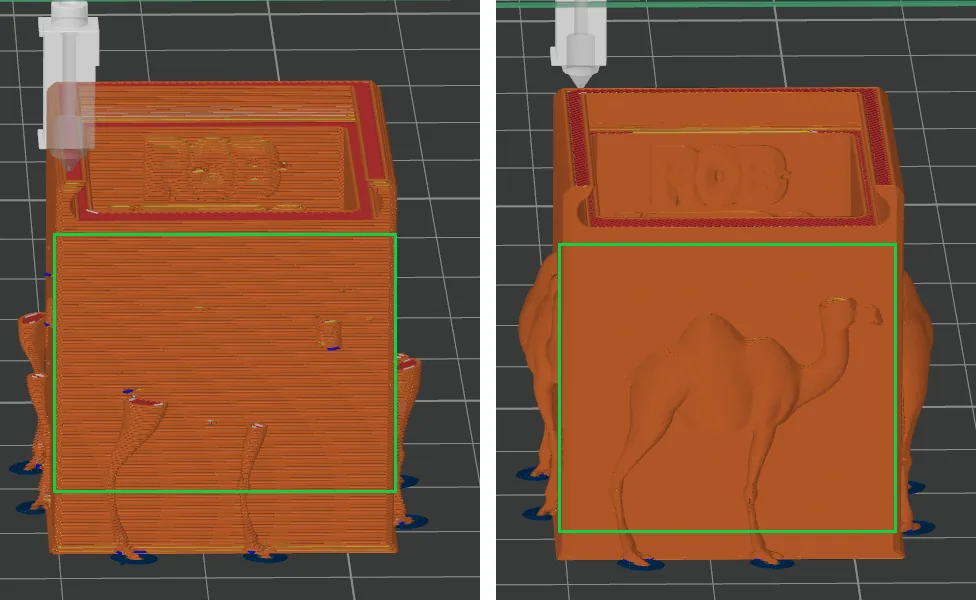
Prima di iniziare
- Tieni una copia del file originale: la riparazione cambia il modello e a volte peggiora le cose.
- Guarda i segnali di allarme: nell'elenco degli oggetti dello slicer compare un simbolo di avviso accanto al nome del modello, oppure l'anteprima degli strati mostra buchi e parti mancanti.
- Controlla la fonte: se hai scaricato il modello, leggi i commenti. Spesso qualcuno ha già segnalato il problema o caricato una versione corretta. Vedi anche dove scaricare modelli 3D gratuiti.
Qualche parola utile:
- Manifold (o «a tenuta stagna»): un modello chiuso, senza buchi, come un palloncino. È quello che lo slicer si aspetta.
- Non manifold: bordi aperti, facce che si toccano in modo impossibile, superfici doppie.
In Bambu Studio
Secondo il Bambu Lab Wiki, quando un oggetto ha difetti compare un avviso e un simbolo di avvertimento davanti al suo nome nell'elenco degli oggetti. Per ripararlo hai tre strade:
- Fai clic con il tasto destro sull'oggetto e scegli Fix Model (con l'interfaccia in inglese; in italiano la voce può avere un nome tradotto).
- Oppure fai clic sul link Repair nel messaggio di avviso.
- Oppure fai clic sul simbolo di avviso nell'elenco degli oggetti.
Poi rifai lo slicing e controlla l'anteprima.
Il Wiki precisa due cose:
- Bambu Studio riesce a trovare e riparare solo alcuni errori: certi difetti restano e l'avviso può anche non comparire.
- I modelli da scanner 3D, con superfici irregolari, spesso si stampano male. In quel caso suggerisce di disattivare Arc Fitting e di sistemare il modello con MeshLab o programmi simili.
Modelli particolari: le modalità di slicing speciali
Alcuni modelli sono fatti apposta con pareti sottili che si incrociano, come quelli di aeromodelli. In Bambu Studio, in Others > Special Mode, trovi la Slicing Mode:
- Regular: quella normale, per modelli chiusi e puliti.
- Even-Odd: per modelli con superfici sottili sovrapposte, che uno slicer normale scambierebbe per rotti.
- Close Holes: chiude le aperture sul piano orizzontale. Usala con cautela: può chiudere anche fori voluti e cambiare il pezzo.
In PrusaSlicer
La Prusa Knowledge Base spiega che PrusaSlicer ripara automaticamente i modelli fino a un certo punto. Su Windows, può usare in più un sistema di riparazione di Microsoft:
- Fai clic con il tasto destro sul simbolo di avviso accanto al nome del modello, oppure sul modello stesso.
- Scegli la voce di riparazione. Nelle versioni recenti si chiama Fix by Windows repair algorithm; nelle guide più vecchie compare come «Fix by the Netfabb».
- Rifai lo slicing e guarda l'anteprima.
Attenzione: una segnalazione sul progetto ufficiale di PrusaSlicer (versione 2.7.2) descrive un modello che, dopo questa riparazione, risultava spostato e «affondato» nel piatto. Se succede, rimettilo appoggiato al piatto con la funzione per posarlo su una faccia.
Questa voce è disponibile solo su Windows. Su Mac affidati alla riparazione automatica o a un programma esterno.
Con Blender (gratis, per Windows, Mac e Linux)
Blender è un programma di modellazione 3D libero. Per la stampa 3D c'è l'estensione ufficiale 3D Print Toolbox, che richiede Blender 4.2 o successivo:
- Installa l'estensione 3D Print Toolbox dal sistema delle estensioni di Blender.
- Importa il file STL.
- Usa gli strumenti di analisi dell'estensione per trovare la geometria difettosa, per esempio le parti non manifold.
- Prova la funzione Make Manifold per correggerle.
- Esporta di nuovo il modello in STL e aprilo nello slicer.
Blender richiede un po' di pratica: se non l'hai mai usato, prova prima la riparazione dello slicer.
Se non funziona ancora
- Dopo la riparazione mancano ancora pezzi: prova un altro strumento. La Prusa Knowledge Base nota che a volte una soluzione funziona e un'altra no, a seconda del modello.
- Il modello è sprofondato o spostato: riappoggialo sul piatto prima di stampare.
- Pareti troppo sottili: se una parte è più sottile di quanto l'ugello riesca a stampare, nessuna riparazione aiuta. Serve modificare il modello o usare un ugello più piccolo.
- Il modello è una scansione 3D: le scansioni hanno spesso superfici irregolari. Serve una pulizia in un programma come MeshLab o Blender.
- La stampa si stacca dal piatto anche con il file giusto: il problema non è il file. Vedi il primo strato non aderisce al piatto.
- Il file è di un pezzo importante (un ricambio, un pezzo da produrre in serie): a volte conviene ridisegnarlo da zero in un programma CAD. Un tecnico può farlo partendo dal file rotto, da una foto quotata o dal pezzo originale.
Domande frequenti
Perché un file STL scaricato da internet è «rotto»?
Succede spesso: la Prusa Knowledge Base nota che molti modelli trovati in rete hanno qualche difetto. Gli slicer moderni ne correggono tanti in silenzio, ma non tutti.
La riparazione automatica può rovinare il modello?
Sì, a volte. Può spostare il pezzo, riempire aperture volute o cambiare dettagli. Controlla sempre l'anteprima di stampa dopo la riparazione.
Il simbolo di avviso accanto al modello vuol dire che non si stamperà?
Non per forza: indica che lo slicer ha trovato difetti. Ripara il modello e guarda l'anteprima strato per strato prima di avviare la stampa.