Come configurare l'email del tuo dominio su iPhone e Outlook
Aggiungi la casella del tuo dominio (per esempio info@tuonome.it) all'app Mail dell'iPhone e a Outlook per Windows. Con i dati da chiedere al provider e le porte più usate per IMAP e SMTP.
Procedura verificata il sulle fonti ufficiali.
Per leggere la posta del tuo dominio (per esempio info@tuonome.it) su iPhone o su Outlook ti servono l'indirizzo, la password e i nomi dei server di posta del tuo provider. Poi aggiungi l'account: se l'app non trova da sola le impostazioni, le inserisci a mano scegliendo IMAP. Le porte più usate sono 993 per ricevere e 465 o 587 per inviare.
Prima di iniziare
Chiedi al tuo provider di posta (l'azienda che gestisce le caselle del dominio, spesso la stessa che ti ha registrato il dominio o che ospita il sito) questi dati. Di solito sono in una pagina di aiuto o nel pannello di controllo:
- indirizzo email e password della casella;
- server della posta in arrivo (IMAP), un nome del tipo
imap.nomeprovider.it; - server della posta in uscita (SMTP), un nome del tipo
smtp.nomeprovider.it; - le porte e il tipo di sicurezza (SSL/TLS o STARTTLS);
- il nome utente: di solito è l'indirizzo email completo.
I nomi qui sopra sono solo esempi: i nomi esatti dei server li deve dare il tuo provider. Se li inventi, la posta non funziona.
Le porte più comuni
Lo standard RFC 8314 raccomanda connessioni cifrate fin dall'inizio. In pratica:
- IMAP (posta in arrivo): porta 993 con SSL/TLS.
- POP (posta in arrivo, se il provider usa POP): porta 995 con SSL/TLS.
- SMTP (posta in uscita): porta 465 con SSL/TLS, oppure porta 587 con STARTTLS.
Usa quelle indicate dal tuo provider: se diverse, valgono le sue.
IMAP o POP?
Scegli IMAP, se il provider lo offre. I messaggi restano sul server, quindi vedi le stesse email su iPhone, PC e webmail. Anche Microsoft indica che la maggior parte degli account usa IMAP.
Su iPhone
I passaggi valgono per l'app Mail di Apple, secondo il Supporto Apple (manuale di iOS 27 e iOS 26).
Prova prima la configurazione automatica
-
Apri Impostazioni e tocca App.
-
Tocca Mail, poi Account Mail.
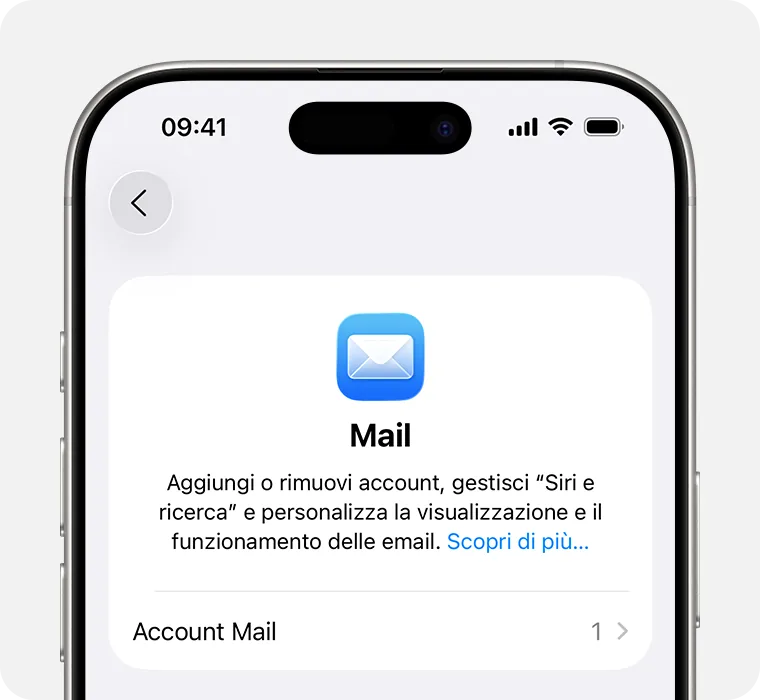
Passo 2: Mail, poi Account Mail. Immagine: Supporto Apple -
Tocca Aggiungi account e inserisci il tuo indirizzo email.
-
Segui le istruzioni e inserisci indirizzo e password.
-
Se compare Avanti, toccalo e aspetta che Mail verifichi l'account. Se compare Salva, tocca Salva.
Per un dominio tuo, spesso Mail non riconosce il provider. In quel caso passa alla configurazione manuale.
Configurazione manuale
-
Apri Impostazioni e tocca App.
-
Tocca Mail, poi Account Mail.
-
Tocca Aggiungi account, inserisci l'indirizzo email e tocca Avanti.
-
Tocca Aggiungi un altro account, poi Account Mail.
-
Inserisci nome, indirizzo email, password e una descrizione (per esempio «Lavoro»).
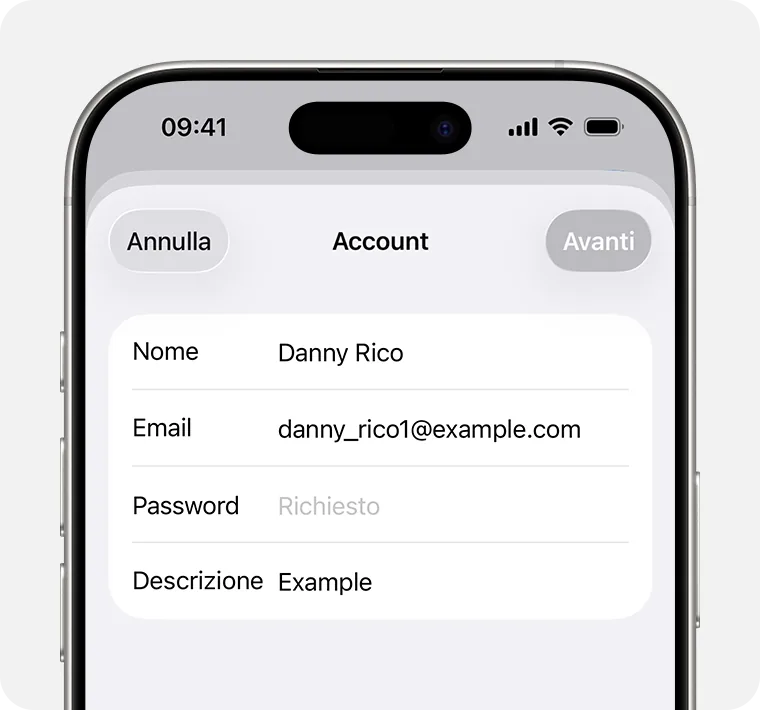
Passo 5: nome, email, password e descrizione; poi Avanti. Immagine: Supporto Apple -
Tocca Avanti. Se Mail trova le impostazioni, tocca Fine e hai finito.
-
Se non le trova, scegli IMAP.
-
Compila Server posta in arrivo e Server posta in uscita con i dati del provider, poi tocca Avanti.
-
Se i dati sono giusti, tocca Salva. Se sono sbagliati, Mail ti chiede di correggerli.
Controlla ogni quanto arriva la posta
Se il tuo account non supporta le notifiche immediate:
- Impostazioni > App > Mail.
- Tocca Account Mail, poi Scarica nuovi dati.
- In Scarica scegli ogni quanto controllare la posta.
Su Outlook per Windows
Oggi esistono due versioni: Outlook nuovo e Outlook classico. Se in alto non vedi la scheda File, probabilmente usi Outlook nuovo.
Outlook nuovo
- Nella scheda Visualizza seleziona Impostazioni di visualizzazione (oppure, nella scheda File, Informazioni account).
- Vai in Account.
- In Account di posta elettronica seleziona Aggiungi account.
- Scrivi l'indirizzo email e seleziona Continua.
- Se richiesto, inserisci la password e seleziona Fine.
Se Outlook non riesce a collegarsi, controlla con il provider server, porte e password, e leggi la sezione «Se non funziona ancora».
Outlook classico, con configurazione manuale
-
Seleziona File > Aggiungi account.
-
Scrivi l'indirizzo email, seleziona Opzioni avanzate e spunta Consenti la configurazione manuale dell'account.
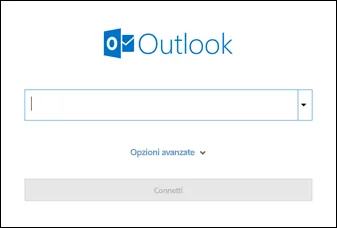
Passo 2: Opzioni avanzate, sotto il campo dell'indirizzo. Immagine: Supporto Microsoft -
Seleziona Connetti.
-
Come tipo di account scegli IMAP.
-
Inserisci i dati del server della posta in arrivo e in uscita, con le porte, e seleziona Avanti.
-
Inserisci la password e seleziona Connetti.
Se l'invio non funziona, Microsoft indica di controllare in Altre impostazioni > Server posta in uscita che sia spuntata la casella Il server della posta in uscita (SMTP) richiede l'autenticazione, e nella scheda Avanzate le porte date dal provider.
Su Outlook per iPhone e Android
Nell'app Outlook, secondo il Supporto Microsoft:
- Tocca la tua immagine in alto a sinistra, poi l'icona a forma di ingranaggio.
- In Account di posta tocca Aggiungi account di posta, poi Aggiungi Email account.
- Scrivi l'indirizzo e tocca Accedi.
- Se l'app non capisce che è un account IMAP, tocca IMAP nella pagina di configurazione.
- Se la connessione non riesce, apri Impostazioni avanzate e inserisci server, nome utente e password. La porta si aggiunge dopo il nome del server con i due punti, per esempio
imap.nomeprovider.it:993.
Il dominio non è ancora tuo? Parti da come registrare un dominio. E per proteggere la casella, attiva la verifica in due passaggi se il provider la offre.
Se non funziona ancora
- «Password errata» anche se è giusta: controlla il blocco delle maiuscole. Alcuni provider chiedono una password per l'app: la generi dal sito del provider e la usi al posto di quella normale.
- Ricevi ma non riesci a inviare: quasi sempre è il server in uscita. Controlla nome del server SMTP, porta (465 o 587) e che l'autenticazione SMTP sia attiva.
- Nome utente sbagliato: usa l'indirizzo email completo, non solo la parte prima della @.
- Outlook classico non chiede mai la password: Microsoft indica di controllare che l'opzione Richiedi accesso con autenticazione password di protezione (SPA) sia deselezionata.
- Account «in errore» dopo mesi che funzionava: il provider può aver cambiato impostazioni o hai cambiato password. Aggiorna la password; nei casi più ostinati Microsoft suggerisce di rimuovere l'account e aggiungerlo di nuovo.
- Attenzione quando rimuovi un account da Outlook nuovo: con Rimuovi da tutti i dispositivi, calendari e contatti salvati solo in Outlook possono andare persi. Se hai dubbi, esporta prima i dati.
- Email che sembrano del tuo provider e chiedono la password: potrebbe essere una truffa. Vedi come riconoscere un'email di phishing.
- Vuoi farti aiutare: un tecnico può recuperare i dati corretti dal pannello del provider e configurare tutti i dispositivi insieme a te.
Domande frequenti
Meglio IMAP o POP?
Quasi sempre IMAP: i messaggi restano sul server e vedi la stessa posta su telefono, computer e webmail. Usa POP solo se il tuo provider ti dice di farlo.
Se tolgo l'account dall'iPhone o da Outlook perdo le email?
No, la casella resta attiva: sparisce solo dal dispositivo. Con IMAP, quando la aggiungi di nuovo, i messaggi tornano.
Outlook dice che la password è sbagliata, ma è giusta: perché?
Alcuni provider chiedono una «password per l'app», diversa da quella normale. Si genera dal sito del provider e si incolla al posto della password.
Che nome utente devo mettere?
Di solito l'indirizzo email completo, per esempio info@tuonome.it. Se il provider indica altro, segui le sue istruzioni.
Fonti
- Aggiungi un account email al tuo iPhone o iPad, Supporto Apple
- Aggiungere e rimuovere account email su iPhone, Manuale utente di iPhone
- Aggiungere un account di posta elettronica a Outlook per Windows, Supporto Microsoft
- Impostazioni account POP e IMAP, Supporto Microsoft
- Risoluzione dei problemi di configurazione email di Outlook, Supporto Microsoft
- Come faccio a configurare un account IMAP (Outlook per iOS e Android), Supporto Microsoft
- RFC 8314, uso di TLS per l'accesso e l'invio della posta