Come liberare spazio su Gmail, Google Drive e Google Foto
Gmail, Drive e Google Foto condividono lo stesso spazio dell'account Google. Quando è pieno, le email smettono di arrivare. Come vedere cosa occupa spazio, svuotare i cestini, trovare le email e i file più pesanti e ridurre il backup di WhatsApp.
Procedura verificata il sulle fonti ufficiali.
Il tuo account Google ha un solo spazio, di serie fino a 15 GB, che Gmail, Google Drive e Google Foto usano insieme. Su Android ci finisce anche il backup di WhatsApp. Quando lo spazio è pieno, Google avverte che non puoi più ricevere né inviare email (i messaggi tornano al mittente), caricare file su Drive o fare il backup delle foto.
Le soluzioni più rapide, nell'ordine: svuota il cestino e lo spam di Gmail, svuota il cestino di Drive e di Google Foto, poi elimina le email con allegati grandi e i file più pesanti di Drive. Lo strumento più comodo è la pagina Spazio di archiviazione di Google One, che mostra cosa occupa spazio e propone cosa eliminare.
Prima di iniziare
- Quello che elimini definitivamente non torna. Google avverte che, eliminando in blocco, puoi perdere per sempre dei file. Prima di cancellare foto o documenti importanti, scaricane una copia su un disco o sul computer: la regola del backup 3-2-1 spiega perché una copia sola non basta.
- Il cestino occupa spazio. Finché non lo svuoti, email e file nel cestino continuano a contare. Gmail, Drive e Foto li eliminano da soli dopo 30 giorni.
- Attenzione alle foto condivise con il telefono. Se elimini una foto da Google Foto con il backup attivo, sparisce anche dal telefono e dagli altri dispositivi collegati.
- Dai tempo al conteggio: dopo molte eliminazioni possono servire 48–72 ore perché lo spazio si aggiorni.
Vedere cosa occupa spazio (Google One)
Dal computer
-
Vai su Google One (
one.google.com) e accedi. -
Fai clic su Spazio di archiviazione.
-
In «Riprenditi il tuo spazio» fai clic su Libera spazio per l'account.
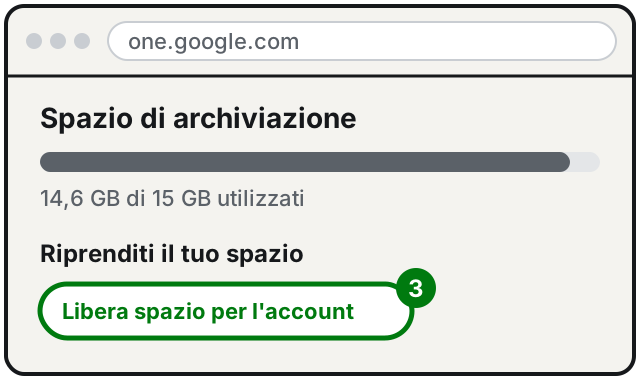
Passo 3: Libera spazio per l'account. Illustrazione: SimpleBuild -
Nella sezione «Pulisci elementi suggeriti» o «Libera spazio in base al servizio» scegli una categoria o un servizio (Gmail, Drive, Foto).
-
Seleziona i file da eliminare. Per le foto, puoi prima fare clic su Scarica per salvarle sul computer.
-
Fai clic su Elimina in alto a destra (per Foto, Sposta nel cestino), leggi l'avviso, seleziona la casella e conferma con Elimina definitivamente.
Dal telefono
Nell'app Google One tocca Spazio di archiviazione e poi Libera spazio di archiviazione dell'account. Anche da Gmail, Drive o Foto, quando lo spazio è pieno, compare il pulsante Libera spazio o Gestisci spazio di archiviazione, che apre la stessa pagina.
Gmail
Svuotare cestino e spam
- Apri Gmail dal computer.
- A sinistra fai clic su Altro > Cestino.
- Fai clic su Svuota il Cestino adesso nella notifica in alto, oppure seleziona i messaggi e fai clic su Elimina definitivamente.
- Fai lo stesso con la cartella Spam.
Trovare le email più pesanti
Scrivi nella barra di ricerca di Gmail uno di questi comandi, suggeriti da Google:
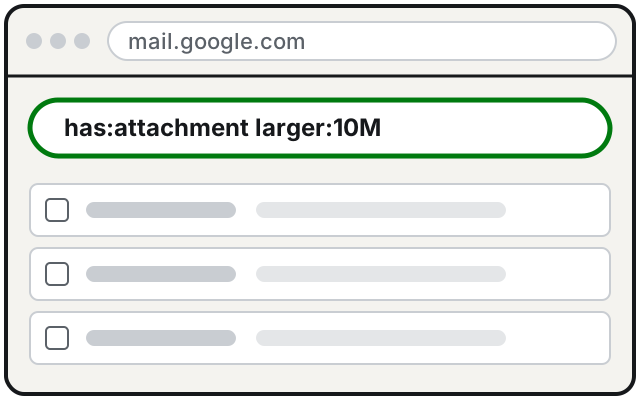
has:attachment larger:10Mtrova le email con allegati più grandi di 10 megabyte;
filename:.pdf larger:5Mtrova le email con allegati PDF più grandi di 5 megabyte;
older_than:2y has:attachmenttrova le email con allegati più vecchie di due anni.
Poi seleziona le email che non ti servono (la casella a sinistra di ogni messaggio) e fai clic su Elimina. Ricordati di svuotare di nuovo il cestino. Se un allegato ti serve, scaricalo prima sul computer.
Per eliminare in blocco, per esempio tutta la cartella Promozioni: aprila, seleziona la casella in alto a sinistra, fai clic sul link «Seleziona tutte le … conversazioni» che compare sopra i messaggi e poi su Elimina.
Google Drive
Trovare i file più grandi
-
Apri
drive.google.comdal computer. -
Nel menu a sinistra fai clic su Spazio di archiviazione.
-
I file sono già elencati dal più grande al più piccolo.
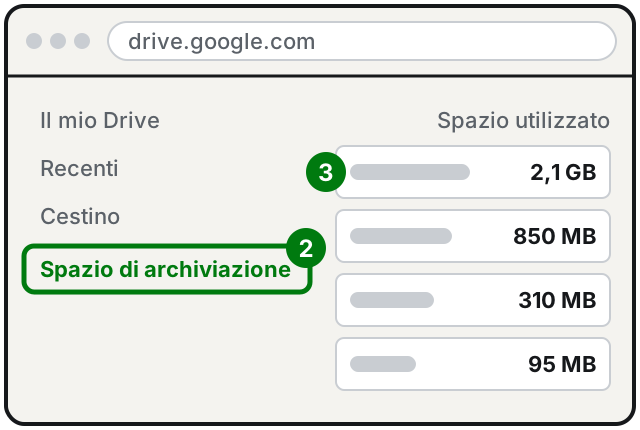
Passi 2 e 3: Spazio di archiviazione, i file più pesanti in cima. Illustrazione: SimpleBuild -
Fai clic con il tasto destro su un file che non ti serve e scegli Sposta nel cestino.
Drive non ha uno strumento che trova da solo i file doppi. Google suggerisce di passare alla vista a elenco, ordinare per Nome e cercare i file con lo stesso nome, soprattutto quelli che finiscono con «(1)» o iniziano con «Copia di».
Svuotare il cestino di Drive
- Su
drive.google.comfai clic su Cestino a sinistra. - Controlla che non ci siano file che vuoi tenere.
- In alto a destra fai clic su Svuota cestino > Elimina definitivamente.
Attenzione: se il file è tuo e lo avevi condiviso, eliminandolo definitivamente anche gli altri perdono l'accesso.
Google Foto
Solo le foto che occupano spazio nel tuo account liberano spazio quando le elimini. Google precisa che le foto caricate in qualità «Alta qualità» (oggi «Risparmio spazio di archiviazione») prima del 1° giugno 2021 non contano nello spazio: eliminarle non cambia niente.
Eliminare foto e video (Android)
- Apri Google Foto e controlla di aver fatto l'accesso al tuo account.
- Tocca e tieni premuta una foto o un video; puoi selezionarne altri.
- In basso tocca Cestino.
Svuotare il cestino di Google Foto (Android)
In basso tocca Raccolte > Cestino, poi Altro > Svuota cestino > Elimina definitivamente.
Tenere la foto sul telefono ma toglierla dal cloud
Google spiega la procedura: disattiva il backup nell'app Google Foto su tutti i dispositivi dove vuoi conservare le foto, poi dal computer o dal browser del telefono vai su photos.google.com ed elimina lì le foto scelte. Se non sei sicuro, fatti aiutare: è facile sbagliare e cancellare anche la copia sul telefono.
Il backup di WhatsApp (Android)
Su Android il backup di WhatsApp conta nello spazio Google, e i video sono di solito la parte più pesante.
- In WhatsApp tocca Impostazioni > Chat > Backup delle chat e disattiva Includi video.
- Tocca Esegui backup: il nuovo backup, senza video, sostituisce quello vecchio.
Google avverte: se elimini il backup di WhatsApp da Google One senza cambiare le impostazioni, al backup successivo ricompare; e se lo elimini e poi cambi telefono prima di farne uno nuovo, perdi tutte le chat. Per sapere come funziona il backup, c'è la guida su come fare il backup di WhatsApp.
Se non funziona ancora
- Lo spazio non scende. Aspetta fino a 72 ore dopo grandi eliminazioni e controlla di aver svuotato tutti i cestini (Gmail, Drive, Foto) e lo spam.
- Hai più account Google. Lo spazio è separato per ogni account: controlla di aver fatto l'accesso con quello pieno prima di cancellare.
- Account di lavoro o scuola (Workspace). Lo spazio lo decide l'amministratore: chiedi a lui.
- Non ricevi più email anche dopo aver liberato spazio. Esci e rientra nell'account, poi mandati un'email di prova.
- Serve comunque più spazio. Google One offre piani a pagamento con più spazio; prima di sceglierli, valuta se ti basta spostare le foto vecchie su un disco di casa. Sul telefono lo spazio è un'altra cosa: vedi come liberare spazio su Android o sull'iPhone.
- Se hai anni di foto e documenti e non sai cosa tenere, un tecnico può aiutarti a scaricare tutto in un archivio ordinato prima di cancellare qualcosa: è la parte in cui si rischia di più.
Domande frequenti
Ho cancellato tanti file ma lo spazio non cambia: perché?
Google spiega che dopo aver eliminato molti file possono servire da 48 a 72 ore perché il conteggio si aggiorni. Controlla anche di aver svuotato il cestino: finché i file sono lì, occupano spazio.
I file che altri condividono con me occupano il mio spazio?
No, occupano lo spazio di chi li ha creati. Se però ne fai una copia, la copia conta nel tuo spazio.
Cosa succede se resto a lungo sopra il limite?
Google avverte che, se superi la quota per più di due anni, i contenuti di Gmail, Drive e Foto possono essere eliminati. Prima ti avvisa almeno 3 mesi in anticipo e ti dà modo di scaricarli.
Se elimino una foto da Google Foto sparisce anche dal telefono?
Sì, se il backup è attivo: Google spiega che viene eliminata sia dal cloud sia dai dispositivi su cui è attivo il backup. Se vuoi tenerla sul telefono, leggi la sezione su Google Foto prima di cancellare.
Fonti
- Come funziona lo spazio di archiviazione di Google (Guida di Google One)
- Liberare spazio e risolvere i problemi relativi allo spazio di archiviazione di Google (Guida di Google One)
- Gestisci lo spazio di archiviazione su Drive, Gmail e Foto (Guida di Google Drive)
- Elimina i messaggi in Gmail (Guida di Gmail)
- Eliminare file su Google Drive (Guida di Google Drive)
- Elimina foto e video, Android (Guida di Google Foto)