Come fare il backup di WhatsApp su Android e iPhone
Il backup delle chat di WhatsApp si fa dall'app: su Android finisce nell'account Google, su iPhone in iCloud. Come farlo subito, come renderlo automatico, come proteggerlo con una password e come controllare che ci sia davvero.
Procedura verificata il sulle fonti ufficiali.
Il backup di WhatsApp si fa dall'app, in Impostazioni > Chat > Backup delle chat. Su un telefono Android le chat vengono salvate nel tuo account Google; su un iPhone in iCloud. Tocca Esegui backup (su iPhone Esegui backup adesso) per farlo subito, poi imposta la frequenza automatica così non devi più pensarci.
WhatsApp non tiene le tue chat sui suoi server: se perdi il telefono senza un backup, le conversazioni non si possono recuperare. Per questo vale la pena controllare oggi che il backup ci sia.
Prima di iniziare
- Usa il Wi-Fi. WhatsApp avverte che i backup possono essere grandi e consumare i dati mobili.
- Tieni il telefono in carica, soprattutto la prima volta: il primo backup può richiedere parecchio tempo.
- Controlla lo spazio. Serve spazio libero sul telefono e nel cloud (account Google o iCloud). Su iPhone WhatsApp chiede che lo spazio libero, in iCloud e sul telefono, sia almeno 2,05 volte la dimensione del backup.
- Un solo backup alla volta. Ogni backup nuovo sostituisce quello vecchio: non esiste una «cronologia» dei backup.
Su Android (account Google)
Cosa serve
- Un account Google attivo sul telefono.
- L'app Google Play Services installata.
- Spazio sufficiente sul telefono e nell'account Google.
- Una connessione a Internet stabile.
Fare il backup subito
-
Apri WhatsApp e tocca Altre opzioni > Impostazioni.
-
Tocca Chat > Backup chat.
-
Tocca Esegui backup.
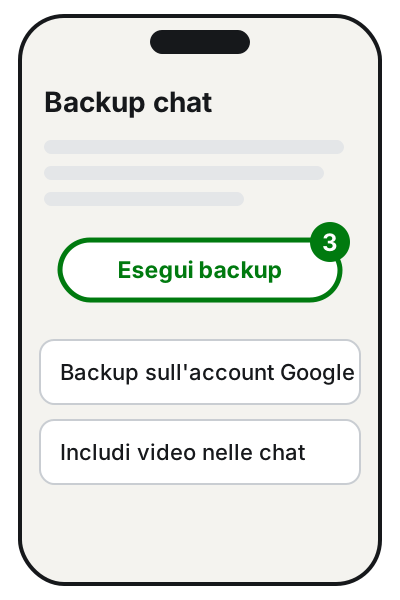
Passo 3: Esegui backup. Illustrazione: SimpleBuild -
Scegli se attivare Includi video nelle chat, Esegui il backup usando la rete cellulare o Includi archivio stato.
Rendere il backup automatico
- In WhatsApp tocca Altre opzioni > Impostazioni > Chat.
- Tocca Backup chat > Backup sull'account Google.
- Scegli una frequenza diversa da Mai o da Solo quando tocco "Esegui backup", per esempio Quotidiano.
- Scegli l'account Google su cui salvare le chat. Se non ne hai uno collegato, tocca Aggiungi un account e accedi.
Con la frequenza Quotidiano, WhatsApp salva le chat ogni sera anche nell'account Google.
Cambiare l'account Google del backup
- In WhatsApp tocca Altre opzioni > Impostazioni > Chat > Backup delle chat > Account Google.
- Tocca Aggiungi account e accedi con l'account che preferisci.
- Tocca Esegui backup per salvare subito le chat nel nuovo account.
Tieni presente due cose che dice WhatsApp: il backup è legato al numero di telefono e all'account Google con cui l'hai creato, e un backup non aggiornato da 5 mesi potrebbe essere rimosso automaticamente da Google. Un backup automatico ti mette al riparo da entrambe le sorprese.
Su iPhone (iCloud)
Su iPhone ci sono due modi: il backup di WhatsApp su iCloud, fatto dall'app, e il backup completo dell'iPhone su iCloud. Puoi usarli tutti e due. Qui vediamo il primo, che è quello che WhatsApp usa quando reinstalli l'app.
Cosa serve
- Lo stesso numero di telefono e lo stesso account iCloud che userai per ripristinare.
- L'iPhone aggiornato all'ultima versione di iOS.
- Spazio sufficiente in iCloud e sull'iPhone (almeno 2,05 volte la dimensione del backup).
- iCloud Drive attivo per WhatsApp: in Impostazioni tocca il tuo nome > iCloud > iCloud Drive > App sincronizzate su iCloud Drive e verifica che WhatsApp sia attivo.
Fare il backup subito
-
In WhatsApp tocca Impostazioni (o la tua immagine del profilo).
-
Tocca Chat > Backup delle chat > Esegui backup adesso.
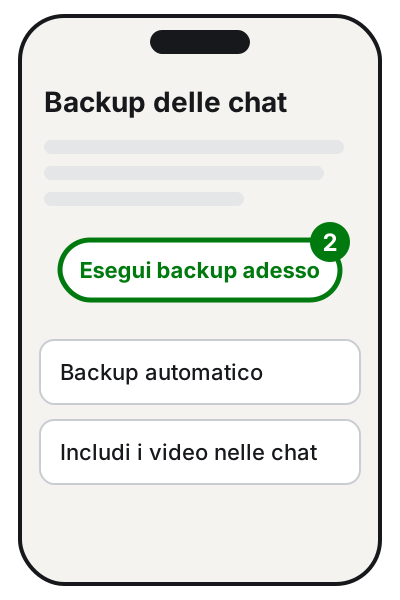
Passo 2: Esegui backup adesso. Illustrazione: SimpleBuild -
Scegli se attivare Includi i video nelle chat e Includi l'archivio dello stato.
Rendere il backup automatico
- In WhatsApp tocca Impostazioni (o la tua immagine del profilo).
- Tocca Chat > Backup delle chat.
- Tocca Backup automatico e scegli ogni quanto farlo.
Controllare che il backup ci sia
Apri Impostazioni > Chat > Backup delle chat: se il backup è stato fatto, vedi l'ora e le dimensioni dell'ultimo backup. Se l'ora è di mesi fa, qualcosa non va: prova a lanciarlo a mano e guarda la sezione più sotto.
Proteggere il backup con una password
Il backup nel cloud, di serie, non è protetto dalla crittografia end-to-end di WhatsApp. Puoi attivarla: così solo chi conosce la password (o la chiave) può aprire il backup. Il procedimento è lo stesso su Android e iPhone:
- In WhatsApp tocca Impostazioni > Chat > Backup delle chat (su Android Backup chat).
- Tocca Backup crittografato end-to-end.
- Tocca Attiva.
- Scegli una passkey, una chiave di crittografia a 64 cifre oppure crea una password.
- Tocca Crea.
Attenzione: WhatsApp dice chiaramente che la password o la chiave sono l'unico modo per accedere al backup in futuro. Scrivila e conservala in un posto sicuro, per esempio in un gestore di password. Se ti serve un'idea su dove guardare, c'è la guida su dove trovare le password salvate.
Cosa contiene il backup
- Le chat singole, di gruppo e delle community, con foto e messaggi vocali.
- I video, ma solo se hai attivato Includi video prima dell'ultimo backup.
- Gli aggiornamenti dei canali che segui, ma non i loro file multimediali (a meno che tu non sia l'amministratore del canale).
Tutto quello che ricevi dopo l'ultimo backup non è salvato finché non parte il backup successivo.
Se non funziona ancora
- Il backup resta bloccato. WhatsApp suggerisce di riavviare il telefono, spegnere e riaccendere il Wi-Fi o provare un'altra rete (cambiare rete a metà può però interrompere il backup), mettere il telefono in carica e chiudere e riaprire WhatsApp.
- Su Android, errori con l'account Google. Controlla che Google Play Services sia aggiornato: in Impostazioni del telefono tocca App > Servizi Google Play > Dettagli dell'app > Aggiorna. WhatsApp consiglia anche di verificare che l'autorizzazione Foto e video di WhatsApp sia su Consenti. Con la doppia SIM, la SIM del numero di WhatsApp deve essere attiva.
- Su iPhone, il backup non parte. Disattiva e riattiva iCloud Drive (Impostazioni > il tuo nome > iCloud > iCloud Drive > Sincronizza questo iPhone) e aggiorna iOS e WhatsApp.
- Spazio pieno nel cloud. Riduci il backup togliendo i video, o libera spazio: la guida su come liberare spazio su Gmail, Drive e Google Foto vale anche per il backup di WhatsApp su Android.
- Stai cambiando telefono? Fai un backup manuale subito prima. Se passi da Android a iPhone il backup non serve: segui la guida su come trasferire le chat da Android a iPhone.
- Il backup di WhatsApp non basta per tutto il resto del telefono: foto, contatti e documenti vanno salvati a parte. La regola del backup 3-2-1 spiega come organizzarsi.
- Se il backup continua a fallire e le chat sono importanti (lavoro, ricordi di famiglia), non disinstallare WhatsApp per «riprovare»: prima fatti dare un'occhiata da un tecnico, perché senza backup valido le chat non tornano.
Domande frequenti
Il backup di WhatsApp occupa spazio nel mio account Google?
Sì. Google spiega che su Android i backup di WhatsApp vengono conteggiati nello spazio dell'account Google, insieme a Gmail, Drive e Foto. Se lo spazio è poco, escludi i video dal backup.
Posso tenere più backup, per esempio uno vecchio e uno nuovo?
No. Ogni nuovo backup sostituisce il precedente, sia su Google sia su iCloud: non si può tornare a un backup più vecchio.
Il backup passa da Android a iPhone?
No. Il backup su Google serve per un altro telefono Android, quello su iCloud per un altro iPhone. Per cambiare sistema c'è una procedura a parte.
Cosa succede se dimentico la password del backup crittografato?
WhatsApp avverte che la password o la chiave a 64 cifre sono l'unico modo per aprire quel backup. Senza, il backup non si può leggere: conservala in un posto sicuro.
Fonti
- Come eseguire il backup della cronologia chat, Android (Centro assistenza WhatsApp)
- Come eseguire il backup della cronologia chat, iPhone (Centro assistenza WhatsApp)
- Informazioni sui backup dell'account Google (Centro assistenza WhatsApp)
- Impossibile eseguire il backup o il ripristino della cronologia chat, Android (Centro assistenza WhatsApp)
- Impossibile eseguire il backup o il ripristino della cronologia chat, iPhone (Centro assistenza WhatsApp)
- Come ripristinare la cronologia chat, iPhone (Centro assistenza WhatsApp)
- Gestisci lo spazio di archiviazione su Drive, Gmail e Foto (Guida di Google Drive)