Come passare da Android a iPhone senza perdere foto e contatti
Foto, contatti, messaggi, calendari e chat di WhatsApp passano da Android a iPhone durante la prima configurazione, con l'app Passa a iOS di Apple. Cosa preparare, i passi in ordine, cosa resta fuori e come spostarlo a mano.
Procedura verificata il sulle fonti ufficiali.
Per passare da Android a iPhone usa l'app gratuita Passa a iOS di Apple, che si scarica da Google Play sul telefono Android. Il trasferimento avviene mentre configuri l'iPhone per la prima volta: nella schermata Trasferisci le app e i dati scegli Da Android, poi segui i passi. Passano contatti, messaggi, foto e video, calendari, account email, chat di WhatsApp e altro ancora. Se l'iPhone è già configurato, o devi ricominciare o sposti le cose a mano.
Prima di iniziare
- Wi-Fi attivo sul telefono Android e tutti e due i telefoni collegati alla corrente.
- Spazio sufficiente sull'iPhone per tutto quello che trasferisci, compreso il contenuto della scheda microSD del telefono Android.
- Chrome aggiornato sul telefono Android, se vuoi portare i preferiti.
- L'app Passa a iOS installata sul telefono Android. Se non ce l'hai, durante la configurazione l'iPhone mostra un codice QR da inquadrare con Android, che apre Google Play.
- Tempo e calma: durante il trasferimento non si può usare nessuno dei due telefoni.
- Il vecchio telefono intatto finché non hai controllato sull'iPhone che ci sia tutto.
Se hai un telefono Android con una versione compatibile di Android 17, Apple spiega che puoi trasferire i dati anche senza l'app (vedi più sotto). Non tutti i produttori lo supportano: chiedi al produttore del tuo telefono.
Cosa passa e cosa no
Secondo Apple, con Passa a iOS passano: contatti, cronologia dei messaggi e SMS, foto e video della fotocamera, album fotografici, file e cartelle, impostazioni di accessibilità e dello schermo, segnalibri web, account email, messaggi e contenuti di WhatsApp, Memo Vocali, cronologia delle chiamate e calendari. Passano anche alcune app gratuite, se esistono su entrambi gli store.
Restano fuori, e vanno spostati a mano: musica, libri e PDF. Le app che non passano si scaricano di nuovo dall'App Store.
Per WhatsApp ci sono regole in più (stesso numero, versioni aggiornate, attivarlo solo dopo il trasferimento): leggile prima nella guida su come trasferire le chat di WhatsApp da Android a iPhone.
Il trasferimento, passo per passo
Sull'iPhone
-
Accendi l'iPhone nuovo e mettilo vicino al telefono Android.
-
Segui le istruzioni di configurazione sullo schermo.
-
Nella schermata Inizia subito tocca Configura senza un altro dispositivo e continua. Potrebbe chiederti di attivare la eSIM.
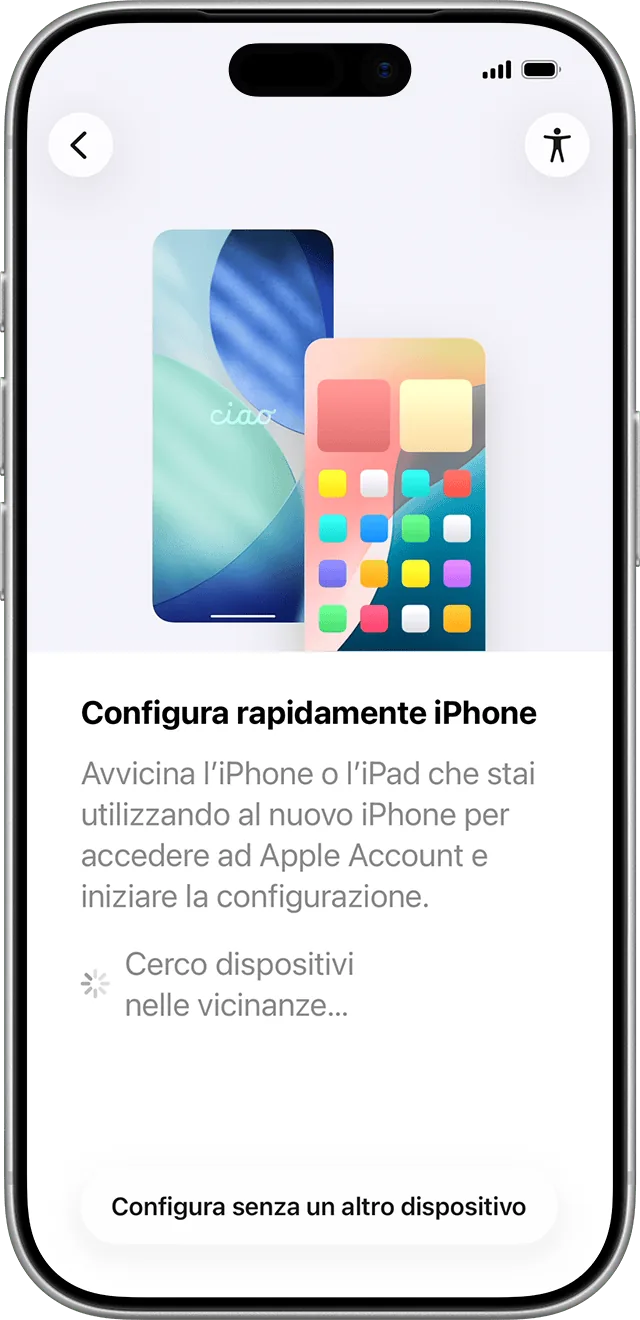
Passo 3: Configura senza un altro dispositivo, in basso. Immagine: Supporto Apple -
Nella schermata Trasferisci le app e i dati tocca Da Android, poi Trasferisci con app.
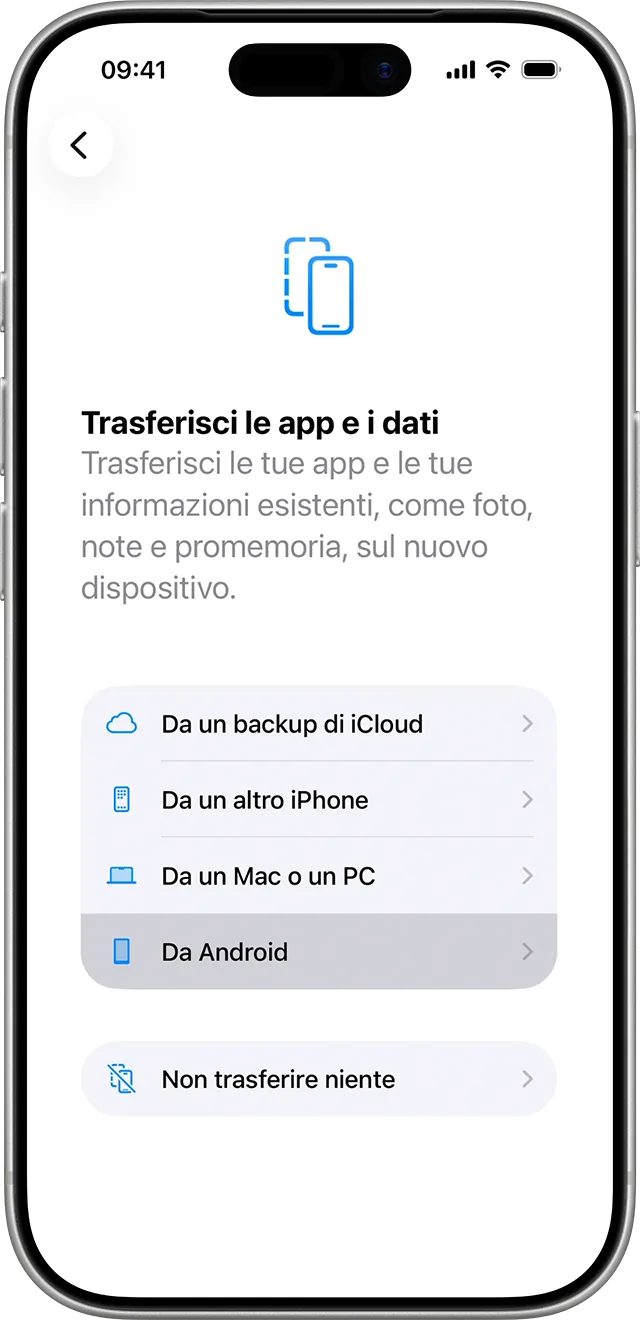
Passo 4: Da Android. Immagine: Supporto Apple 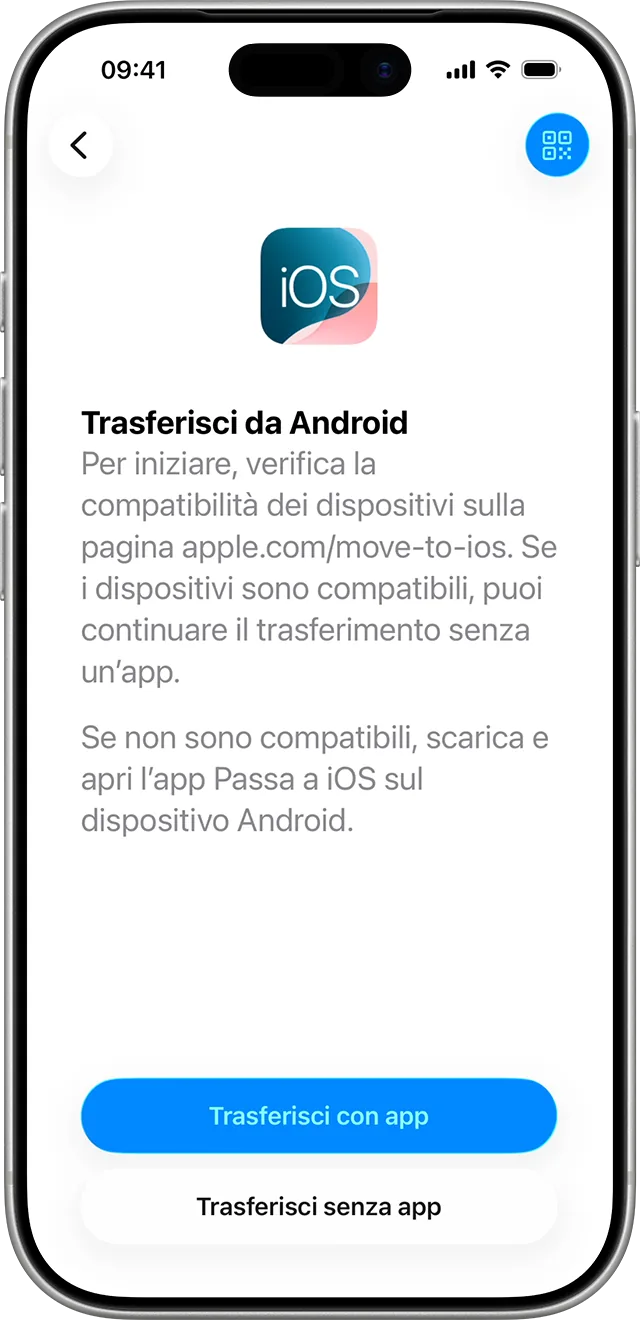
Passo 4: poi Trasferisci con app. Immagine: Supporto Apple -
Nella schermata Migra da Android tocca Continua e aspetta che compaia un codice di sei o dieci cifre.
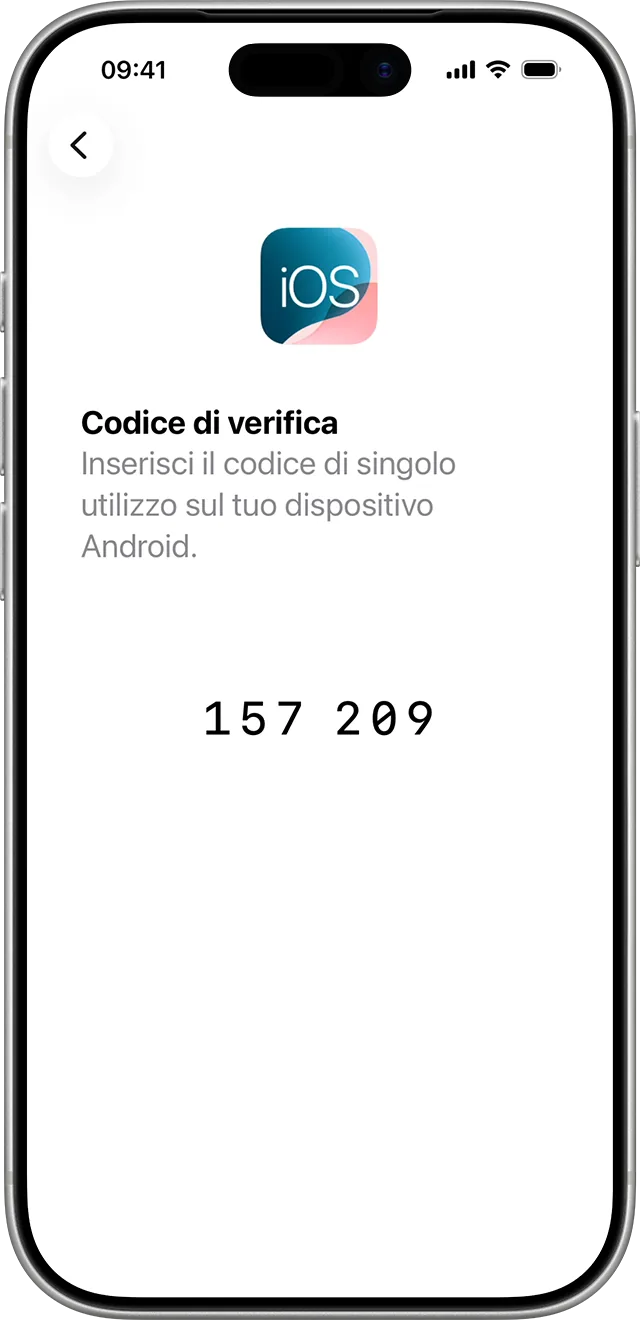
Passo 5: il codice da scrivere su Android. Immagine: Supporto Apple
Sul telefono Android
- Apri Passa a iOS e tocca Continua.
- Leggi i termini e tocca Accetta.
- Scegli Invia automaticamente o Non inviare per i dati di utilizzo dell'app, poi tocca Continua e concedi le autorizzazioni di posizione e notifiche se richieste.
- Inserisci il codice che vedi sull'iPhone. Se Android avvisa che la connessione a Internet è debole, puoi ignorare l'avviso.
- L'iPhone crea una rete Wi-Fi temporanea: quando richiesto, tocca Connetti.
- Nella schermata di trasferimento scegli cosa portare (contatti, messaggi, foto, calendari…) e tocca Continua.
Da qui non toccare nessuno dei due telefoni finché la barra sull'iPhone non arriva in fondo, anche se Android dice di aver finito. Apple avverte che se sul telefono Android apri un'altra app o ricevi una telefonata, i contenuti non vengono trasferiti.
Di nuovo sull'iPhone
- Finita la barra, tocca Fine su Android e Continua sull'iPhone.
- Completa la configurazione seguendo le istruzioni.
- Apri l'App Store e scarica le app che usavi su Android.
Durante la configurazione puoi anche attivare il tuo numero e la SIM o eSIM sull'iPhone; a volte ti viene chiesto di passare dal sito del tuo operatore.
Se colleghi i due telefoni con un cavo USB-C, Android potrebbe mostrare un messaggio sulle impostazioni USB da regolare prima di aprire Passa a iOS.
Senza l'app, con Android 17
Se il tuo telefono Android lo supporta:
- Durante la configurazione dell'iPhone, nella pagina Trasferisci app e dati, tocca Da Android.
- Tocca Trasferisci senza app.
- Avvicina il telefono Android e tocca Continua.
- Con la fotocamera di Android inquadra il codice QR sull'iPhone.
- Su Android scegli i dati da trasferire.
- Alla fine tocca Continua sull'iPhone. Se vuoi portare la eSIM, su Android seleziona il numero e tocca Trasferisci.
Se il codice QR non si legge, sull'iPhone tocca Altre opzioni. Su Android apri Impostazioni > Servizi Google > Tutti i servizi > Abbina con iPhone o iPad > Copia dati e inserisci l'ID sessione e il codice di abbinamento mostrati dall'iPhone. Su alcune marche di Android queste voci possono stare altrove: in quel caso Apple rimanda al produttore.
Se l'iPhone è già configurato: spostare le cose a mano
Se non vuoi inizializzare l'iPhone, Apple indica come spostare i contenuti uno per uno.
- Email, contatti e calendari: l'iPhone funziona con Google, Microsoft Exchange, Yahoo e altri servizi. Apple consiglia di aggiungere sull'iPhone i tuoi account email: così continui a usare anche i contatti e i calendari che hai già lì.
- Foto e video: collega il telefono Android al computer e copia la cartella DCIM in una cartella del computer. Poi collega l'iPhone e sincronizza le foto: sul Mac con il Finder, su Windows con l'app Dispositivi Apple. Le ritrovi nell'app Foto. Per il percorso inverso, in futuro, vedi come trasferire le foto dall'iPhone al PC.
- Musica: se usi un servizio in streaming, scarica l'app dall'App Store ed entra con il tuo account. Se hai file musicali, copiali sul computer e sincronizzali allo stesso modo delle foto.
- Documenti: se stanno in un servizio cloud (Google Drive, OneDrive o simili), scarica la sua app sull'iPhone e accedi.
- App: cercale nell'App Store e installale.
Se non funziona ancora
- Il codice non compare o il collegamento cade: Apple suggerisce di disattivare sul telefono Android le funzioni che cambiano rete da sole, di dimenticare le reti Wi-Fi salvate, di spegnere i dati cellulari e di riavviare entrambi i telefoni prima di riprovare.
- L'iPhone dice che lo spazio è esaurito a metà trasferimento: inizializzalo e ricomincia, dopo aver controllato che i contenuti di Android ci stiano. Per capire cosa occupa spazio vedi come liberare spazio sull'iPhone.
- Mancano le app: è normale, passano solo alcune app gratuite. Cercale nell'App Store.
- Vuoi regalare o dare in permuta il vecchio telefono Android? Prima di farlo, Apple consiglia di fare il backup, uscire dal tuo account, inizializzarlo e togliere SIM e scheda di memoria.
- Se il passaggio riguarda un familiare con anni di foto e contatti, farsi affiancare da un tecnico evita di scoprire solo dopo che qualcosa è rimasto sul vecchio telefono.
Domande frequenti
Le app che ho pagato su Android passano sull'iPhone?
No. Apple indica che possono passare solo alcune app gratuite presenti su entrambi gli store; le altre vanno cercate e scaricate dall'App Store.
Posso usare Passa a iOS se ho già configurato l'iPhone?
No, il trasferimento avviene durante la configurazione. Apple indica due strade: inizializzare l'iPhone e ricominciare, oppure spostare i contenuti a mano.
Servono il Wi-Fi o un cavo?
Serve il Wi-Fi attivo sul telefono Android: l'iPhone crea una rete temporanea a cui Android si collega. Apple aggiunge che puoi anche collegare i due telefoni con un cavo USB-C per fare prima.
Musica e PDF passano?
Apple scrive che musica, libri e PDF vanno trasferiti a mano, per esempio passando dal computer.