Come recuperare le foto cancellate da una scheda SD
Spesso le foto cancellate o la scheda formattata si possono ancora salvare, a patto di smettere subito di usarla. Come fare con PhotoRec, programma gratuito e libero per Windows, Mac e Linux, senza peggiorare la situazione.
Procedura verificata il sulle fonti ufficiali.
Molto spesso sì, le foto si recuperano: quasi tutte le fotocamere, quando cancelli o formatti, non eliminano davvero i dati, ma segnano lo spazio come libero. La cosa più importante è smettere subito di usare la scheda: niente nuove foto, niente copie sopra. Poi puoi provare PhotoRec, un programma gratuito e libero che cerca le foto direttamente nei dati della scheda.
Prima di iniziare: la regola d'oro
Da questo momento non scrivere più nulla sulla scheda. Lo dice chiaramente anche chi sviluppa PhotoRec: appena scopri di aver perso dei dati, non registrare più niente su quel dispositivo, perché i nuovi dati possono coprire quelli vecchi per sempre.
In pratica:
- Spegni la fotocamera e togli la scheda. Non scattare altre foto, neanche una «di prova».
- Non formattare la scheda e non lanciare riparazioni. Se il computer ti propone di formattarla, rispondi di no.
- Non copiarci sopra niente.
Cosa ti serve:
- Un computer con Windows, Mac o Linux.
- Un lettore di schede: quello integrato nel computer o uno esterno USB.
- Uno spazio libero su un altro disco, grande almeno quanto la scheda, dove salvare le foto ritrovate. Mai sulla scheda stessa.
- Un po' di pazienza: la ricerca può durare a lungo sulle schede grandi.
Scaricare PhotoRec dal sito ufficiale
PhotoRec è distribuito con licenza GNU GPL, cioè è gratuito e libero, insieme al programma TestDisk. Scaricalo solo dal sito ufficiale, cgsecurity.org: la versione stabile attuale è la 7.2 e ci sono pacchetti per Windows, macOS e Linux.
Non serve installarlo. È un programma «portatile»: si scompatta l'archivio e si usa subito. Su Windows estrai tutti i file dall'archivio, sottocartelle comprese, prima di avviarlo.
Recuperare le foto su Windows
Nell'archivio per Windows trovi due versioni: qphotorec_win ha le finestre e i pulsanti, photorec_win funziona con la tastiera in una finestra di testo. I passi qui sotto sono quelli della versione a tastiera, descritti nella guida ufficiale di PhotoRec.
-
Inserisci la scheda nel lettore.
-
Fai doppio clic su photorec_win.exe (oppure su qphotorec_win.exe). Serve un account amministratore: Windows ti chiederà di confermare, rispondi di sì.
-
Scegli il disco: nell'elenco usa le frecce della tastiera per selezionare la scheda di memoria e premi Invio. Riconoscila dalla dimensione: non scegliere il disco del computer.
-
Scegli la partizione della scheda e seleziona Search per partire. Con File Opt puoi scegliere quali tipi di file cercare: di solito puoi lasciare tutto com'è.
-
Tipo di file system: scegli Other. L'altra voce serve solo per i dischi Linux.
-
Dove cercare: scegli Free se hai solo cancellato le foto (cerca nello spazio libero); scegli Whole se la scheda è stata formattata o dà errori (cerca su tutta la scheda).
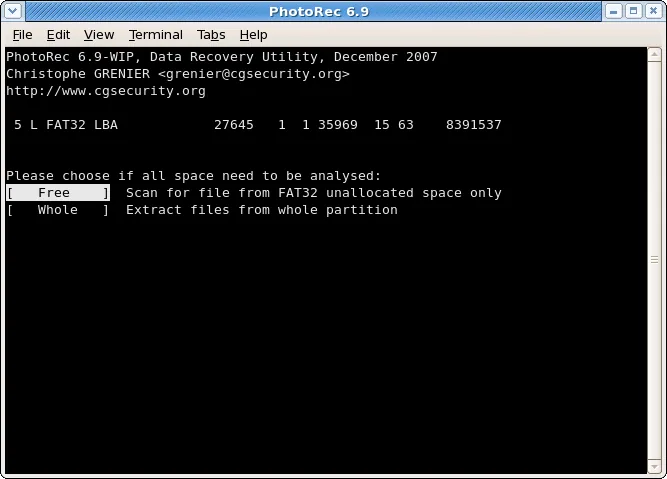
Passo 6: Free se hai solo cancellato, Whole se la scheda è stata formattata. Immagine: CGSecurity, autori di PhotoRec -
Dove salvare: muoviti con le frecce fino a una cartella sul disco del computer o su un disco esterno. Per vedere l'elenco delle unità (C:, D:…) seleziona
..e premi Invio, più volte se serve. Quando sei nella cartella giusta, conferma con Y. -
Aspetta. Il numero di file trovati cresce in tempo reale.
Le foto ritrovate finiscono in cartelle chiamate recup_dir.1, recup_dir.2 e così via. Puoi aprirle anche mentre la ricerca è ancora in corso. Se interrompi, alla volta successiva PhotoRec ti chiede se vuoi riprendere da dove eri rimasto.
Recuperare le foto su Mac
Su Mac PhotoRec funziona nel Terminale, con gli stessi passi della versione per Windows descritti sopra.
- Scompatta l'archivio per macOS scaricato dal sito ufficiale.
- Avvia PhotoRec: se non hai i permessi di amministratore, il programma ti chiede di confermare e poi la password del Mac. Mentre la scrivi, nel Terminale non compare nulla: è normale.
- Se nell'elenco non compare nessun disco, dai al Terminale l'accesso completo al disco: Impostazioni di Sistema > Privacy e sicurezza > Accesso completo al disco, poi aggiungi il Terminale con il pulsante +.
- Segui i passi da 3 a 8 della sezione Windows. I dischi esterni, sul Mac, si trovano di solito nella cartella
/Volumes.
Dopo il recupero
- Controlla le foto una per una: alcune possono essere rovinate o a metà.
- Fai una scansione antivirus sui file recuperati prima di aprirli tutti, come consiglia la documentazione di PhotoRec: il programma recupera qualsiasi file, anche quelli infetti.
- Mettile al sicuro subito, con almeno due copie in posti diversi. Ti spiego come nella regola del backup 3-2-1.
- Solo dopo, se vuoi riusare la scheda, formattala dalla fotocamera. Se ti ha già dato errori, valuta di sostituirla.
- Le foto recuperate possono essere tante e con nomi numerati. Per dare un ordine con nomi sensati può aiutarti la guida su come rinominare tanti file insieme.
Se non funziona ancora
- La scheda non compare nell'elenco: prova un altro lettore o un'altra porta USB. Su Mac controlla il permesso di accesso completo al disco.
- Su Windows la scheda è protetta con BitLocker: va sbloccata prima di avviare PhotoRec.
- PhotoRec trova pochissimi file: riprova scegliendo Whole invece di Free.
- Non salvare su un disco FAT32 se recuperi video: quel formato non gestisce file più grandi di 4 GB.
- Le foto erano sul telefono, non su una scheda: prima di tutto guarda nell'album delle foto eliminate di recente della tua app Foto o del tuo servizio cloud.
- Se la scheda è fisicamente danneggiata, piegata, bagnata, oppure non viene letta da nessun computer, fermati: ogni tentativo può peggiorare le cose. In questi casi, e quando le foto sono insostituibili, conviene chiedere a un tecnico prima di fare altre prove.
Domande frequenti
Perché le foto recuperate hanno nomi strani?
PhotoRec ritrova il contenuto dei file ma non i nomi originali. Le foto arrivano con nomi numerati dentro cartelle «recup_dir»: ordinale per data o apri le miniature per trovare quelle che cerchi.
Funziona anche se ho formattato la scheda?
Spesso sì. PhotoRec non si basa sull'elenco dei file della scheda ma cerca direttamente i dati, quindi funziona anche su schede riformattate o danneggiate. Nessuno però può garantirlo se nel frattempo ci hai scritto sopra.
I video recuperati non si aprono: perché?
Alcune fotocamere registrano i video a pezzi sparsi sulla scheda, e i programmi di recupero si aspettano file interi. La documentazione di PhotoRec descrive un'opzione apposta per questi casi; se non te la senti, fatti aiutare.
Posso salvare le foto recuperate sulla stessa scheda?
No, mai. Scrivere sulla scheda può coprire proprio le foto che stai cercando di salvare. Salvale sul disco del computer o su un disco esterno.
Fonti
- PhotoRec, pagina in italiano (CGSecurity)
- PhotoRec passo dopo passo (CGSecurity)
- Recovering deleted files using PhotoRec, documentazione 7.2 (CGSecurity)
- Starting the tools, avvio su Windows e macOS (CGSecurity)
- Download di TestDisk e PhotoRec (CGSecurity)
- Recovering lost videos from a memory card (CGSecurity)
- Modificare le impostazioni Privacy e sicurezza sul Mac (Apple)