Come recuperare la password dell'Account Apple
Hai dimenticato la password dell'Account Apple (l'ex ID Apple)? Il modo più rapido è l'iPhone o il Mac che usi già. Se non ce l'hai, ci sono l'app Supporto Apple, il sito ufficiale e, come ultima strada, il recupero dell'account.
Procedura verificata il sulle fonti ufficiali.
Il modo più semplice per reimpostare la password dell'Account Apple è usare un iPhone, un iPad o un Mac su cui hai già fatto l'accesso con quell'account: bastano il codice di sblocco del dispositivo e un minuto. Se non ne hai uno, puoi usare l'app Supporto Apple sull'iPhone di un familiare o il sito ufficiale iforgot.apple.com.
Solo se nessuna di queste strade funziona si passa al recupero dell'account, che richiede giorni di attesa.
L'ID Apple ora si chiama Account Apple: l'indirizzo email o il numero di telefono per entrare restano quelli di prima.
Prima di iniziare
- Ti serve il codice di sblocco dell'iPhone o dell'iPad (o la password con cui sblocchi il Mac). È la prova che il dispositivo è tuo.
- Scegli una password nuova che non hai mai usato e scrivila in un posto sicuro di casa.
- Diffida di chi ti scrive per «sbloccare» l'account. Messaggi ed email che chiedono di confermare la password con un link sono quasi sempre truffe: leggi come riconoscere un'email o un SMS truffa.
- Se hai l'account con l'autenticazione a due fattori (la protezione che manda un codice sui tuoi dispositivi), tieni vicino il telefono con il numero registrato.
Su iPhone o iPad
-
Apri l'app Impostazioni e tocca [il tuo nome] in alto.
-
Tocca Accesso e sicurezza.
-
Tocca Modifica password.
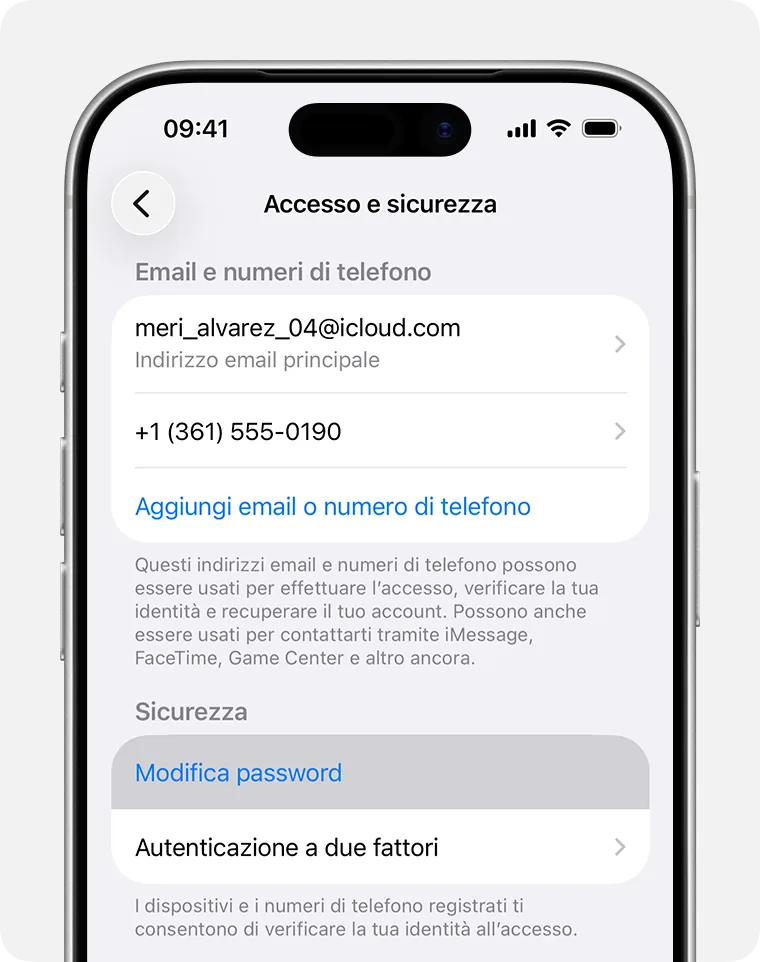
Passo 3: Modifica password, su iPhone. Immagine: Supporto Apple -
Inserisci il codice del dispositivo, poi segui le istruzioni sullo schermo per scegliere la nuova password.
Se sul telefono è attiva la Protezione del dispositivo rubato, può essere necessario aspettare un'ora prima che la modifica venga applicata. È una difesa contro chi ruba il telefono insieme al codice.
Su Mac
-
Dal menu Apple (la mela in alto a sinistra) scegli Impostazioni di Sistema.
-
Fai clic su [il tuo nome], poi su Accesso e sicurezza.
-
Fai clic su Modifica password.
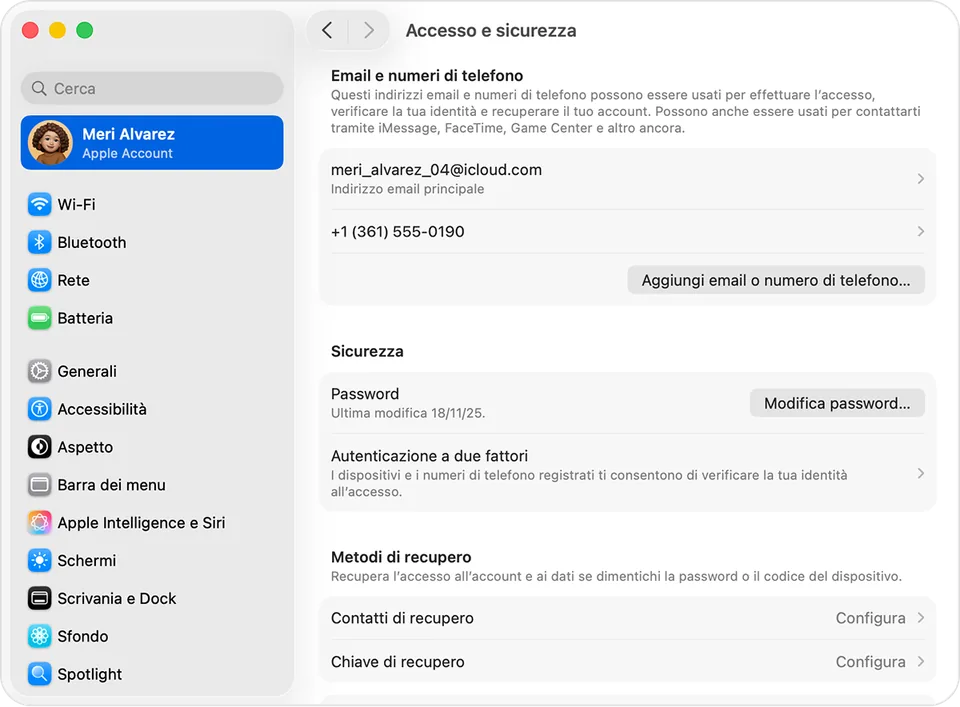
Passo 3: Modifica password, sul Mac. Immagine: Supporto Apple -
Inserisci la password con cui sblocchi il Mac, poi segui le istruzioni sullo schermo.
Su un iPhone o un Mac appena comprato
Se stai configurando un dispositivo nuovo e non ricordi la password, nella schermata di accesso all'Account Apple scegli «Hai dimenticato la password o non hai un Apple Account?».
Se invece avevi saltato l'accesso durante la configurazione:
- Su iPhone o iPad: apri Impostazioni, tocca Apple Account, scegli Accedi manualmente e poi Hai dimenticato la password?.
- Su Mac: dal menu Apple scegli Impostazioni di Sistema, fai clic su Accedi e poi su Ho dimenticato la password.
Senza un tuo dispositivo: l'iPhone di un familiare
Se hai ancora il tuo numero di telefono ma non un dispositivo Apple, puoi farti prestare l'iPhone o l'iPad di un amico o di un familiare. Apple permette anche di usarne uno in un Apple Store.
- Sul dispositivo prestato apri l'app Supporto Apple. Se non c'è, la trovi nell'App Store.
- Scorri fino a Strumenti di supporto e tocca Reimposta password.
- Tocca Aiuta qualcun altro.
- Scrivi l'indirizzo email o il numero di telefono del tuo Account Apple.
- Tocca Continua e segui le istruzioni.
Apple precisa che i dati che inserisci non restano memorizzati sul dispositivo di chi te lo presta.
Dal sito di Apple
Da un browser web:
- Vai su iforgot.apple.com.
- Segui le istruzioni per reimpostare la password.
Quando possibile, il sito ti rimanda a uno dei tuoi dispositivi registrati per confermare. Apple avverte che la strada via web può richiedere un po' più di tempo: se tra poco avrai con te il tuo iPhone, conviene aspettare e farlo da lì.
L'ultima strada: il recupero dell'account
Se hai l'autenticazione a due fattori e nessuno dei metodi sopra funziona, Apple prevede il recupero dell'account. Prima di avviarlo, prova davvero tutto il resto: un altro tuo dispositivo, l'app Supporto Apple su un iPhone di famiglia, altri indirizzi email o numeri che potresti aver usato per l'account, e l'eventuale contatto di recupero.
Per avviarlo:
- Dal tuo dispositivo: in Impostazioni (iPhone e iPad) o Impostazioni di Sistema (Mac) prova a fare l'accesso; se non conosci la password, ti verrà proposto il recupero dell'account.
- Dal web: vai su iforgot.apple.com, fai clic su Reimposta password e segui i passaggi.
Cosa succede dopo:
- Entro 72 ore ricevi un'email con la conferma e la data prevista per riavere l'accesso.
- L'attesa può durare diversi giorni o anche di più, e il supporto Apple non può accorciarla.
- Spegni gli altri dispositivi collegati al tuo Account Apple finché il recupero non è finito: se l'account viene usato durante l'attesa, il recupero si annulla da solo. Se l'hai avviato da Impostazioni o dall'app Supporto Apple, quel dispositivo puoi continuare a usarlo.
- Alla fine Apple ti manda un messaggio o una telefonata automatica con le istruzioni. Se non arriva, trascorso il periodo indicato torna su iforgot.apple.com.
Se nel frattempo ti torna in mente la password e riesci a entrare, l'attesa si annulla e puoi usare subito l'account.
Per la prossima volta: un contatto di recupero
Un contatto di recupero è una persona di fiducia, con un iPhone, un iPad o un Mac, che può generare per te un codice per rientrare. Se ne possono avere fino a cinque.
-
Apri Impostazioni e tocca [il tuo nome].
-
Tocca Accesso e sicurezza, poi Contatti di recupero.
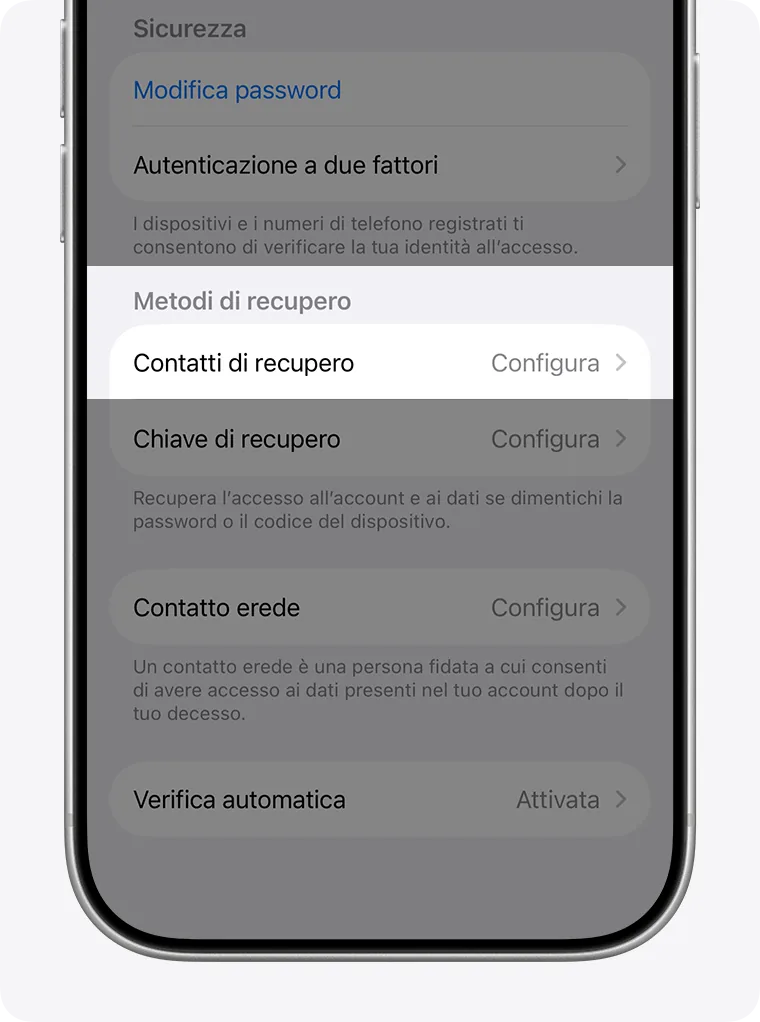
Passo 2: Contatti di recupero, in Accesso e sicurezza. Immagine: Supporto Apple -
Tocca Aggiungi contatto di recupero e segui le istruzioni.
La persona riceve l'invito nell'app Messaggi e deve accettarlo. Servono l'autenticazione a due fattori attiva e iMessage acceso su entrambi i dispositivi. Per capire come funzionano questi codici leggi anche la guida sulla verifica in due passaggi.
Se non funziona ancora
- Il codice non arriva sul numero registrato: controlla di avere campo e che la SIM sia quella giusta. Se hai perso il numero, parti dall'app Supporto Apple o da iforgot.apple.com.
- Non sai con quale email è registrato l'account: prova i diversi indirizzi e numeri che potresti aver usato negli anni, come suggerisce Apple.
- Hai avviato il recupero e continui a usare l'iPad: l'uso del vecchio dispositivo può annullare o ritardare la richiesta. Spegnilo.
- Qualcuno ti offre di sbloccare l'account a pagamento: non fidarti. Le strade ufficiali sono quelle di questa pagina.
- Prima di cambiare telefono, fai un backup dell'iPhone su PC o Mac e controlla di ricordare la password: evita molti guai.
- Se stai aiutando un genitore o un nonno e non riuscite a capire quale strada provare, un tecnico può guardare la situazione con voi e seguire la procedura ufficiale passo per passo.
Domande frequenti
L'ID Apple e l'Account Apple sono la stessa cosa?
Sì. Apple ha cambiato il nome: l'ID Apple ora si chiama Account Apple, e si entra con lo stesso indirizzo email o numero di telefono e la stessa password di prima.
Se chiamo l'assistenza Apple accorciano l'attesa del recupero?
No. Apple scrive chiaramente che contattare il supporto non accelera i tempi del recupero dell'account: il periodo di attesa serve a proteggere te e i tuoi dati.
Ho cambiato la password ma l'iPhone mi dice di aspettare un'ora: è normale?
Può esserlo. Se sul telefono è attiva la Protezione del dispositivo rubato, Apple può imporre un ritardo di sicurezza di un'ora prima di cambiare la password o altre impostazioni importanti.