Come trasformare una foto o un documento scansionato in PDF
Una foto o una scansione in JPG diventa un PDF con gli strumenti che hai già: Anteprima su Mac e iPhone, Word su Windows. Se il foglio è ancora di carta, conviene scansionarlo direttamente in PDF.
Procedura verificata il sulle fonti ufficiali.
Sul Mac apri la foto con Anteprima e scegli File > Esporta, formato PDF. Su iPhone fai lo stesso con l'app Anteprima: menu accanto al nome del file, Esporta, formato PDF. Su Windows inserisci la foto in un documento di Word e salvalo come PDF. Se il foglio è ancora di carta, salta la foto e scansionalo direttamente in PDF.
Prima di iniziare
- Se hai ancora il foglio di carta, non fotografarlo con la fotocamera normale: usa la funzione di scansione del telefono, che crea già un PDF raddrizzato e pulito. Trovi i passi nella guida su come scansionare un documento.
- Attenzione ai siti che «trasformano JPG in PDF». Per farlo devono ricevere la tua foto. Se è una carta d'identità, una tessera sanitaria, un referto o una ricevuta con i tuoi dati, la stai consegnando a un servizio che non conosci e che può conservarla. Gli strumenti di questa guida lavorano sul tuo computer o sul tuo telefono.
- Controlla che la foto sia leggibile prima di convertirla: dritta, a fuoco, senza riflessi. Un PDF non migliora una foto mossa.
- Tieni l'originale. Salva il PDF con un nome nuovo, così la foto resta com'era.
Su Mac
Una foto sola, con Anteprima
-
Apri la foto con Anteprima.
-
Scegli File > Esporta.
-
Fai clic sul menu Formato e scegli PDF.
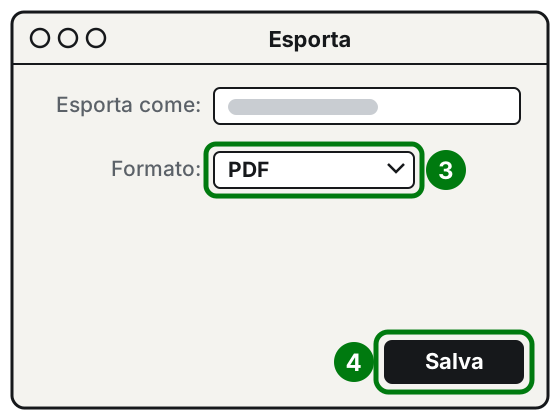
Passo 3: Formato PDF. Passo 4: Salva. Illustrazione: SimpleBuild -
Scrivi un nome nuovo o scegli un'altra cartella, poi fai clic su Salva.
Anteprima può convertire anche più immagini in un colpo solo: aprile nella stessa finestra, selezionale nella barra laterale e segui gli stessi passi.
Più foto in un solo PDF, dal Finder
-
Apri una finestra del Finder.
-
Seleziona le foto nell'ordine in cui le vuoi nel documento: il PDF le mette nello stesso ordine in cui le hai selezionate.
-
Fai clic sulle foto selezionate tenendo premuto il tasto Ctrl.
-
Scegli Azioni rapide > Crea PDF.
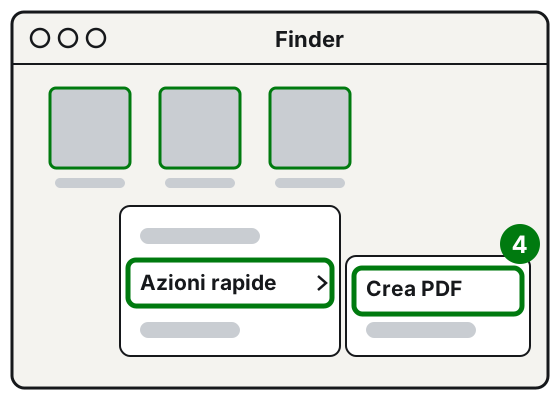
Passo 4: Azioni rapide, poi Crea PDF. Illustrazione: SimpleBuild
Il PDF viene creato con un nome simile a quello della prima foto selezionata.
Da qualsiasi programma
Se la foto è aperta in un programma che sa stampare, puoi scegliere File > Stampa, fare clic sul pulsante PDF e poi su Salva come PDF.
Su iPhone, con l'app Anteprima
Su iPhone, con iOS 26 o successivo, c'è l'app Anteprima, che apre PDF e immagini.
- Apri l'app Anteprima.
- Trova la foto: tocca Recenti per i file aperti di recente, oppure Esplora per sfogliare i file disponibili. Tocca la foto per aprirla.
- Tocca il pulsante accanto al nome del file, poi tocca Esporta.
- Scegli il formato PDF.
- Se vuoi, attiva le opzioni:
- Incorpora testo: riconosce le parole nella foto, così nel PDF potrai cercarle;
- Ottimizza immagini per lo schermo e Salva immagini come JPEG: rendono il file più leggero, utile per l'email.
- Scegli dove salvare il file e, se vuoi, cambia il nome nel campo Salvare con nome. Poi salva.
Anteprima apre i file che trovi nelle posizioni dell'app File. Se il foglio è ancora di carta, nella schermata iniziale di Anteprima c'è anche Scansiona documenti: inquadri ogni pagina e Anteprima le mette insieme in un unico PDF.
Su Windows 11 e 10, con Word
Il modo più semplice, se hai Word, è mettere la foto in un documento e salvarlo come PDF.
-
Apri Word con un documento nuovo, vuoto.
-
Seleziona Inserisci > Immagini > In questo dispositivo.
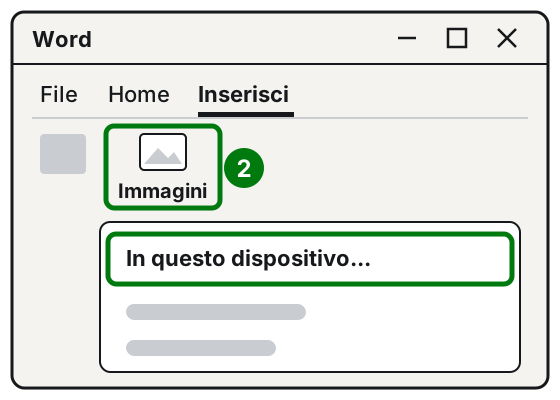
Passo 2: Inserisci, Immagini, In questo dispositivo. Illustrazione: SimpleBuild -
Scegli la foto e seleziona Inserisci.
-
Se serve, trascina i quadratini agli angoli della foto per adattarla alla pagina.
-
Per più pagine, vai a capo e ripeti l'inserimento con la foto successiva.
-
Vai su File > Salva con nome oppure Salva una copia.
-
Nell'elenco a discesa del tipo di file scegli PDF e seleziona Salva.
Per un file più leggero, prima di salvare seleziona Altre opzioni > Opzioni e in Ottimizza per scegli Dimensioni minime.
Se la foto viene da uno scanner collegato al PC, ricorda che l'app Windows Scan salva in JPEG, PNG, TIFF o Bitmap, non in PDF: dopo la scansione segui i passi qui sopra.
Su Android
Non c'è una procedura di sistema uguale su tutti i telefoni Android, e le app cambiano da marca a marca. Due strade sicure:
- se hai ancora il foglio, scansionalo con Google Drive, che salva direttamente in PDF: i passi sono nella guida su come scansionare un documento;
- se hai solo la foto, passala al computer e trasformala lì con uno dei metodi sopra.
Evita le app sconosciute che chiedono l'accesso a tutte le tue foto solo per creare un PDF.
Se non funziona ancora
- La foto è in formato HEIC e il PC non la apre: prima convertila, con la guida su come convertire le foto HEIC in JPG.
- Il PDF è troppo pesante per l'email o per il sito dove devi caricarlo: segui la guida su come ridurre le dimensioni di un PDF.
- Hai fatto più PDF separati e ne vuoi uno solo: vedi come unire più PDF in uno solo.
- Ti serve il testo modificabile, non solo l'immagine: Google Documenti può riconoscere il testo di una foto, se il file non supera 2 MB e la scritta è nitida e dritta. Oppure leggi la guida su come convertire un PDF in Word.
- Se devi archiviare ogni mese decine di ricevute o documenti di carta, un tecnico può impostarti uno scanner e una cartella che li salvano già in PDF, con il nome giusto: meno passaggi a mano ogni volta.
Domande frequenti
Posso mettere più foto in un solo PDF?
Sì. Sul Mac selezioni le foto nel Finder nell'ordine giusto e scegli Azioni rapide > Crea PDF. Su Windows inserisci le foto una dopo l'altra nello stesso documento di Word e poi lo salvi in PDF.
Il testo del PDF creato da una foto si può cercare o copiare?
Di solito no, perché la pagina resta un'immagine. Su iPhone, esportando da Anteprima, puoi attivare «Incorpora testo», che riconosce le parole e rende il PDF ricercabile.
Meglio fotografare il documento o scansionarlo?
Se il foglio ce l'hai in mano, meglio la funzione di scansione del telefono: raddrizza la pagina, toglie lo sfondo e crea già un PDF.
Fonti
- Convertire i tipi di file immagine utilizzando Anteprima sul Mac (Supporto Apple)
- Combinare file in un PDF sul Mac (Supporto Apple)
- Salvare un documento come PDF sul Mac (Supporto Apple)
- Iniziare a utilizzare Anteprima su iPhone (Supporto Apple)
- Aprire e visualizzare PDF e immagini in Anteprima su iPhone (Supporto Apple)
- Esportare o comprimere PDF e immagini in Anteprima su iPhone (Supporto Apple)
- Inserire immagini (Supporto Microsoft)
- Salvare o convertire in PDF o XPS nelle app desktop di Office (Supporto Microsoft)
- Convertire file PDF e di foto in testo (Guida di Google Drive)