Come trasferire i dati dal vecchio iPhone a quello nuovo
Con Inizia subito basta avvicinare i due iPhone durante la configurazione: i dati passano senza fili, con un cavo o dal backup di iCloud. Cosa preparare, quale metodo scegliere e come ripulire il vecchio iPhone prima di darlo via.
Procedura verificata il sulle fonti ufficiali.
Per passare i dati al nuovo iPhone usa Inizia subito: accendi il nuovo iPhone, avvicinalo a quello vecchio e segui le istruzioni. A un certo punto scegli come trasferire: direttamente dal vecchio iPhone (senza fili o con un cavo) oppure scaricando il backup di iCloud. Passano app, foto, impostazioni e quasi tutto il resto. Poi, prima di regalare o vendere il vecchio iPhone, va ripulito nel modo giusto.
Prima di iniziare
- Aggiorna il vecchio iPhone all'ultima versione di iOS che accetta. Inizia subito funziona dall'iOS 11 in poi, ma Apple consiglia di aggiornare entrambi.
- Tieni a portata di mano la password del tuo Account Apple. Se non la ricordi, recuperala prima: vedi come recuperare la password dell'Account Apple.
- Fai un backup del vecchio iPhone, su iCloud o sul computer. Se qualcosa va storto hai una copia: vedi come fare il backup dell'iPhone su PC o Mac.
- Sposta la SIM dal vecchio al nuovo, oppure prepara il trasferimento della eSIM. Se il nuovo iPhone vuole una SIM diversa, chiedi al tuo operatore.
- Scegli un momento tranquillo: per qualche minuto (o più) il vecchio iPhone non si potrà usare.
- Tieni i due iPhone collegati alla corrente fino alla fine.
Quale metodo scegliere
- Direttamente dal vecchio iPhone, senza fili: il più semplice. Devi aspettare la fine su entrambi i telefoni prima di usarli.
- Direttamente, con un cavo: utile se il Wi-Fi è lento o hai molti dati.
- Scaricando da iCloud: il nuovo iPhone è pronto subito, e app e dati arrivano in sottofondo. Serve un backup iCloud aggiornato.
Con Inizia subito, senza fili
-
Sul vecchio iPhone controlla che sia collegato al Wi-Fi e che il Bluetooth sia attivo. Sbloccalo e vai alla schermata Home.
-
Accendi il nuovo iPhone e appoggialo accanto al vecchio.
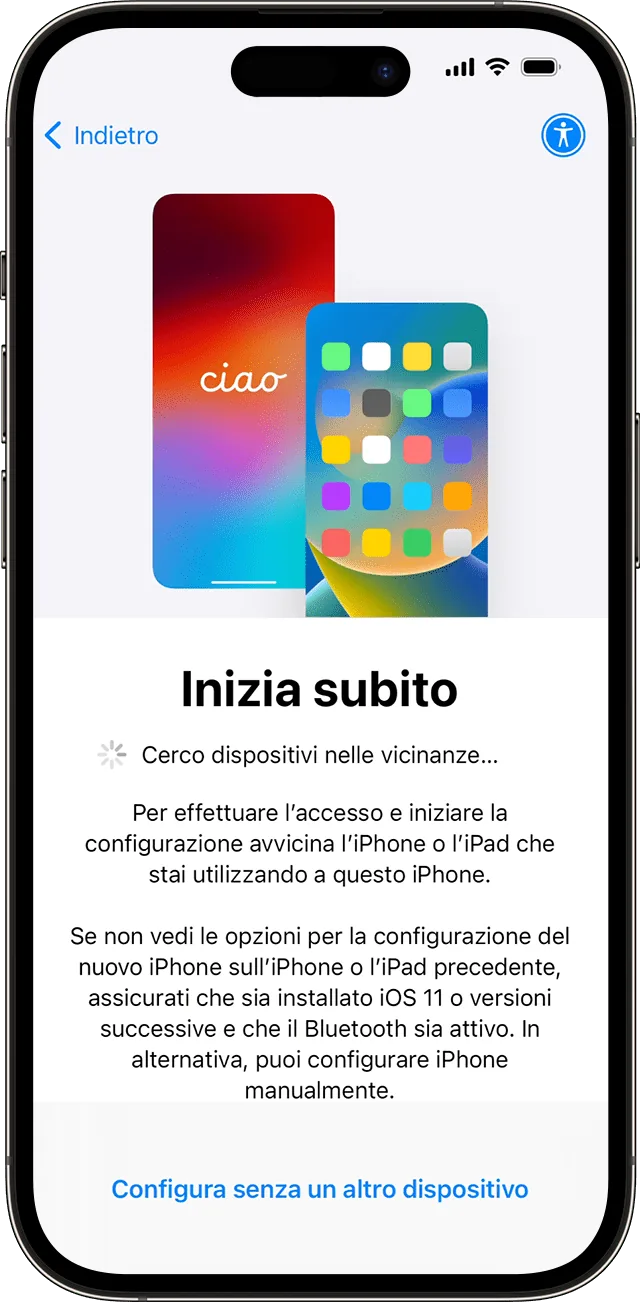
Il nuovo iPhone aspetta quello vecchio, vicino. Immagine: Supporto Apple -
Sul vecchio iPhone compare la proposta di configurare il nuovo: segui le istruzioni sullo schermo.
-
Collega il nuovo iPhone al Wi-Fi o alla rete cellulare. Potrebbe chiederti di attivare il servizio cellulare.
-
Configura Face ID o Touch ID.
-
Scegli come trasferire i dati: dal vecchio iPhone o da iCloud.
-
Tieni i telefoni vicini e alla corrente finché la migrazione non è finita.
Se sul vecchio iPhone la proposta di configurazione sparisce, riavvia entrambi e riprova.
Con il cavo
Il cavo dipende dai modelli:
- Da un iPhone 15 o successivo a un iPhone 15 o successivo: un cavo di ricarica USB-C.
- Da un iPhone 14 o precedente a un iPhone 15 o successivo: un cavo da USB-C a Lightning.
- Fra due iPhone 14 o precedenti: Apple indica l'adattatore per fotocamere da Lightning a USB 3, alimentato con un alimentatore da almeno 12 W, più un cavo da Lightning a USB.
Poi:
- Collega il cavo alle prese di ricarica dei due iPhone.
- Accendi entrambi e segui le istruzioni sullo schermo.
- Collega il nuovo iPhone al Wi-Fi o alla rete cellulare e configura Face ID o Touch ID.
- Aspetta la fine del trasferimento su entrambi.
Dal backup di iCloud
Se hai ancora il vecchio iPhone
Serve iOS 17.2 o successivo.
- Sul vecchio iPhone attiva Wi-Fi e Bluetooth in Impostazioni, e collega entrambi alla corrente.
- Accendi il nuovo iPhone e segui le istruzioni fino alla schermata Inizia subito.
- Avvicina il vecchio iPhone e inquadra l'animazione, poi inserisci sul nuovo il codice del vecchio.
- Alla schermata Trasferisci i dati tocca Scarica da iCloud.
Se il vecchio iPhone non c'è
- Accendi il nuovo iPhone e segui le istruzioni fino alla schermata del Wi-Fi, poi collegati.
- Continua fino alla schermata App e dati e tocca Ripristina da backup iCloud.
- Accedi con il tuo Account Apple.
- Scegli il backup giusto: controlla data e dimensioni.
- Resta collegato al Wi-Fi e aspetta la fine, poi completa la configurazione. Lasciando l'iPhone al Wi-Fi e alla corrente anche dopo, foto, musica e app finiscono di scaricarsi da sole.
Se lo spazio di iCloud non basta
Apple offre spazio iCloud temporaneo a chi compra un nuovo iPhone. Sul vecchio iPhone:
-
Apri Impostazioni > Generali.
-
Tocca Trasferisci o inizializza iPhone.
-
Sotto Prepara per un nuovo iPhone tocca Inizia.
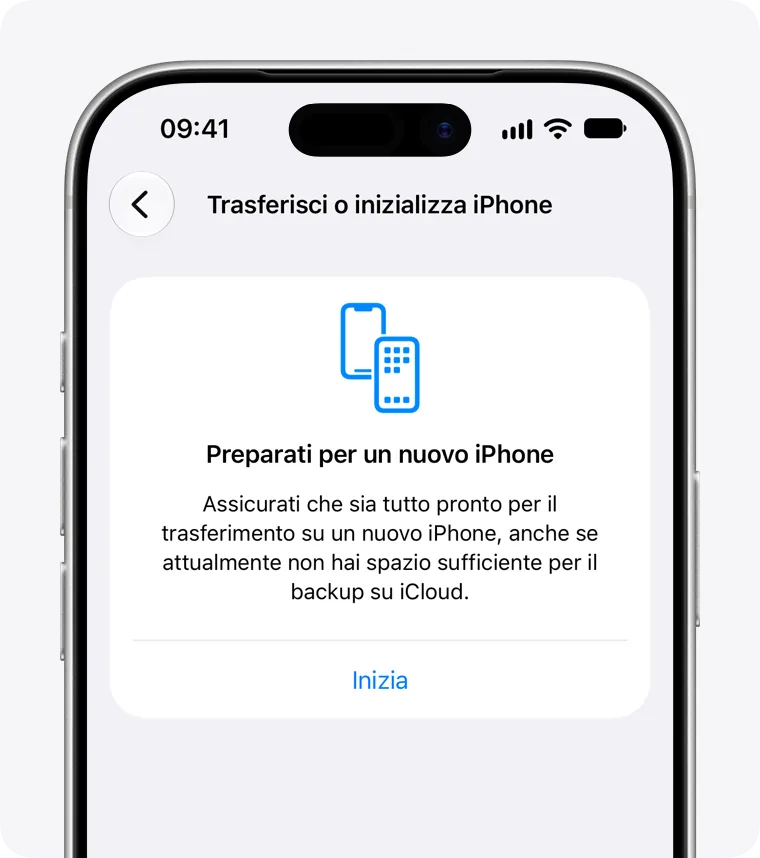
Passo 3: Inizia, nel riquadro per il nuovo iPhone. Immagine: Supporto Apple -
Se compare «Il backup di iCloud è disattivato», tocca Attiva il backup per eseguire il trasferimento. Se ti dice che hai diritto a spazio aggiuntivo gratuito, tocca Continua.
-
Aspetta la fine del backup.
Hai 21 giorni per ripristinarlo sul nuovo iPhone (con Ripristina da backup iCloud, come sopra). Se il telefono nuovo tarda, puoi chiedere altri 21 giorni dal vecchio con Conserva il backup più a lungo. Non inizializzare il vecchio iPhone finché il ripristino non è completato.
Prima di dare via il vecchio iPhone
Solo quando sul nuovo iPhone hai controllato che ci sia tutto:
- Se avevi un Apple Watch abbinato, annulla l'abbinamento.
- Apri Impostazioni, tocca [il tuo nome], scorri in basso e tocca Esci. Da iOS 26 ti chiede se inizializzare il dispositivo o solo uscire.
- Torna in Impostazioni > Generali > Trasferisci o inizializza iPhone e tocca Inizializza contenuto e impostazioni.
- Inserisci il codice se richiesto e conferma con Inizializza iPhone. Se usi una eSIM e vendi il telefono, scegli di cancellare anche la eSIM.
Apple precisa che l'inizializzazione cancella il telefono ma non i tuoi dati su iCloud, e che disattiva Dov'è e il Blocco di attivazione: così il nuovo proprietario potrà usarlo.
Attenzione: se sei ancora collegato a iCloud e cancelli a mano contatti, foto o documenti dal vecchio iPhone, li cancelli anche da iCloud e dal nuovo iPhone. Usa sempre «Inizializza contenuto e impostazioni».
Se non funziona ancora
- Il vecchio iPhone non propone di configurare il nuovo: controlla Wi-Fi e Bluetooth, sblocca il telefono, riavvia entrambi.
- Il nuovo iPhone è registrato da un'azienda o da una scuola: Apple indica che in quel caso Inizia subito non si può usare.
- Il nuovo iPhone è pieno o lento a riempirsi: le foto su iCloud si scaricano col tempo; per fare spazio vedi come liberare spazio sull'iPhone.
- Non ricordi la password dell'Account Apple: senza, non puoi ripristinare il backup né togliere il vecchio iPhone dal tuo account. Recuperala prima di tutto.
- Se vuoi qualcuno accanto mentre sposti i dati di un familiare, per essere sicuri che non si perda niente prima di cancellare il vecchio telefono, un tecnico può farlo con te.
Domande frequenti
Il mio spazio iCloud è pieno: devo comprarne altro per il trasferimento?
Non necessariamente. Apple offre spazio iCloud temporaneo a chi compra un nuovo iPhone: lo attivi dal vecchio in Impostazioni > Generali > Trasferisci o inizializza iPhone > Prepara per un nuovo iPhone, e il backup resta disponibile per 21 giorni.
Posso usare il vecchio iPhone mentre trasferisco?
Se trasferisci direttamente da un iPhone all'altro, no: devi aspettare la fine su entrambi. Se scegli di scaricare da iCloud, il nuovo iPhone diventa usabile subito e le app arrivano in sottofondo.
Ho già configurato il nuovo iPhone: posso ancora trasferire i dati?
Con Inizia subito e con iCloud il trasferimento avviene durante la configurazione. Se hai già configurato il telefono, Apple indica di inizializzarlo prima, cosa che cancella quello che contiene.
Quale cavo serve per trasferire con il filo?
Fra due iPhone 15 o successivi basta un cavo USB-C. Da un iPhone 14 o precedente a un iPhone 15 o successivo serve un cavo da USB-C a Lightning.
Fonti
- Usare Inizia subito per trasferire i dati su un nuovo iPhone o iPad (Supporto Apple)
- Come trasferire dati dal dispositivo iOS o iPadOS precedente al nuovo iPhone o iPad (Supporto Apple)
- Utilizzare iCloud per trasferire dati dal dispositivo precedente al nuovo iPhone o iPad (Supporto Apple)
- Usare una connessione cablata per trasferire i dati a un nuovo iPhone o iPad (Supporto Apple)
- Ottenere spazio di archiviazione su iCloud temporaneo quando si acquista un nuovo iPhone o iPad (Supporto Apple)
- Cosa fare prima di vendere, cedere o permutare un iPhone o iPad (Supporto Apple)